Як активувати режим кіоску в Windows 10

Режим кіоску в Windows 10 — це режим для використання лише 1 програми або доступу лише до 1 веб-сайту з гостьовими користувачами.
Що таке режим планшета?
Режим планшета — це досить нова функція в Windows 10, створена для оптимізації використання пристроїв із сенсорними екранами, щоб користувачам не потрібно було підключати додаткову мишу чи клавіатуру. Коли ввімкнено режим таблиці, програми відкриватимуться на весь екран, панель завдань і значки на робочому столі будуть зменшені.
Режим планшета в операційній системі Windows 10 також відомий як функція Continuum Mode .
Увімкніть і вимкніть режим планшета з центру підтримки
Щоб швидко ввімкнути або вимкнути режим планшета в Windows 10, скористайтеся кнопкою режиму планшета , розташованою в Центрі дій на панелі завдань. Кроки такі:
Крок 1. Запустіть Action Center , клацнувши піктограму в дальньому правому куті панелі завдань ( зазвичай у нижньому правому куті екрана).
Або ви можете скористатися комбінацією клавіш Windows+ A.
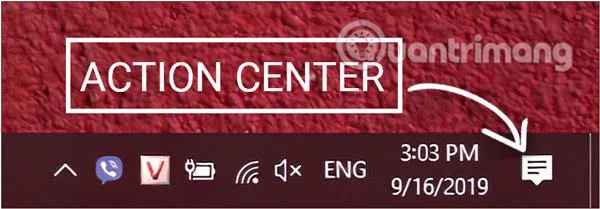
Запустіть Центр дій
Крок 2. В інтерфейсі Центру підтримки знайдіть кнопку Режим планшета та натисніть, щоб увімкнути або вимкнути цю функцію. Якщо режим планшета світиться зі словом ON, це означає, що він увімкнено, а якщо темно, він вимкнений.
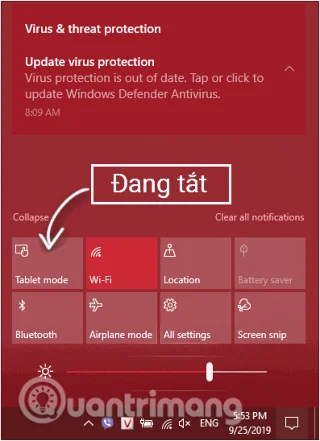
Натисніть кнопку Режим планшета, щоб увімкнути або вимкнути цю функцію
Як увімкнути та вимкнути режим планшета в Windows 10 за допомогою налаштувань Windows
Щоб активувати режим планшета в Windows 10, виконайте наведені нижче дії.
Крок 1. Перш за все, ми відкриємо інтерфейс вікна налаштувань Windows , клацнувши меню «Пуск» , а потім клацнувши значок шестерінки .
Або ви можете скористатися комбінацією клавіш Windows+ I.
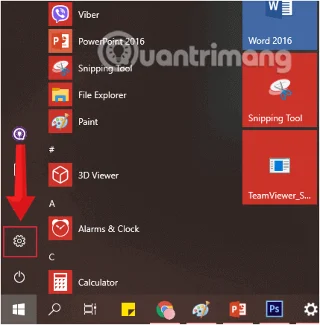
Клацніть піктограму «Параметри» в меню «Пуск».
Крок 2: В інтерфейсі налаштувань Windows продовжуйте натискати «Система» , щоб внести зміни.
Натисніть Система в налаштуваннях Windows
Крок 3: у розділі «Система» клацніть «Режим планшета» на лівій панелі вікна, а потім увімкніть/вимкніть «Режим планшета» відповідно до ваших потреб, змінивши статус повзунка праворуч на «УВІМК./ВИМК.».
Вимкніть/увімкніть режим планшета в Windows
В останніх версіях Windows 10 параметр «Режим планшета» в налаштуваннях більше не буде доступний. Ви можете виконати спосіб 1 або продовжити третє рішення нижче.
Увімкніть і вимкніть режим планшета на комп’ютері за допомогою редактора реєстру
Іншим способом є редагування значення реєстру , щоб увімкнути та вимкнути режим планшета в Windows 10.
Примітка:
Крок 1. Натисніть комбінацію клавіш Windows+ R, щоб відкрити вікно команди «Виконати» .
Крок 2: Введіть наступну команду та натисніть Enter:
regedit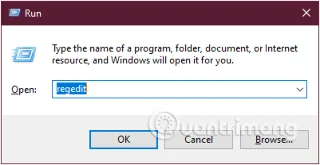
Введіть команду regedit у вікно команди Виконати
Крок 3: з’явиться інтерфейс редактора реєстру, перейдіть до наступного шляху:
HKEY_CURRENT_USER\Software\Microsoft\Windows\CurrentVersion\ImmersiveShellКрок 4. У ImmersiveShell знайдіть DWORD під назвою TabletMode на правій панелі та двічі клацніть.
Крок 5 : у вікні, що з’явиться, якщо ви перебуваєте в звичайному режимі та хочете ввімкнути режим планшета , ви побачите, що значення у фреймі даних значення дорівнює 0, змініть його на 1 і натисніть OK .
І навпаки, якщо ви хочете вимкнути режим планшета , змініть значення 1 у кадрі на 0 .
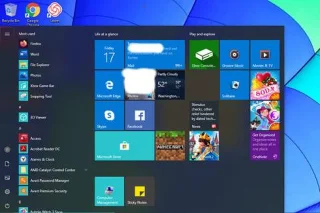
Змініть значення в кадрі Value Data на 0, щоб вимкнути режим планшета
У деяких випадках ви вже перебуваєте в режимі планшета та хочете повернутися до звичайного режиму робочого столу. Після зміни значення вище, але воно все ще не набуло чинності, клацніть DWORD SignInMode у тому ж розділі, змініть значення даних стає 1 , а потім OK .
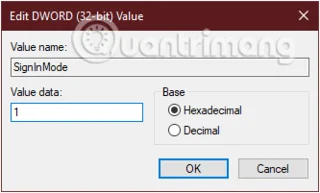
Змініть дату валютування в SignInMode на 1
Крок 6. Перезавантажте комп’ютер, щоб зміни були застосовані.
Ви можете переглянути інші статті нижче:
Удачі!
Режим кіоску в Windows 10 — це режим для використання лише 1 програми або доступу лише до 1 веб-сайту з гостьовими користувачами.
Цей посібник покаже вам, як змінити або відновити стандартне розташування папки Camera Roll у Windows 10.
Редагування файлу hosts може призвести до того, що ви не зможете отримати доступ до Інтернету, якщо файл змінено неправильно. Наступна стаття допоможе вам редагувати файл hosts у Windows 10.
Зменшення розміру та місткості фотографій полегшить вам обмін або надсилання ними будь-кому. Зокрема, у Windows 10 ви можете пакетно змінювати розмір фотографій за допомогою кількох простих кроків.
Якщо вам не потрібно відображати нещодавно відвідані елементи та місця з міркувань безпеки чи конфіденційності, ви можете легко вимкнути це.
Microsoft щойно випустила ювілейне оновлення Windows 10 із багатьма вдосконаленнями та новими функціями. У цьому новому оновленні ви побачите багато змін. Від підтримки стилуса Windows Ink до підтримки розширень браузера Microsoft Edge, меню «Пуск» і Cortana також були значно покращені.
Одне місце для керування багатьма операціями прямо на панелі завдань.
У Windows 10 ви можете завантажити та встановити шаблони групової політики для керування параметрами Microsoft Edge, і цей посібник покаже вам процес.
Темний режим — це інтерфейс із темним фоном у Windows 10, який допомагає комп’ютеру економити заряд акумулятора та зменшує вплив на очі користувача.
Панель завдань має обмежений простір, і якщо ви регулярно працюєте з кількома програмами, у вас може швидко закінчитися місце, щоб закріпити більше ваших улюблених програм.








