Як активувати режим кіоску в Windows 10

Режим кіоску в Windows 10 — це режим для використання лише 1 програми або доступу лише до 1 веб-сайту з гостьовими користувачами.
Battery Saver — одна з чудових функцій у Windows 10, яка дозволяє користувачам ноутбуків максимально економити час автономної роботи системи.
За замовчуванням функція автоматично активується, коли рівень заряду акумулятора падає нижче 20%. Коли режим економії заряду акумулятора ввімкнено, ви побачите маленький синій значок над значком акумулятора на панелі завдань. Це означає, що функцію енергозбереження активовано.
1. Активуйте режим енергозбереження в Windows 10 за допомогою налаштувань
Крок 1. Перш за все, ми відкриємо інтерфейс вікна налаштувань Windows , клацнувши меню «Пуск» , а потім клацнувши значок шестерінки .
Або ви можете скористатися комбінацією клавіш Windows+ I.
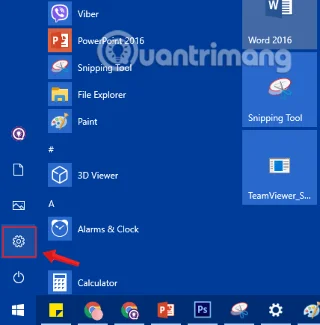
Клацніть піктограму «Параметри» в меню «Пуск».
Крок 2. В інтерфейсі налаштувань Windows продовжуйте натискати «Система» , щоб налаштувати параметри системи.
Натисніть Система в налаштуваннях Windows
Крок 3: у розділі «Система» натисніть «Акумулятор» у лівому інтерфейсі.
Прокрутіть униз і поставте прапорець Увімкнути режим економії заряду акумулятора автоматично, якщо рівень заряду заряду падає нижче, у розділі Режим енергозбереження .
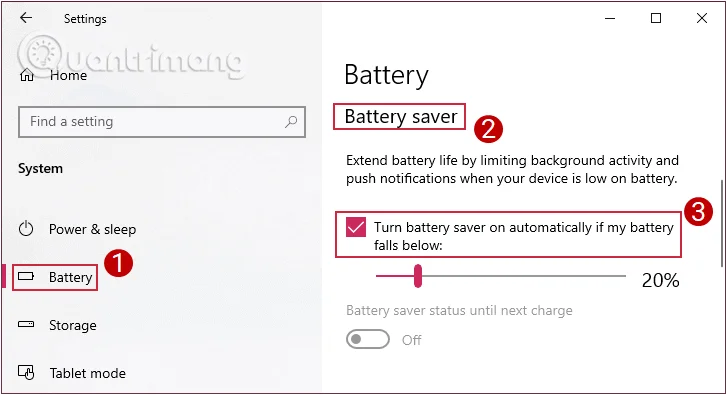
Натисніть, щоб вибрати параметри батареї
Повзунок нижче є значенням за замовчуванням.Коли воно досягне 20%, комп’ютер автоматично активує режим економії батареї. Ви можете змінити це значення, перетягнувши повзунок вперед або назад.
2. Повністю вимкніть режим енергозбереження в Windows 10
Щоб повністю вимкнути режим енергозбереження в Windows 10, виконайте ті самі кроки, що й під час активації режиму енергозбереження.
Однак в інтерфейсі батареї зніміть прапорець увімкнути режим економії заряду акумулятора автоматично, якщо мій рівень заряду заряду падає нижче, щоб вимкнути функцію енергозбереження.
Зніміть прапорець Увімкнути режим економії заряду акумулятора автоматично, якщо рівень заряду заряду падає нижче
3. Увімкніть або вимкніть режим енергозбереження в розділі «Електроживлення».
На додаток до вищезазначеного методу, ви можете ввімкнути або вимкнути режим економії заряду акумулятора в Power Plan.
Крок 1. Відкрийте «Електроживлення» на панелі керування .
Відкрийте «Електроживлення» на панелі керування
Крок 2: Далі відкриється інтерфейс «Електроживлення» , натисніть «Змінити налаштування плану» на плані, який ви використовуєте.
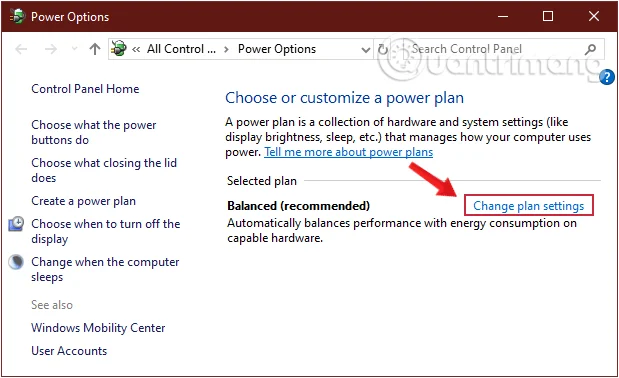
Виберіть Змінити налаштування плану на плані, який ви використовуєте
Крок 3. В інтерфейсі «Редагувати параметри плану» подивіться вниз униз і виберіть «Змінити розширені параметри живлення».
Виберіть Змінити додаткові параметри живлення
Крок 4. Розгорніть розділ «Налаштування енергозбереження» та продовжуйте розгортати «Рівень заряду» , клацаючи знаки «плюс» у верхній частині кожного елемента, і ви побачите два режими: « Від батареї » та «Підключено», якщо комп’ютером є ноутбук. мати ПК, він працюватиме лише від батареї.
Крок 5: Щоб вимкнути режим економії заряду акумулятора, установіть для параметра «Увімкнути акумулятор» значення « 0% заряду акумулятора» . Якщо ви знову ввімкнете його, встановіть його значення на 20 відсотків заряду батареї або скільки завгодно.
Щоб увімкнути/вимкнути режим економії заряду батареї, змініть значення «Увімкнути акумулятор» на 0 або 20 відсотків заряду акумулятора
Крок 6. Натисніть «Застосувати» , потім «ОК», «Збережіть зміни» в розділі «Редагувати налаштування плану» та перезавантажте ПК, щоб зберегти зміни.
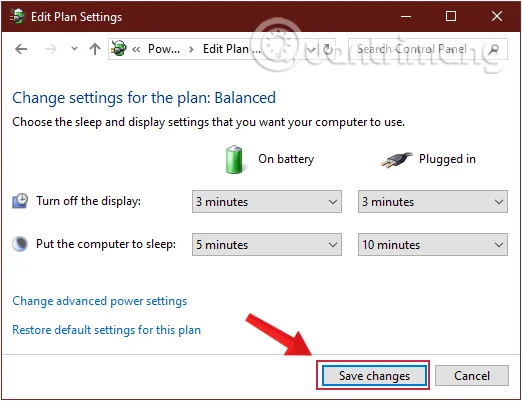
Збережіть нові зміни в режимі сну
Дізнайтеся більше:
Удачі!
Режим кіоску в Windows 10 — це режим для використання лише 1 програми або доступу лише до 1 веб-сайту з гостьовими користувачами.
Цей посібник покаже вам, як змінити або відновити стандартне розташування папки Camera Roll у Windows 10.
Редагування файлу hosts може призвести до того, що ви не зможете отримати доступ до Інтернету, якщо файл змінено неправильно. Наступна стаття допоможе вам редагувати файл hosts у Windows 10.
Зменшення розміру та місткості фотографій полегшить вам обмін або надсилання ними будь-кому. Зокрема, у Windows 10 ви можете пакетно змінювати розмір фотографій за допомогою кількох простих кроків.
Якщо вам не потрібно відображати нещодавно відвідані елементи та місця з міркувань безпеки чи конфіденційності, ви можете легко вимкнути це.
Microsoft щойно випустила ювілейне оновлення Windows 10 із багатьма вдосконаленнями та новими функціями. У цьому новому оновленні ви побачите багато змін. Від підтримки стилуса Windows Ink до підтримки розширень браузера Microsoft Edge, меню «Пуск» і Cortana також були значно покращені.
Одне місце для керування багатьма операціями прямо на панелі завдань.
У Windows 10 ви можете завантажити та встановити шаблони групової політики для керування параметрами Microsoft Edge, і цей посібник покаже вам процес.
Темний режим — це інтерфейс із темним фоном у Windows 10, який допомагає комп’ютеру економити заряд акумулятора та зменшує вплив на очі користувача.
Панель завдань має обмежений простір, і якщо ви регулярно працюєте з кількома програмами, у вас може швидко закінчитися місце, щоб закріпити більше ваших улюблених програм.








