Як активувати режим кіоску в Windows 10

Режим кіоску в Windows 10 — це режим для використання лише 1 програми або доступу лише до 1 веб-сайту з гостьовими користувачами.
Віртуальний помічник Cortana — це одна з нових функцій, інтегрованих у Windows 10, яка відображається прямо на панелі завдань. Вам просто потрібно говорити в мікрофон пристрою, поставити запитання або дати команду керування, Cortana відповість на запитання або виконає вашу голосову команду.
Однак багато користувачів Windows 10 незадоволені цією функцією. Отже, як вимкнути віртуального помічника Cortana у Windows 10, зверніться до статті нижче від Tips.BlogCafeIT.
1. Вимкніть Cortana в Windows 10
Щоб вимкнути Cortana у Windows 10, виконайте наведені нижче дії.
Крок 1:
Відкрийте Cortana на панелі завдань.
крок 2:
Клацніть значок шестерінки в лівому кутку, а потім виберіть Налаштування .
крок 3:
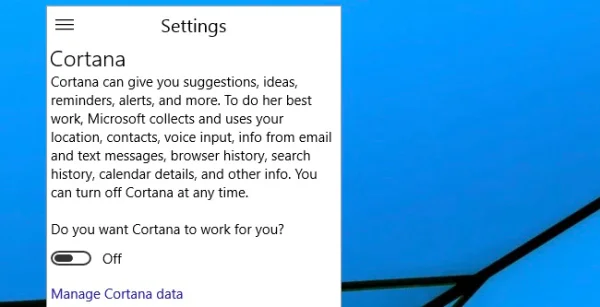
Клацніть повзунок « Чи хочете ви, щоб Cortana працювала на вас »? для перемикання в положення ВИМК .
2. Вимкніть поле пошуку на панелі завдань
Крок 1:
Клацніть правою кнопкою миші на панелі завдань.
крок 2:
У контекстному меню виберіть Пошук.
крок 3:
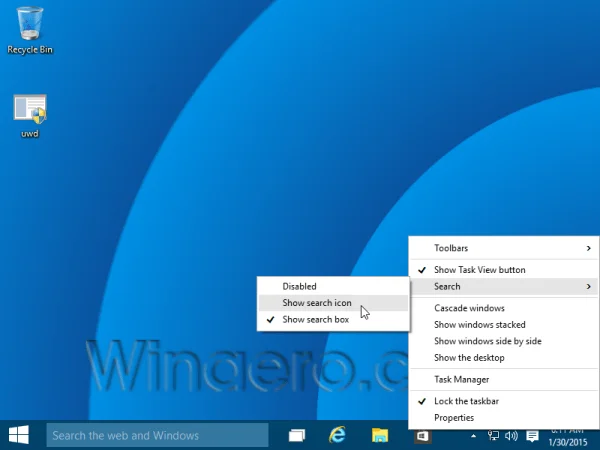
Виберіть Показати піктограму пошуку , якщо потрібно відображати лише одну піктограму пошуку.
У цей час на екрані відображатиметься піктограма пошуку замість поля введення тексту, як раніше.
крок 4:
Щоб повністю вимкнути піктограму «Пошук» і поле введення тексту, у параметрі «Пошук» виберіть « Вимкнено».
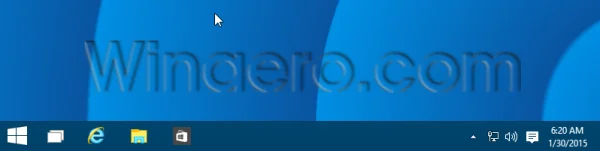
3. Як інсталювати або видалити Кортану в Windows 10
Якщо ви не фанат Cortana, тепер у вас є простий спосіб повністю видалити цього віртуального помічника з вашої системи Windows 10. До Windows 10 версії 19H1 Cortana все ще була прив’язана до Windows Search, і коли ви намагалися її видалити, Windows Search, швидше за все, також стикався з помилками. Однак у версії 19H1 корпорація Майкрософт внесла «якісні» зміни, які розділили Cortana та пошук на дві окремі області. З оновленням Windows 10 від травня 2020 р. (20 січня) Microsoft випустила нову окрему програму Cortana в Microsoft Store, щоб полегшити користувачам інсталяцію та видалення програм.
Є незліченна кількість причин, чому вам не потрібна Cortana в Windows 10. Було багато повідомлень про те, що Cortana спричиняє проблеми користувачам у версії Windows 10 2004. Крім того, цей віртуальний помічник наразі обмежений. Обмежено в деяких країнах, тож якщо ви не Якщо ви не живете в підтримуваній країні, Кортана буде майже «марною». Нижче описано, як видалити Cortana в оновленні Windows 10 за травень 2020 р., до якого можна звернутися.
Видаліть Cortana в Windows 10
Ви не зможете видалити Cortana, як звичайну програму стороннього розробника, натомість для цього потрібно скористатися інструментом Windows PowerShell і запустити спеціальну команду. Крім того, ви також можете налаштувати видалення Cortana лише для себе або для всіх облікових записів на вашому комп’ютері.
Щоб запустити PowerShell, відкрийте меню «Пуск» і введіть ключове слово « PowerShell ». Коли піктограма PowerShell повернеться відповідно, натисніть « Запуск від імені адміністратора » на правій панелі, щоб запустити його з правами адміністратора.
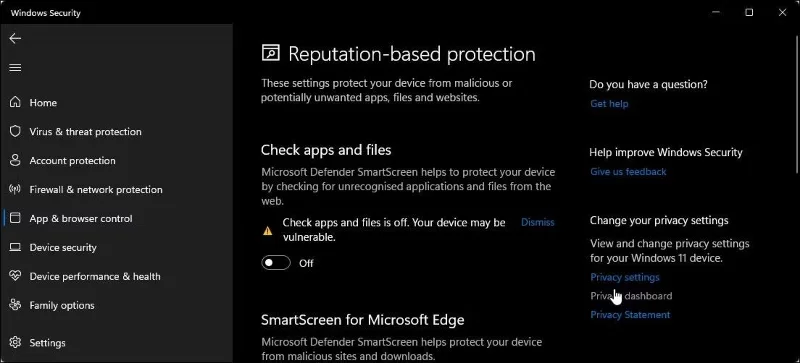
Коли відкриється вікно PowerShell, введіть (або скопіюйте та вставте) команду нижче та натисніть Enter, щоб видалити Cortana лише для вашого поточного облікового запису користувача:
Get-AppxPackage *Microsoft.549981C3F5F10* | Remove-AppxPackage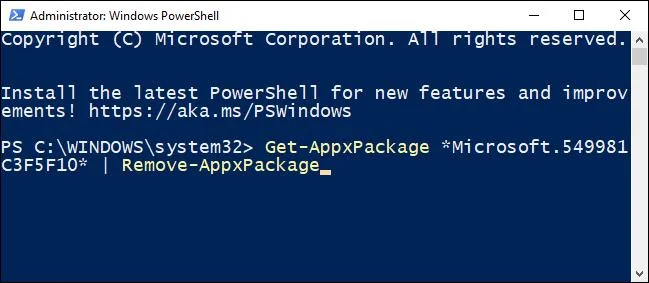
Після виконання команди ви побачите порожній командний рядок у наступному рядку. Якщо ви не бачите жодних повідомлень про помилку, процес відбувся, і Cortana буде видалено.
Якщо ви хочете видалити Cortana для всіх облікових записів користувачів на пристрої, введіть (або вставте) цю команду та натисніть Enter:
Get-AppxPackage -AllUsers -PackageTypeFilter Bundle -name "*Microsoft.549981C3F5F10*" | Remove-AppxPackage -AllUsers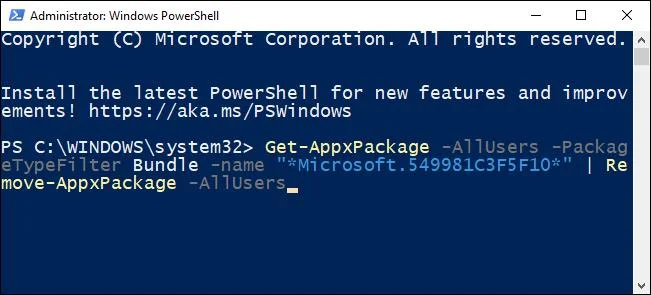
Після завершення закрийте PowerShell, і віртуальний помічник Microsoft буде видалено з вашого пристрою.
Як перевстановити Cortana у Windows 10
Якщо ви передумали й хочете перевстановити Cortana на своєму комп’ютері, процес не складний.
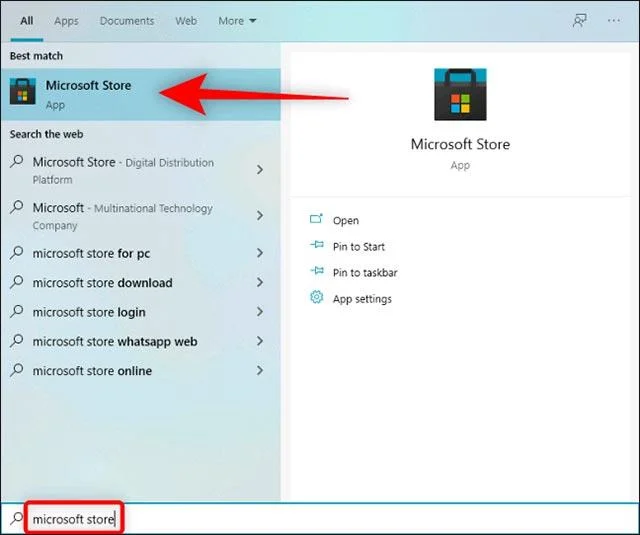
Щоб почати, відкрийте меню «Пуск», введіть ключове слово « Microsoft Store » і натисніть Enter.
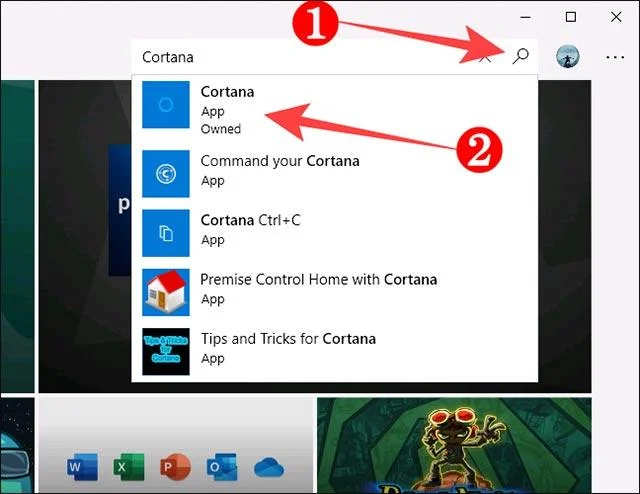
Коли Microsoft Store відкриється, натисніть кнопку «Пошук» у верхньому правому куті екрана та введіть ключове слово « Cortana », а потім натисніть, щоб вибрати « Cortana » з відповідних результатів.
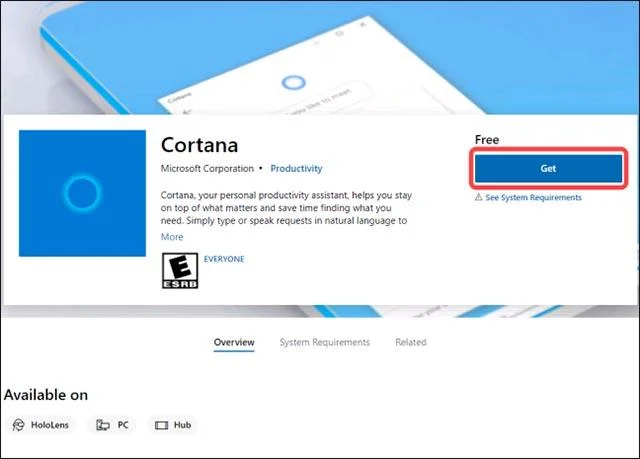
На сторінці програми Cortana натисніть кнопку « Отримати ».
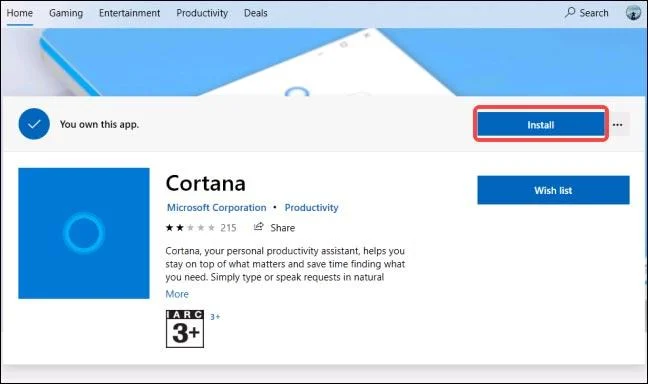
Потім натисніть « Встановити », і Microsoft Store автоматично встановить Cortana на вашому комп’ютері.
Через деякий час кнопка « Встановити » зміниться на кнопку « Запустити », що вказує на те, що Cortana повністю інстальовано на вашому ПК. На цьому етапі ви можете закрити Microsoft Store.
Зверніться до інших статей нижче:
Інструкції, як вимкнути рекламу на екрані блокування Windows 10
Запустіть Windows 10 «швидко, як вітер» за допомогою швидкого запуску
Чим відрізняються панель керування та меню налаштувань у Windows 10?
Удачі!
Режим кіоску в Windows 10 — це режим для використання лише 1 програми або доступу лише до 1 веб-сайту з гостьовими користувачами.
Цей посібник покаже вам, як змінити або відновити стандартне розташування папки Camera Roll у Windows 10.
Редагування файлу hosts може призвести до того, що ви не зможете отримати доступ до Інтернету, якщо файл змінено неправильно. Наступна стаття допоможе вам редагувати файл hosts у Windows 10.
Зменшення розміру та місткості фотографій полегшить вам обмін або надсилання ними будь-кому. Зокрема, у Windows 10 ви можете пакетно змінювати розмір фотографій за допомогою кількох простих кроків.
Якщо вам не потрібно відображати нещодавно відвідані елементи та місця з міркувань безпеки чи конфіденційності, ви можете легко вимкнути це.
Microsoft щойно випустила ювілейне оновлення Windows 10 із багатьма вдосконаленнями та новими функціями. У цьому новому оновленні ви побачите багато змін. Від підтримки стилуса Windows Ink до підтримки розширень браузера Microsoft Edge, меню «Пуск» і Cortana також були значно покращені.
Одне місце для керування багатьма операціями прямо на панелі завдань.
У Windows 10 ви можете завантажити та встановити шаблони групової політики для керування параметрами Microsoft Edge, і цей посібник покаже вам процес.
Темний режим — це інтерфейс із темним фоном у Windows 10, який допомагає комп’ютеру економити заряд акумулятора та зменшує вплив на очі користувача.
Панель завдань має обмежений простір, і якщо ви регулярно працюєте з кількома програмами, у вас може швидко закінчитися місце, щоб закріпити більше ваших улюблених програм.








