Як активувати режим кіоску в Windows 10

Режим кіоску в Windows 10 — це режим для використання лише 1 програми або доступу лише до 1 веб-сайту з гостьовими користувачами.
У попередньому вступі ми показали вам, як встановити ім’я ПК для Windows 10 . Так само, не використовуючи обліковий запис Microsoft, користувачі можуть створити обліковий запис у Windows 10 або створити обліковий запис користувача.
Час створення досить швидкий, не так багато складних операцій, тому ви можете створити багато різних користувачів, щоб захистити дані на вашому комп’ютері під час використання. Дотримуйтеся наведених нижче інструкцій Tips.BlogCafeIT, щоб вибрати, як створити користувача без облікового запису Microsoft за допомогою «Керування комп’ютером» або «Панелі керування» .
Як створити нового користувача в Windows 10
Крок 1. Клацніть правою кнопкою миші значок вікна «Пуск» і виберіть «Керування комп’ютером».
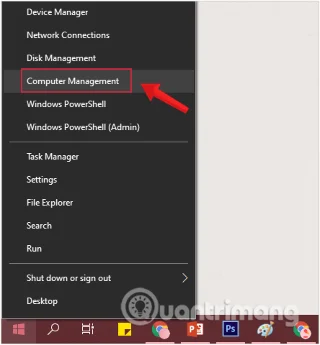
Створіть нового користувача в Windows 10 за допомогою керування комп’ютером
Крок 2. У вікні «Керування комп’ютером» , що з’явиться, виберіть « Локальні користувачі та групи» в розділі «Системні інструменти» , а потім клацніть папку «Користувач» .
Клацніть правою кнопкою миші Користувач і виберіть Новий користувач.
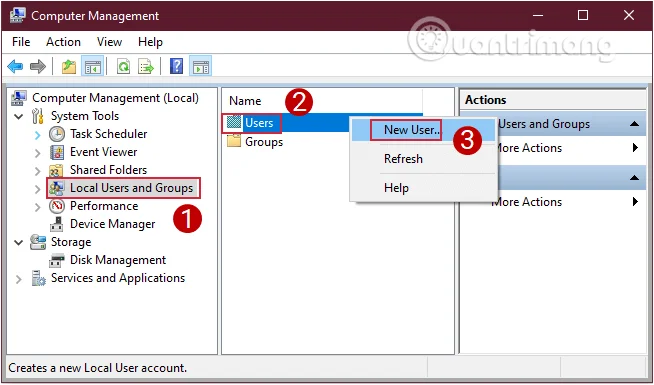
Попрацюйте з папкою «Користувач» у розділі «Локальні користувачі та групи».
Крок 3. Введіть ім’я облікового запису, який ви хочете створити на своєму ПК, у полі Ім’я користувача . Потім введіть пароль, введіть пароль ще раз і введіть запропоноване слово для пароля відповідно в пунктах Пароль і Підтвердження пароля нижче.
Створіть користувача Windows 10, зареєструйте обліковий запис Windows 10
Зауважте , що під час інсталяції ви повинні встановити прапорець Пароль ніколи не закінчується , щоб ви могли змінити пароль, якщо хочете, або змінити його після тривалого використання для підвищення безпеки.
Отже, ви завершили крок створення нового користувача в Windows 10 без облікового запису Microsoft.
Щоб створити обліковий запис користувача через налаштування Windows, виконайте наведені нижче дії.
Крок 1. Відкрийте програму «Параметри», клацнувши піктограму «Параметри» в меню «Пуск» або натиснувши комбінацію клавіш Windows«+» I.
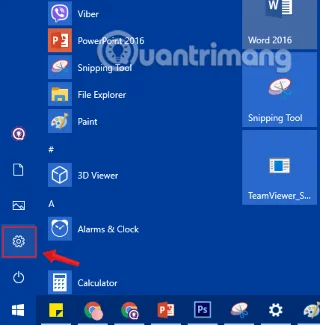
Клацніть піктограму «Параметри» в меню «Пуск».
Крок 2. В інтерфейсі налаштувань натисніть Обліковий запис (Ваші облікові записи, електронна пошта, синхронізація, робота, родина) .
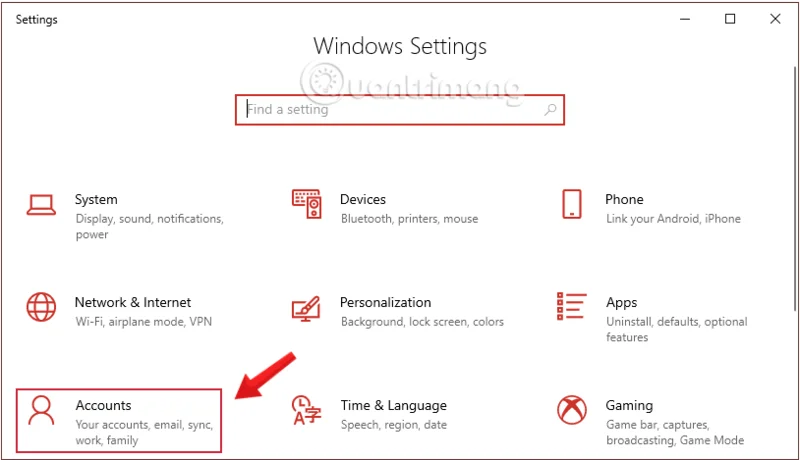
Натисніть Обліковий запис у налаштуваннях Windows
Або інший спосіб – ввести ключове слово додати користувача у вікно пошуку, а потім натиснути « Додати, змінити або видалити інших користувачів».
Крок 3. Клацніть «Сім’я та інші користувачі» , потім клацніть обліковий запис користувача, який потрібно видалити, а потім клацніть «Додати когось іншого до цього ПК».
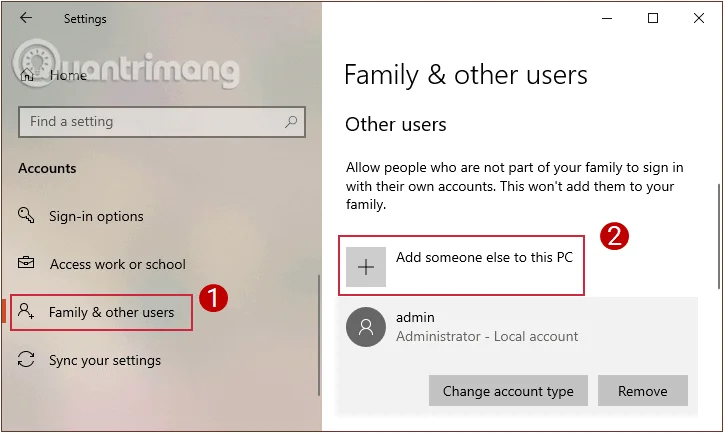
Додайте облікові записи користувачів у Family та інших користувачів
Крок 4. З’явиться діалогове вікно «Підписати» . Ви побачите запит Windows щодо облікового запису Microsoft, наприклад Windows, Office , Outlook.com, OneDrive , Skype або Xbox.
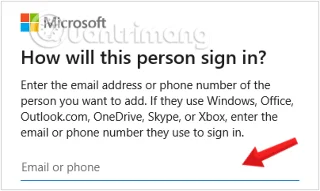
Діалогове вікно «Підписати» з’являється, якщо клацнути, щоб створити нового користувача в Windows
Оскільки ми створюємо нового користувача, ви клацнете розділ «У мене немає інформації для входу цієї особи» та натисніть «Далі» , щоб продовжити.

Щоб продовжити створення облікового запису користувача Windows 10, натисніть розділ «У мене немає інформації для входу цієї особи».
Крок 5. З’являється інформаційна панель, яка потребує повного завершення, щоб створити новий обліковий запис Microsoft. Ми не будемо заповнювати жодну інформацію в цьому розділі, але натисніть «Додати користувача без облікового запису Microsoft» , а потім «Далі» , щоб продовжити.
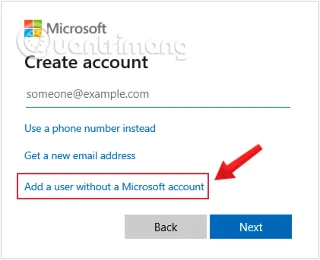
Натисніть Додати користувача без облікового запису Microsoft
Крок 6: З’являється інтерфейс заповнення інформацією. Користувачам необхідно ввести нову інформацію про обліковий запис і пароль, а також додати в пароль спеціальні символи для підвищення безпеки.
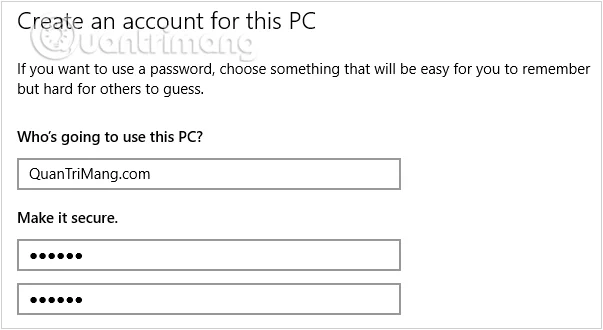
Введіть нову інформацію про обліковий запис і пароль для входу
Крім того, ви можете додати таємні запитання, щоб, якщо ви забудете свій пароль, ви могли використати їх для його відновлення. Натисніть «Далі» , щоб продовжити.
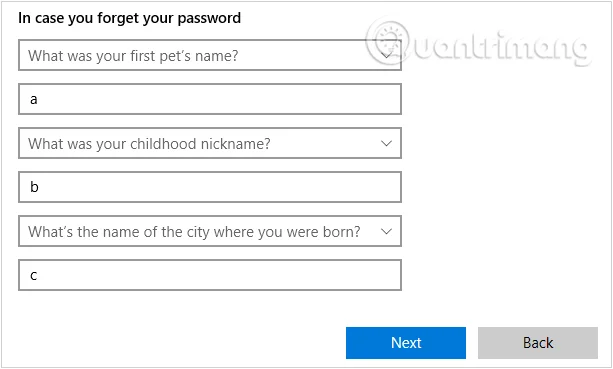
Додайте секретні запитання на випадок, якщо ви забудете пароль користувача
Крок 7: Одразу після цього обліковий запис, який ви щойно створили, з’явиться в розділі «Інший користувач» у розділі «Локальний обліковий запис».
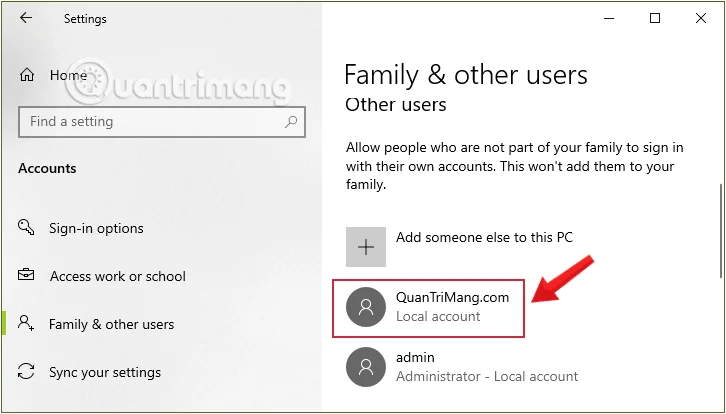
Щойно створений обліковий запис користувача Windows з’явиться в розділі «Інші користувачі» в розділі «Локальний обліковий запис».
Крок 8. При натисканні цього нового імені користувача з’являються два варіанти: Видалити та змінити тип облікового запису (змінити інформацію), натисніть Змінити тип облікового запису .
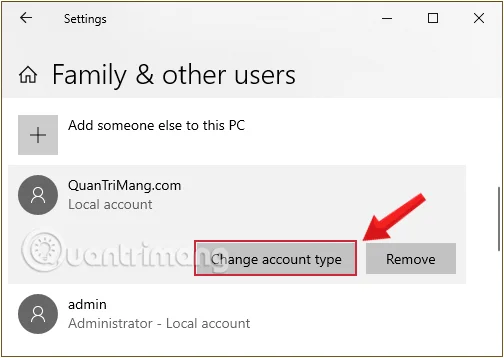
Змініть інформацію про користувача, щойно створену в Windows 10
Натиснувши «Змінити тип облікового запису» , ви можете змінити назву облікового запису на «Адміністратор» . Натисніть OK , щоб скинути
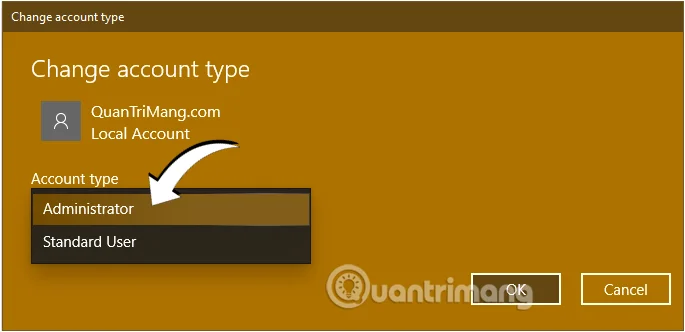
Установіть права адміністратора для новоствореного користувача в Windows 10
Окрім створення нового облікового запису в Windows 10 за допомогою «Керування комп’ютером» , як ми надали вище, ви можете зайти через панель керування, щоб створити новий локальний обліковий запис для використання.
Крок 1. Відкрийте Панель керування, ввівши ключове слово Панель керування у вікні меню «Початок пошуку» або в полі пошуку на панелі завдань , а потім натисніть клавішу Enter.
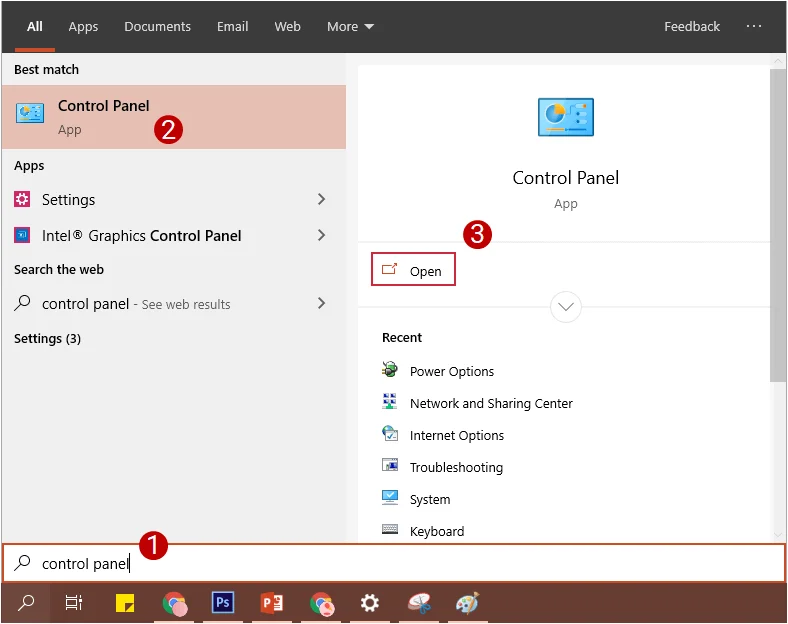
Відкрийте панель керування у полі пошуку на панелі завдань
Крок 2: Натисніть Облікові записи користувачів , щоб відкрити вікно Обліковий запис користувача.
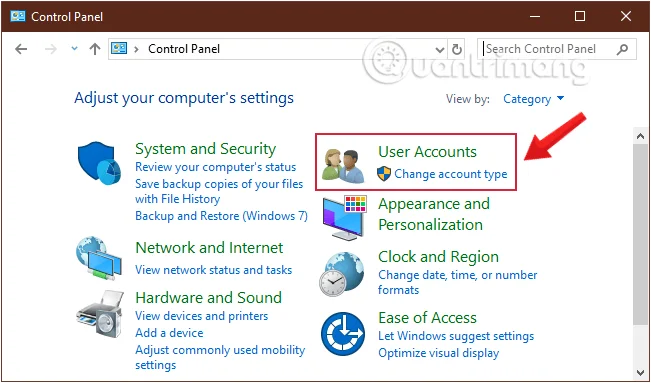
Натисніть Облікові записи користувачів, щоб відкрити вікно Обліковий запис користувача
Крок 3: виберіть Облікові записи користувачів у наступному інтерфейсі.
Крок 4. Натисніть посилання «Керувати іншим обліковим записом» , щоб переглянути всі облікові записи користувачів на вашому комп’ютері.
Натисніть посилання Керувати іншим обліковим записом
Крок 5: Натисніть Додати нового користувача в налаштуваннях ПК , щоб додати новий обліковий запис у Windows.
Виберіть Додати нового користувача в налаштуваннях ПК, щоб додати новий обліковий запис
Крок 6. Тут комп’ютер переведе вас до налаштувань Windows . Решта кроків, які ви виконуєте, подібні до методу 2, детальні інструкції з якого Quantrimang.com містить вище.
Створення користувача в Windows 10 за допомогою панелі керування
Крок 1: відкрийте «Командний рядок» у розділі «Адміністратор», спочатку увійдіть у cmdполе «Початкове меню пошуку» або на панелі завдань, потім клацніть правою кнопкою миші «Командний рядок» і виберіть « Запуск від імені адміністратора».
Або інший спосіб – клацнути правою кнопкою миші меню «Пуск», а потім вибрати командний рядок (адміністратор) , щоб відкрити командний рядок у розділі «Адміністратор».
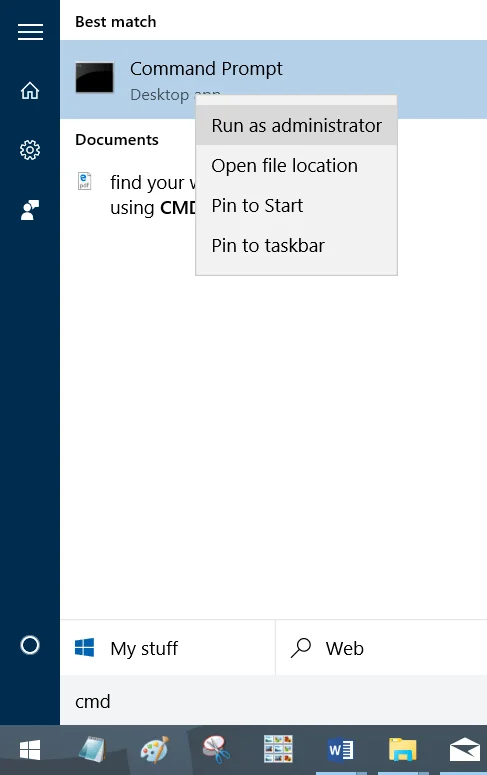
Якщо ви використовуєте Windows 10 з останніми версіями, кнопка «Запуск від імені адміністратора» з’явиться, щойно ви введете пошук командного рядка.
Відкрийте командний рядок у новій версії Windows 10
Натисніть «Так» , якщо на екрані з’явиться повідомлення «Контроль облікових записів користувачів».
Крок 2. У вікні командного рядка введіть наведену нижче команду та натисніть Enter , щоб додати обліковий запис користувача до свого комп’ютера:
net user UserName Password /addПримітка: у наведеній вище команді замініть ім’я користувача та пароль на ім’я облікового запису та пароль користувача, якого ви хочете створити.
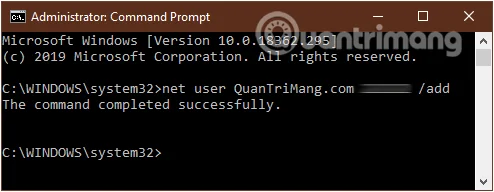
Введіть команду у вікні командного рядка
Крок 3: Далі введіть наведену нижче команду, щоб призначити права адміністратора щойно створеному обліковому запису, а потім натисніть Enter:
net localgroup administrators UserName /add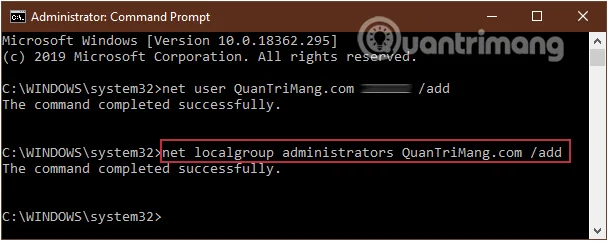
Надайте права адміністратора новоствореному користувачеві за допомогою командного рядка
Примітка. Замініть UserName іменем облікового запису користувача, який ви щойно створили на кроці 2.
Таким чином, за допомогою 4 різних способів через «Керування комп’ютером», «Параметри Windows», «Панель керування» та «Командний рядок » ми можемо легко створити новий обліковий запис на комп’ютері та призначити обліковому запису найвищі права адміністратора, якщо потрібно. Коли Windows перезавантажиться, щойно створений обліковий запис з’явиться для використання.
Щоб дізнатися більше, перегляньте статтю нижче:
Бажаю успіхів!
Режим кіоску в Windows 10 — це режим для використання лише 1 програми або доступу лише до 1 веб-сайту з гостьовими користувачами.
Цей посібник покаже вам, як змінити або відновити стандартне розташування папки Camera Roll у Windows 10.
Редагування файлу hosts може призвести до того, що ви не зможете отримати доступ до Інтернету, якщо файл змінено неправильно. Наступна стаття допоможе вам редагувати файл hosts у Windows 10.
Зменшення розміру та місткості фотографій полегшить вам обмін або надсилання ними будь-кому. Зокрема, у Windows 10 ви можете пакетно змінювати розмір фотографій за допомогою кількох простих кроків.
Якщо вам не потрібно відображати нещодавно відвідані елементи та місця з міркувань безпеки чи конфіденційності, ви можете легко вимкнути це.
Microsoft щойно випустила ювілейне оновлення Windows 10 із багатьма вдосконаленнями та новими функціями. У цьому новому оновленні ви побачите багато змін. Від підтримки стилуса Windows Ink до підтримки розширень браузера Microsoft Edge, меню «Пуск» і Cortana також були значно покращені.
Одне місце для керування багатьма операціями прямо на панелі завдань.
У Windows 10 ви можете завантажити та встановити шаблони групової політики для керування параметрами Microsoft Edge, і цей посібник покаже вам процес.
Темний режим — це інтерфейс із темним фоном у Windows 10, який допомагає комп’ютеру економити заряд акумулятора та зменшує вплив на очі користувача.
Панель завдань має обмежений простір, і якщо ви регулярно працюєте з кількома програмами, у вас може швидко закінчитися місце, щоб закріпити більше ваших улюблених програм.








