Як активувати режим кіоску в Windows 10

Режим кіоску в Windows 10 — це режим для використання лише 1 програми або доступу лише до 1 веб-сайту з гостьовими користувачами.
Коли ви входите на комп’ютер з Windows 10 за допомогою облікового запису Microsoft, на екрані входу в Windows 10 відображатиметься ім’я та адреса електронної пошти користувача, який останнього входив у систему. Однак, якщо ви користуєтеся загальнодоступним комп’ютером або якщо хтось позичить ваш комп’ютер, щоб скористатися ним, уся ваша особиста інформація, особливо обліковий запис Microsoft, не зберігатиметься в безпеці.
Отже, як приховати особисту інформацію на екрані входу в Windows 10? Перегляньте наведену нижче статтю від Tips.BlogCafeIT.
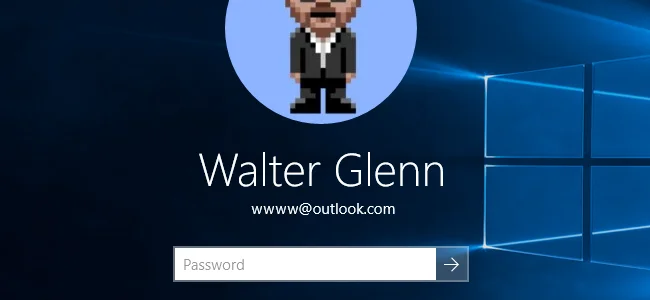
1. Приховайте особисту інформацію на екрані входу, відредагувавши реєстр
Примітка . Цей метод стосується версії Windows 10 Home. У версіях Windows 10 Pro та Enterprise ви використовуєте редактор групової політики.
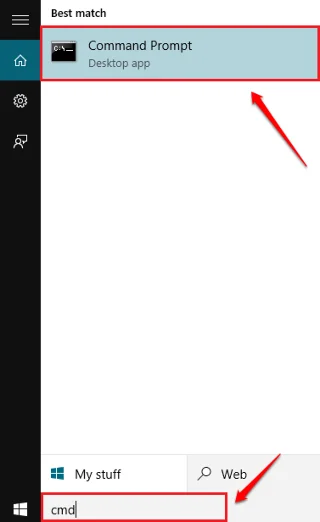
Спочатку відкрийте редактор реєстру, відкривши «Пуск», потім введіть ключове слово regedit і натисніть Enter.
В інтерфейсі редактора реєстру в списку елементів на лівій панелі перейдіть до розділу нижче:
HKEY_LOCAL_MACHINE\SOFTWARE\Microsoft\Windows\CurrentVersion\Policies\System
У списку елементів на правій панелі знайдіть значення dontdisplaylastusername , а потім двічі клацніть це значення.
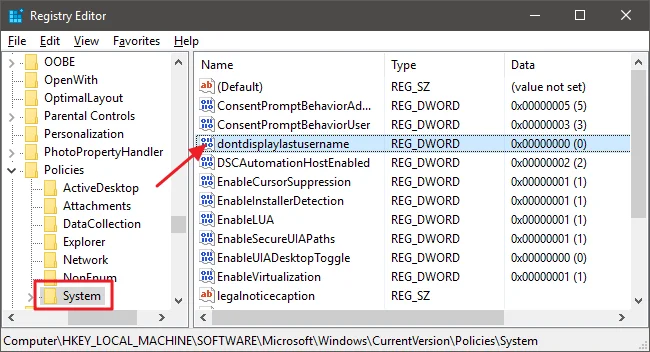
Встановіть значення у кадрі Value Data на 1 , а потім натисніть OK .
Далі створіть нове значення в системному ключі. У списку елементів на лівій панелі клацніть правою кнопкою миші піктограму папки System і виберіть New => DWORD (32-bit) .
Назвіть це значення DontDisplayLockedUserID .
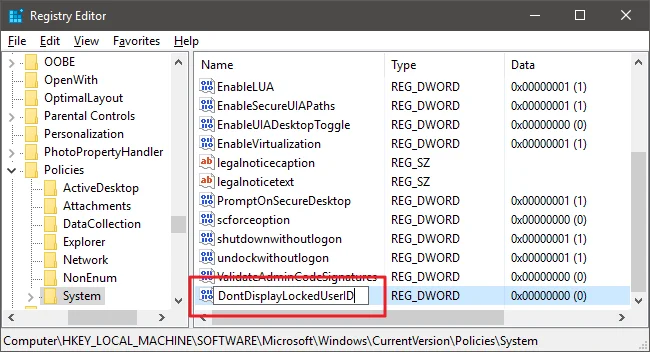
Двічі клацніть значення DontDisplayLockedUserID, яке ви щойно створили, і встановіть значення у кадрі Value Data на 3 .
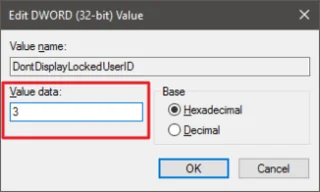
Натисніть OK , вийдіть із редактора реєстру та перезавантажте комп’ютер, щоб застосувати зміни.
Відтепер щоразу, коли ви входите в систему, ви більше не бачитимете свого імені користувача чи фотографії користувача на екрані входу.
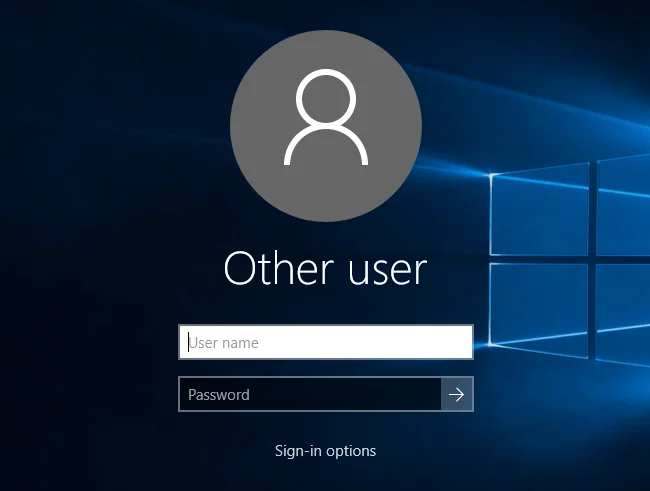
Якщо ви хочете відобразити особисту інформацію на екрані входу, виконайте ті самі дії. Однак скиньте значення dontdisplaylastusername і DontDisplayLockedUserID на 0 .
2. Використовуйте попередньо відредагований реєстр
Якщо вам ліньки виконувати кроки для редагування реєстру, ви можете скористатися попередньо відредагованим реєстром.
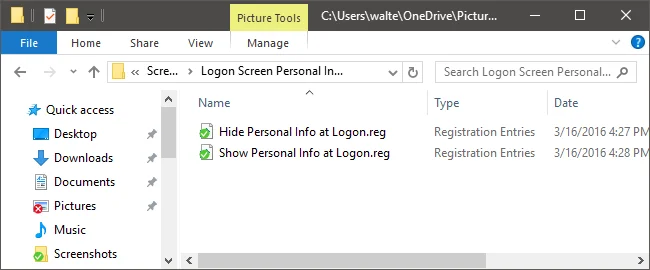
Завантажте Logon Screen Personal Info Hack на свій пристрій і встановіть тут.
Завантаживши Logon Screen Personal Info Hack на свій комп’ютер, розпакуйте файл ZIP.
Під час розпакування Logon Screen Personal Info Hack ви побачите 2 файли:
Приховати особисту інформацію на Logon.reg: приховати особисту інформацію на екрані входу.
Показати особисту інформацію на Logon.reg: відобразити особисту інформацію на екрані входу.
Двічі клацніть 1 із 2 файлів, для яких ви хочете зробити запит, потім виконайте вказівки та перезавантажте комп’ютер.
3. Приховайте особисту інформацію на екрані входу за допомогою редактора локальної групової політики (Windows 10 Pro та Enterprise)
Якщо ви використовуєте Windows 10 Pro або Enterprise, найпростішим способом приховати особисту інформацію на екрані входу є використання редактора локальної групової політики.
Спочатку відкрийте «Пуск», потім введіть gpedit.msc у полі пошуку та натисніть Enter, щоб відкрити редактор локальної групової політики.
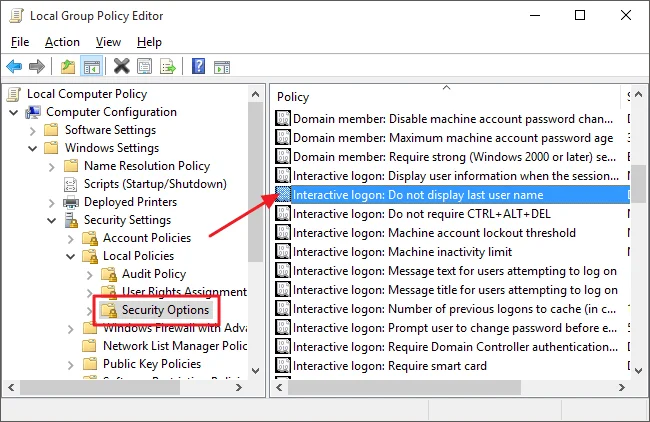
В інтерфейсі редактора локальної групової політики у списку елементів лівої панелі розгорніть опцію Конфігурація комп’ютера => Параметри Windows => Параметри безпеки => Локальні політики => Параметри безпеки.
У списку параметрів на правій панелі знайдіть параметр Інтерактивний вхід: відображати інформацію про користувача, коли сеанс заблоковано , і двічі клацніть його.
У цей час на екрані з’явиться спадне меню. У цьому меню виберіть «Не відображати інформацію про користувача» , а потім натисніть «ОК» .
Потім поверніться до інтерфейсу редактора локальної групової політики, знайдіть і двічі клацніть параметр Інтерактивний вхід: не відображати останнє ім’я користувача.
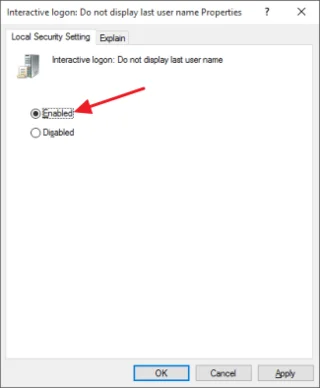
З’явиться нове вікно, виберіть «Увімкнути» , а потім натисніть «ОК» .
Вийдіть із редактора локальної групової політики та перезавантажте комп’ютер.
Якщо ви хочете відображати особисту інформацію на екрані входу, виконайте ті самі кроки та знову змініть 2 параметри, наведені вище.
Зверніться до інших статей нижче:
Удачі!
Режим кіоску в Windows 10 — це режим для використання лише 1 програми або доступу лише до 1 веб-сайту з гостьовими користувачами.
Цей посібник покаже вам, як змінити або відновити стандартне розташування папки Camera Roll у Windows 10.
Редагування файлу hosts може призвести до того, що ви не зможете отримати доступ до Інтернету, якщо файл змінено неправильно. Наступна стаття допоможе вам редагувати файл hosts у Windows 10.
Зменшення розміру та місткості фотографій полегшить вам обмін або надсилання ними будь-кому. Зокрема, у Windows 10 ви можете пакетно змінювати розмір фотографій за допомогою кількох простих кроків.
Якщо вам не потрібно відображати нещодавно відвідані елементи та місця з міркувань безпеки чи конфіденційності, ви можете легко вимкнути це.
Microsoft щойно випустила ювілейне оновлення Windows 10 із багатьма вдосконаленнями та новими функціями. У цьому новому оновленні ви побачите багато змін. Від підтримки стилуса Windows Ink до підтримки розширень браузера Microsoft Edge, меню «Пуск» і Cortana також були значно покращені.
Одне місце для керування багатьма операціями прямо на панелі завдань.
У Windows 10 ви можете завантажити та встановити шаблони групової політики для керування параметрами Microsoft Edge, і цей посібник покаже вам процес.
Темний режим — це інтерфейс із темним фоном у Windows 10, який допомагає комп’ютеру економити заряд акумулятора та зменшує вплив на очі користувача.
Панель завдань має обмежений простір, і якщо ви регулярно працюєте з кількома програмами, у вас може швидко закінчитися місце, щоб закріпити більше ваших улюблених програм.








