Як активувати режим кіоску в Windows 10

Режим кіоску в Windows 10 — це режим для використання лише 1 програми або доступу лише до 1 веб-сайту з гостьовими користувачами.
За замовчуванням щоразу, коли ви підключаєтеся до певного Wi-Fi, ваш комп’ютер з Windows 10 автоматично зберігає дані та автоматично підключатиметься наступного разу. Однак припустімо, що якщо мережа Wi-Fi, до якої ви під’єднуєтеся, надто повільна, ви можете видалити цей Wi-Fi і підключитися до іншого Wi-Fi.
У наведеній нижче статті Tips.BlogCafeIT розповість вам про 4 прості способи видалити збережений Wi-Fi у Windows 10.
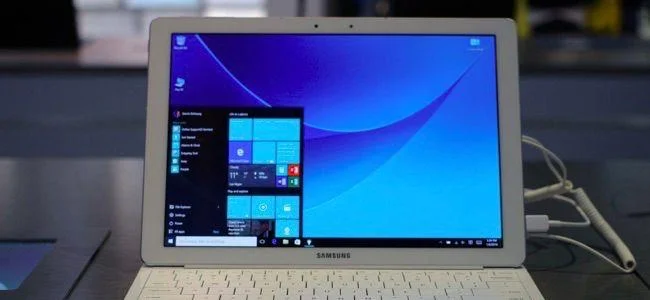
Інструкція по видаленню WiFi на Windows 10
Ви можете зіткнутися з деякими ситуаціями, коли вам дійсно потрібно видалити конфігурацію мережі WiFi. Як от:
- Ви хочете видалити назву мережі Wi-Fi, якою більше не користуєтеся, або через те, що мережі Wi-Fi більше не існує (наприклад, якщо ви змінили назву WiFi на маршрутизаторі, переїхали в інше місце або змінили роботу).
- Ви хочете забути небезпечну або небезпечну точку доступу WiFi, щоб не підключитися до неї помилково в майбутньому. Наприклад, деякі відкриті сусідні мережі налаштовані на стеження за трафіком і крадіжку конфіденційних особистих даних - документи, облікові записи та банківські картки часто стають ціллю.
- Ваша мета - приховати секретну мережу і те, що ви до неї підключені.
- І т. д.
Якщо Wi-Fi, який ви хочете видалити, все ще відображається як доступна для підключення мережа, тобто вона розташована поблизу використовуваного пристрою, ви можете повністю забути їх легко за допомогою панелі завдань.
Ось як:
Крок 1. Клацніть знайомий значок Wi-Fi у нижньому правому куті панелі завдань, щоб відкрити список мереж, до яких можна підключитися поблизу вас.
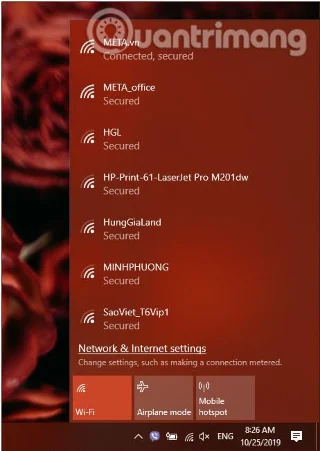
Список мереж, до яких можна підключитися в околицях
Крок 2. У списку вище виберіть Wi-Fi, який потрібно видалити, і клацніть його правою кнопкою миші. У меню, що з’явиться, натисніть Забути , щоб забути/видалити цю мережу.
Натисніть Забути, щоб забути/видалити раніше підключені мережі WiFi
Цей WiFi буде негайно видалено з вашої Windows 10.
Ще один спосіб забути збережений Wi-Fi у Windows 10 — це скористатися налаштуваннями Windows. Ви робите наступне:
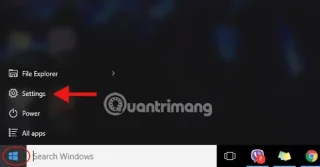
Крок 1. Перш за все, ми відкриємо інтерфейс вікна налаштувань Windows , клацнувши меню «Пуск» , а потім клацнувши значок шестерінки .
Або ви можете скористатися комбінацією клавіш Windows+ I.
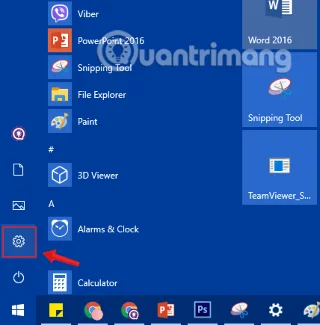
Клацн��ть піктограму «Параметри» в меню «Пуск».
Крок 2: В інтерфейсі налаштувань Windows продовжуйте клацати Мережа й Інтернет , щоб внести зміни.
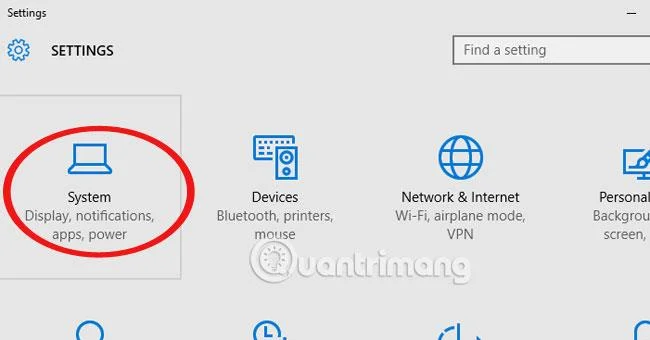
Натисніть «Мережа та Інтернет» у налаштуваннях Windows
Крок 3: у розділі «Мережа та Інтернет» клацніть Wi-Fi у лівому вікні, а потім клацніть посилання «Керувати відомими мережами» .
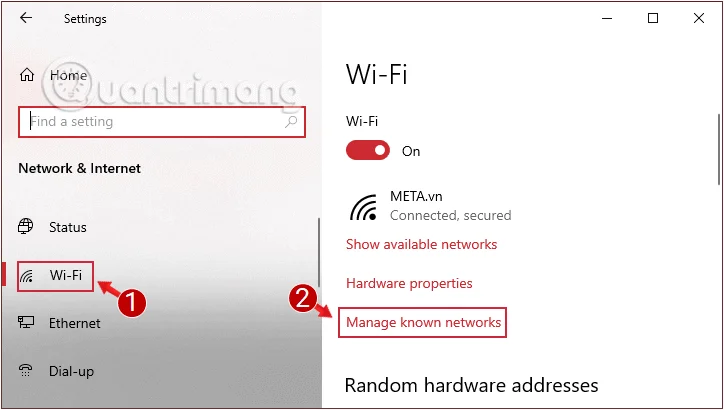
Знайдіть і клацніть опцію «Керувати відомими мережами».
Крок 4. Ця опція містить список Wi-Fi, до якого ви підключилися. Тут визначте Wi-Fi, який ви хочете видалити, і клацніть на ньому, виберіть Забути забути/видалити цю мережу.
Натисніть «Забути», щоб видалити мережу Wi-Fi, підключену раніше
Під час наступного підключення вам буде запропоновано ввести пароль, і Windows буде скинуто з самого початку.
Окрім налаштувань, ви можете забути збережений Wi-Fi у Windows 10 через командний рядок.
Крок 1. Відкрийте командний рядок , запустіть від імені адміністратора за допомогою Запуск від імені адміністратора.
Якщо ви використовуєте Windows 10 з останніми версіями, кнопка «Запуск від імені адміністратора» з’явиться, щойно ви введете пошук командного рядка.
Відкрийте командний рядок у новій версії Windows 10
Крок 2. Тепер адміністратор: на екрані з’являється вікно командного рядка . Введіть таку команду у вікні адміністратора: Командний рядок , щоб відобразити список збережених підключень Wi-Fi:
netsh wlan show profiles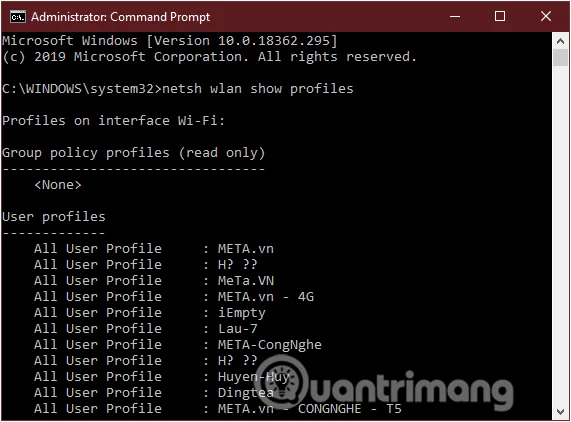
Список збережених Wi-Fi відображається в командному рядку
Крок 3: Далі знайдіть назву мережі, яку ви хочете забути. Введіть наведену нижче команду у вікно командного рядка:
netsh wlan delete profile name="PROFILE NAME"Примітка . Замініть ІМ’Я ПРОФІЛЮ назвою мережі Wi-Fi, яку хочете забути.
Наприклад, якщо ви хочете видалити Wi-Fi під назвою META-CongNghe, введіть таку команду у вікно командного рядка:
netsh wlan delete profile name="META-CongNghe"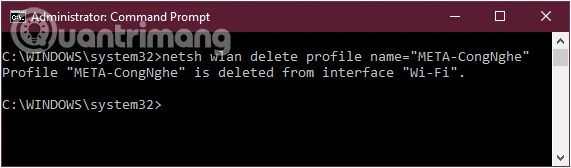
Видалити WiFi Windows 10 за допомогою командного рядка
Крок 5: Нарешті, перезавантажте комп’ютер, щоб зберегти зміни.
У деяких випадках ви можете видалити всі бездротові мережі, які будь-коли підключалися до вашого пристрою. Існує спосіб, який допоможе вам зробити це дуже легко, не натискаючи кожну мережу, щоб забути її вручну. Замість цього вам просто потрібно зробити наступне:
Крок 1. Відкрийте командний рядок , запустіть від імені адміністратора за допомогою Запуск від імені адміністратора.
Крок 2. Введіть наведену нижче команду у вікні командного рядка та натисніть Enter:
netsh wlan delete profile name=* i=*За допомогою цієї операції Windows 10 автоматично видалить усі конфігурації WiFi, які коли-небудь були збережені. Якщо ви під’єднуєтеся до бездротової мережі, ваш пристрій негайно від’єднається, а якщо ви хочете продовжити доступ до Інтернету, введіть пароль, і Windows перезавантажиться з самого початку.
ВАЖЛИВА ПРИМІТКА. Видалення мережі WiFi не означає, що Windows 10 перестане її виявляти
Здається, деякі люди думають, що після видалення збереженого Wi-Fi у Windows 10 ця мережа більше не відображатиметься в списку доступних мереж Wi-Fi, до яких можна підключитися.
Це неправильно. Видалення мережі Wi-Fi просто означає, що Windows 10 припиняє зберігати дані про підключення, і щоразу, коли ви перебуваєте в зоні покриття, комп’ютер більше не намагатиметься автоматично підключитися до цієї мережі. Поки видалена мережа знаходиться у вашому регіоні, вона відображатиметься в списку мереж Wi-Fi, до яких Windows 10 може підключитися.
Windows 10 показує доступні для підключення мережі у вашому регіоні
Просто це! Це найкорисніші рішення, відомі Quantrimang.com для видалення мереж Wi-Fi у Windows 10. Ми сподіваємося, що цей посібник буде корисним для вас, і не соромтеся поділитися іншими чудовими методами, прокоментувавши цю статтю.
Удачі!
Зверніться до інших статей нижче:
Режим кіоску в Windows 10 — це режим для використання лише 1 програми або доступу лише до 1 веб-сайту з гостьовими користувачами.
Цей посібник покаже вам, як змінити або відновити стандартне розташування папки Camera Roll у Windows 10.
Редагування файлу hosts може призвести до того, що ви не зможете отримати доступ до Інтернету, якщо файл змінено неправильно. Наступна стаття допоможе вам редагувати файл hosts у Windows 10.
Зменшення розміру та місткості фотографій полегшить вам обмін або надсилання ними будь-кому. Зокрема, у Windows 10 ви можете пакетно змінювати розмір фотографій за допомогою кількох простих кроків.
Якщо вам не потрібно відображати нещодавно відвідані елементи та місця з міркувань безпеки чи конфіденційності, ви можете легко вимкнути це.
Microsoft щойно випустила ювілейне оновлення Windows 10 із багатьма вдосконаленнями та новими функціями. У цьому новому оновленні ви побачите багато змін. Від підтримки стилуса Windows Ink до підтримки розширень браузера Microsoft Edge, меню «Пуск» і Cortana також були значно покращені.
Одне місце для керування багатьма операціями прямо на панелі завдань.
У Windows 10 ви можете завантажити та встановити шаблони групової політики для керування параметрами Microsoft Edge, і цей посібник покаже вам процес.
Темний режим — це інтерфейс із темним фоном у Windows 10, який допомагає комп’ютеру економити заряд акумулятора та зменшує вплив на очі користувача.
Панель завдань має обмежений простір, і якщо ви регулярно працюєте з кількома програмами, у вас може швидко закінчитися місце, щоб закріпити більше ваших улюблених програм.








