Як активувати режим кіоску в Windows 10

Режим кіоску в Windows 10 — це режим для використання лише 1 програми або доступу лише до 1 веб-сайту з гостьовими користувачами.
Віртуальний помічник Cortana — це одна з нових функцій, інтегрованих у Windows 10, яка відображається прямо на панелі завдань.
Користувачеві потрібно просто говорити в мікрофон пристрою, ставити запитання або віддавати команди керування, Cortana відповість на запитання або виконає голосові команди користувача.
Обмеження Cortana полягає в тому, що вона не може вимкнути, перезавантажити комп’ютер або перейти в режим глибокого сну (сплячий режим) і режим сну в Windows 10.
Однак користувачі можуть використовувати Cortana для пошуку файлів і запуску цих файлів. Тому ми можемо використовувати цю функцію Cortana для завершення роботи, запуску... у Windows 10.
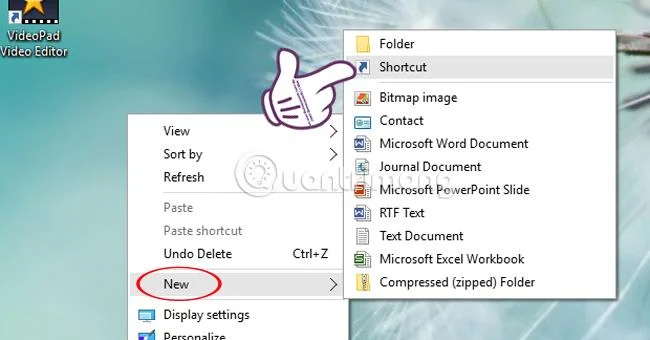
Використовуйте Cortana для завершення роботи, перезавантаження, переходу в режим глибокого сну або режим сну в Windows 10
Крок 1:
Спочатку вам потрібно створити ярлик для завершення роботи, перезавантаження, переходу в режим глибокого сну та режим сну в папці нижче:
%userprofile%\AppData\Roaming\Microsoft\Windows\Start Menu\Programs
Для цього спочатку натисніть комбінацію клавіш Windows + R , щоб відкрити вікно команди «Виконати». У вікні команди Виконати введіть наведений нижче шлях і натисніть Enter, щоб відкрити папку Program:
%userprofile%\AppData\Roaming\Microsoft\Windows\Start Menu\Programs
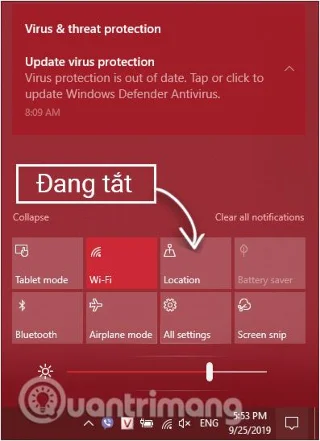
У цей час на екрані з’являється інтерфейс папки Program .
крок 2:
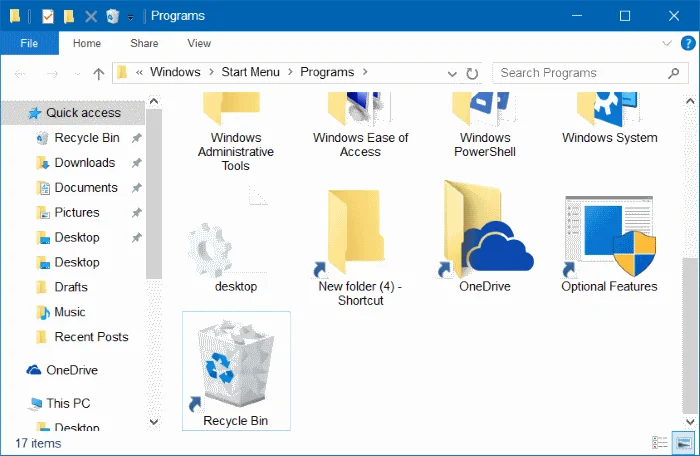
В інтерфейсі папки «Програма» клацніть правою кнопкою миші будь-яке порожнє місце, виберіть « Створити » , потім виберіть «Ярлик» і введіть одну з наведених нижче команд:
- Вимкнення: shutdown -s -t 0
- Перезавантажте комп'ютер: shutdown -r -t 0
- Вихід: Вихід: завершення роботи -l -t 0
- Режим глибокого сну (hibernate mode):
C:\Windows\System32\rundll32.exe powrprof.dll, SetSuspendState 0,1,0
Примітка : у команді в режимі глибокого сну (сплячому режимі) замініть диск C на диск, де ви інсталювали Windows 10 (якщо ви інсталювали Windows 10 на іншому диску).
Далі назвіть ярлик Вимкнення, перезапуск, сплячий режим або сплячий режим, а потім натисніть Готово, щоб створити ярлик завершення роботи.
крок 3:
Після створення ярлика ви можете сказати «Привіт, Кортана», щоб зателефонувати до Кортани, і сказати «Відкрити завершення роботи», щоб вимкнути комп’ютер з Windows 10.
Зверніться до інших статей нижче:
Інструкції, як вимкнути рекламу на екрані блокування Windows 10
Запустіть Windows 10 «швидко, як вітер» за допомогою швидкого запуску
Чим відрізняються панель керування та меню налаштувань у Windows 10?
Удачі!
Режим кіоску в Windows 10 — це режим для використання лише 1 програми або доступу лише до 1 веб-сайту з гостьовими користувачами.
Цей посібник покаже вам, як змінити або відновити стандартне розташування папки Camera Roll у Windows 10.
Редагування файлу hosts може призвести до того, що ви не зможете отримати доступ до Інтернету, якщо файл змінено неправильно. Наступна стаття допоможе вам редагувати файл hosts у Windows 10.
Зменшення розміру та місткості фотографій полегшить вам обмін або надсилання ними будь-кому. Зокрема, у Windows 10 ви можете пакетно змінювати розмір фотографій за допомогою кількох простих кроків.
Якщо вам не потрібно відображати нещодавно відвідані елементи та місця з міркувань безпеки чи конфіденційності, ви можете легко вимкнути це.
Microsoft щойно випустила ювілейне оновлення Windows 10 із багатьма вдосконаленнями та новими функціями. У цьому новому оновленні ви побачите багато змін. Від підтримки стилуса Windows Ink до підтримки розширень браузера Microsoft Edge, меню «Пуск» і Cortana також були значно покращені.
Одне місце для керування багатьма операціями прямо на панелі завдань.
У Windows 10 ви можете завантажити та встановити шаблони групової політики для керування параметрами Microsoft Edge, і цей посібник покаже вам процес.
Темний режим — це інтерфейс із темним фоном у Windows 10, який допомагає комп’ютеру економити заряд акумулятора та зменшує вплив на очі користувача.
Панель завдань має обмежений простір, і якщо ви регулярно працюєте з кількома програмами, у вас може швидко закінчитися місце, щоб закріпити більше ваших улюблених програм.








