Як активувати режим кіоску в Windows 10

Режим кіоску в Windows 10 — це режим для використання лише 1 програми або доступу лише до 1 веб-сайту з гостьовими користувачами.
За умовчанням Windows 10 відображає піктограму Провідника файлів у нижньому лівому куті меню «Пуск», а також на панелі завдань, щоб користувачі могли легко відкривати Провідник файлів.
Інший спосіб — натиснути комбінацію клавіш Windows + E , щоб відкрити Провідник файлів. Однак більшість користувачів часто використовують піктограму Провідника файлів, щоб швидше отримати доступ до Провідника файлів.
Однак у деяких випадках або з якоїсь причини піктограма Провідника файлів втрачається в меню «Пуск» Windows 10. У статті нижче Tips.BlogCafeIT покаже вам 4 способи відновлення втраченого значка Провідника файлів у меню «Пуск» Windows 10.
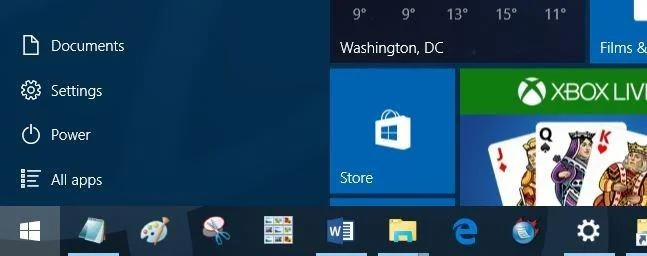
1. Перевірте в меню Налаштування
Крок 1:
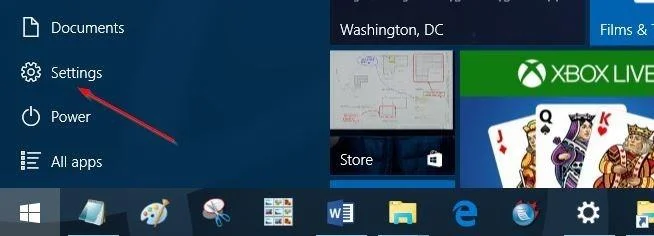
Відкрийте меню «Параметри», клацнувши піктограму «Параметри» в нижньому лівому куті меню «Пуск», або натисніть комбінацію клавіш Windows + I , щоб відкрити меню «Параметри».
крок 2:
У вікні «Параметри» клацніть «Персоналізація» , а потім — «Пуск» .
крок 3:
Клацніть посилання «Вибрати папки, які відображатимуться в меню «Пуск» , а потім увімкніть опцію «Провідник», щоб додати Провідник до меню «Пуск».
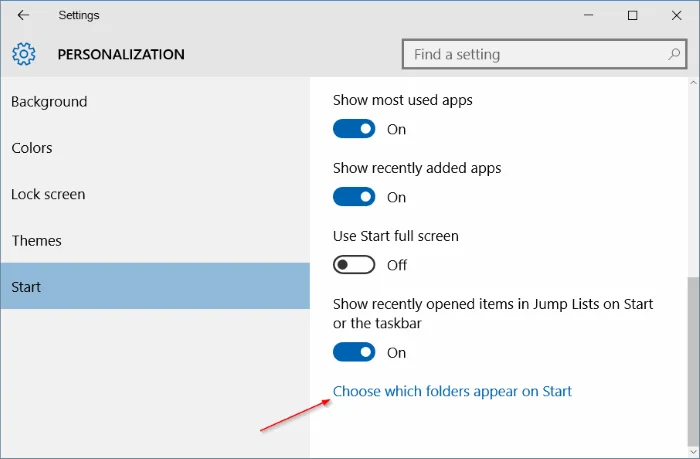
Однак якщо опція «Провідник файлів» неактивна, ви можете перейти до методу 2 у наступних інструкціях.
2. Відновіть втрачений ярлик Провідника файлів у меню «Пуск».
Якщо в меню «Параметри» параметр «Провідник файлів» неактивний, найімовірнішою причиною є те, що ярлик «Провідник файлів» відсутній у папці «Місця» меню «Пуск». У цьому випадку ви повинні додати ярлик Провідника файлів до місць меню «Пуск», щоб активувати параметр Провідника файлів у меню «Параметри».
Крок 1:
Завантажте файл Explorer.zip на свій комп’ютер, потім розпакуйте файл zip, щоб відкрити ярлик Провідника файлів.
Завантажте Explorer.zip на свій пристрій тут.
крок 2:
Натисніть комбінацію клавіш Windows + R , щоб відкрити вікно команди «Виконати». У вікні команди «Виконати» введіть наведений нижче шлях і натисніть Enter, щоб відкрити папку «Місця меню «Пуск»:
C:\ProgramData\Microsoft\Windows\Місця меню «Пуск».
Примітка. У наведеній вище команді ви можете замінити диск C диском, на якому інстальовано Windows 10.
крок 3:
Скопіюйте та вставте ярлик Провідника файлів у папку «Місця меню «Пуск», а потім натисніть « Продовжити» , якщо з’явиться діалогове вікно підтвердження.
крок 4:
Відкрийте меню « Параметри» , виберіть «Персоналізація» , клацніть «Пуск» , клацніть папку, яка з’явиться на «Пуску», потім активуйте піктограму «Провідник файлів», і все готово.
3. Ще один спосіб виправити помилки Провідника файлів у меню «Параметри».
Крок 1:
Натисніть комбінацію клавіш Windows + R , щоб відкрити вікно команди «Виконати». Тут введіть шлях нижче та натисніть Enter, щоб відкрити папку «Місця меню «Пуск»:
C:\ProgramData\Microsoft\Windows\Місця меню «Пуск».
Примітка. У наведеній вище команді ви можете замінити диск C диском, на якому інстальовано Windows 10.
крок 2:
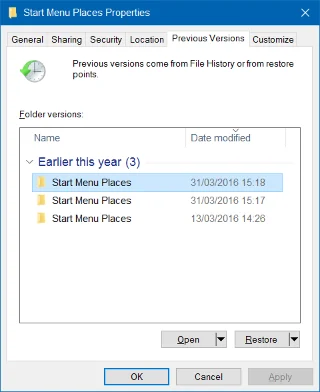
Коли відкриється папка «Меню «Пуск», клацніть правою кнопкою миші будь-яке порожнє місце та виберіть «Властивості».
крок 3:
На вкладці «Попередні версії» виберіть найстарішу дату та натисніть «Відновити».
крок 4:
Перевірте папку, чи з’являється ярлик Провідника файлів.
крок 5:
Відкрийте меню «Параметри » => «Персоналізація» => «Пуск» => Виберіть, які папки відображатимуться на «Пуску» , а потім увімкніть параметр «Провідник файлів».

4. Інші способи
Крок 1:
Спочатку створіть ярлик Провідника файлів.
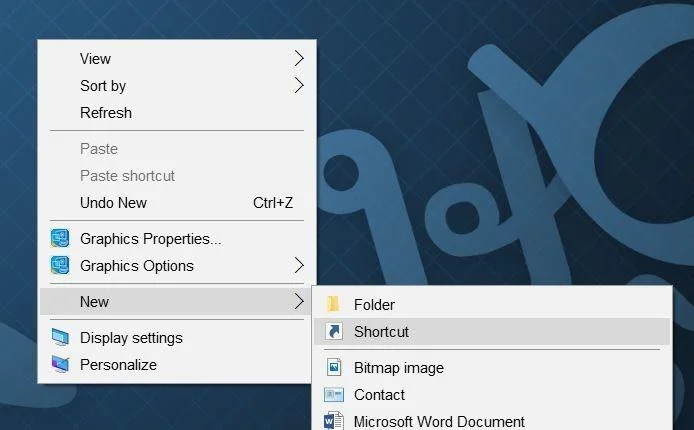
Щоб зробити це, клацніть правою кнопкою миші будь-яке порожнє місце на робочому столі, а потім натисніть Створити => Ярлик , щоб відкрити майстер створення ярлика.
крок 2:
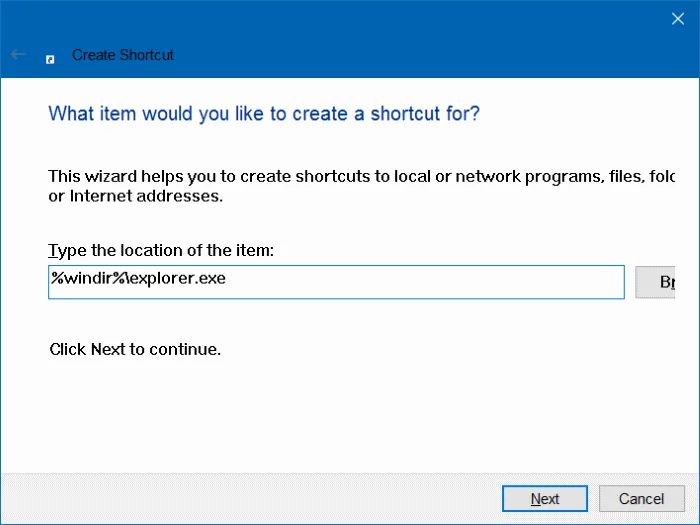
Введіть наведений нижче шлях у поле Введіть розташування елемента:
%windir%\explorer.exe
Потім натисніть Далі .
крок 3:
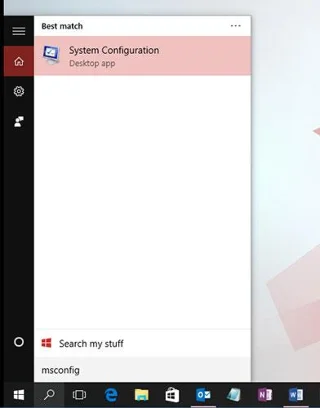
Назвіть ярлик «Провідник», а потім натисніть «Готово» , щоб створити ярлик «Провідник» на робочому столі.
крок 4:
Потім натисніть комбінацію клавіш Windows + R , щоб відкрити вікно команди «Виконати». У вікні команди «Виконати» введіть наведений нижче шлях і натисніть Enter, щоб відкрити папку «Місця меню «Пуск»:
C:\ProgramData\Microsoft\Windows\Місця меню «Пуск».
Примітка. У наведеній вище команді ви можете замінити диск C диском, на якому інстальовано Windows 10.
крок 5:
Після відкриття папки «Місця меню «Пуск» скопіюйте та вставте ярлик Провідника файлів, який ви щойно створили на робочому столі, у папку «Місця в меню «Пуск». Тримайте папки відкритими.
Натисніть «Продовжити» , коли з’явиться діалогове вікно підтвердження.
Крок 6:
Відкрийте меню «Параметри», а потім перейдіть до папки, що з’явиться на «Пуску» (Налаштування => Персоналізація => «Пуск»).
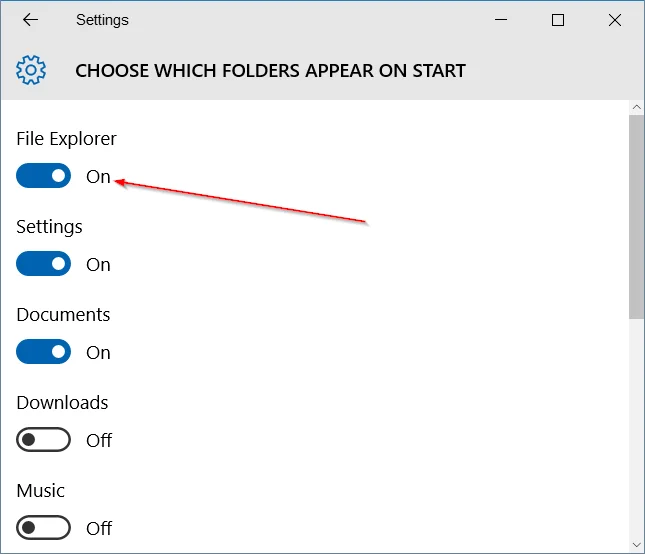
Увімкніть параметр Провідника файлів, щоб у меню «Пуск» Windows 10 відображався значок Провідника файлів.
Зверніться до інших статей нижче:
Удачі!
Режим кіоску в Windows 10 — це режим для використання лише 1 програми або доступу лише до 1 веб-сайту з гостьовими користувачами.
Цей посібник покаже вам, як змінити або відновити стандартне розташування папки Camera Roll у Windows 10.
Редагування файлу hosts може призвести до того, що ви не зможете отримати доступ до Інтернету, якщо файл змінено неправильно. Наступна стаття допоможе вам редагувати файл hosts у Windows 10.
Зменшення розміру та місткості фотографій полегшить вам обмін або надсилання ними будь-кому. Зокрема, у Windows 10 ви можете пакетно змінювати розмір фотографій за допомогою кількох простих кроків.
Якщо вам не потрібно відображати нещодавно відвідані елементи та місця з міркувань безпеки чи конфіденційності, ви можете легко вимкнути це.
Microsoft щойно випустила ювілейне оновлення Windows 10 із багатьма вдосконаленнями та новими функціями. У цьому новому оновленні ви побачите багато змін. Від підтримки стилуса Windows Ink до підтримки розширень браузера Microsoft Edge, меню «Пуск» і Cortana також були значно покращені.
Одне місце для керування багатьма операціями прямо на панелі завдань.
У Windows 10 ви можете завантажити та встановити шаблони групової політики для керування параметрами Microsoft Edge, і цей посібник покаже вам процес.
Темний режим — це інтерфейс із темним фоном у Windows 10, який допомагає комп’ютеру економити заряд акумулятора та зменшує вплив на очі користувача.
Панель завдань має обмежений простір, і якщо ви регулярно працюєте з кількома програмами, у вас може швидко закінчитися місце, щоб закріпити більше ваших улюблених програм.








