Як активувати режим кіоску в Windows 10

Режим кіоску в Windows 10 — це режим для використання лише 1 програми або доступу лише до 1 веб-сайту з гостьовими користувачами.
Функція Remote Desktop Protocol (RPD) інтегрована в операційну систему Windows, починаючи з версії Windows XP Pro. Ця функція дозволяє користувачам легко підключатися та дистанційно керувати комп’ютером чи іншим пристроєм.
У попередніх статтях Tips.BlogCafeIT показав вам, як активувати та використовувати віддалений робочий стіл у Windows 7, 8... У статті нижче Tips.BlogCafeIT допоможе вам активувати та використовувати віддалений робочий стіл на комп’ютерах з Windows 10.
1. Увімкніть віддалений робочий стіл на комп’ютері з Windows 10
За замовчуванням функція віддаленого керування протоколом віддаленого робочого столу в Windows 10 вимкнена, тому вам потрібно ввімкнути цю функцію.
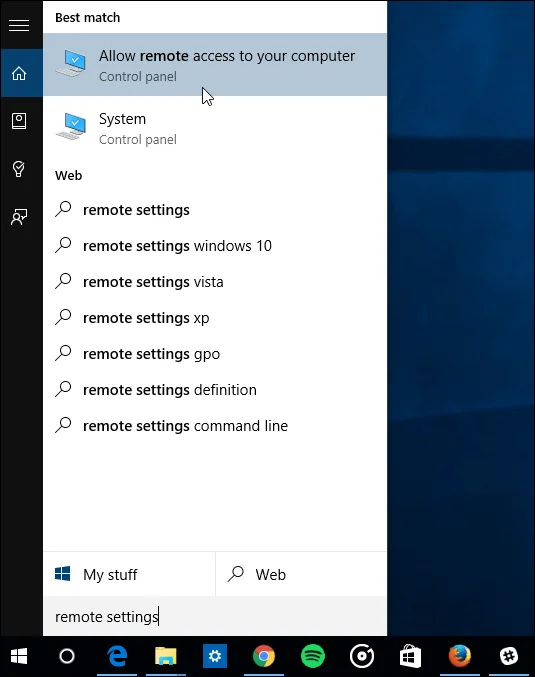
Спочатку введіть ключове слово Дозволити віддалений доступ у полі пошуку , а потім виберіть Дозволити віддалений доступ до вашого комп’ютера зі списку результатів пошуку.
У цей час на екрані з’являється вікно «Властивості системи», де ви переходите на вкладку « Віддалений » і вибираєте « Дозволити віддалені підключення до цього комп’ютера» , а потім перевіряєте пункт «Автентифікація на рівні мережі », щоб забезпечити більш безпечний захист.
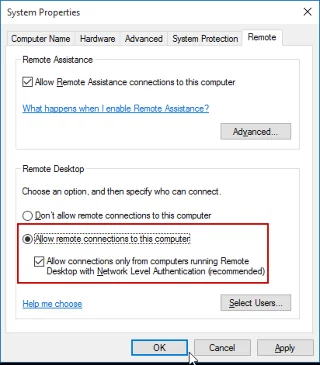
Нарешті натисніть OK . Тепер протокол віддаленого робочого стола на вашому комп’ютері з Windows 10 активовано.
2. Керуйте комп’ютером з Windows 10 віддалено за допомогою іншого комп’ютера
Існує багато способів підключити свій комп’ютер до іншого віддаленого комп’ютера. Ви можете використовувати традиційні програми Remote Desktop або універсальну програму Remote Desktop. Цю програму можна завантажити з магазину. Використовуючи програму Remote Desktop, ви можете застосувати її як на платформах iOS, так і на Android.
Нижче Quantrimang.com допоможе вам отримати доступ до інших комп’ютерів, підключених до тієї ж мережі, і керувати ними. Якщо два комп’ютери підключено до різних мереж або ви використовуєте домашній комп’ютер для керування корпоративним комп’ютером, ви повинні використовувати таке програмне забезпечення, як TeamViewer або VNC .
Крок 1. Увімкніть віддалений робочий стіл і дозвольте віддалений доступ на обох комп’ютерах A і B. Припустімо, що A – це машина, на якій здійснюється доступ, B – це машина, до якої здійснюється доступ
Крок 2. Підключіть 2 комп’ютери A і B до однієї мережі LAN або Wi-Fi.
Крок 3: Отримайте ім’я або перегляньте IP-адресу комп’ютера B, до якого потрібно під’єднатися, або, якщо ви вже знаєте ім’я комп’ютера B, ви можете скористатися цим методом, щоб переглянути IP-адресу комп’ютера в тій самій локальній мережі, щоб отримати IP-адресу.
Примітка:
Якщо в домашній мережі багато комп’ютерів і пристроїв, ви можете скористатися утилітою Advanced IP Scanner , щоб знайти IP-адресу комп’ютера в домашній мережі.
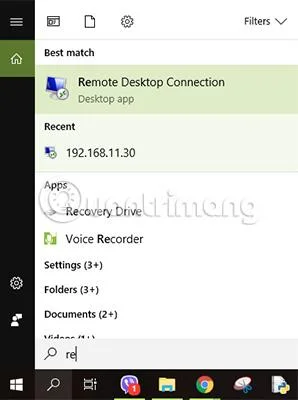
Крок 4. Введіть «Підключення до віддаленого робочого столу» в рядок пошуку на комп’ютері A, щоб відкрити з’єднувач на комп’ютері.
Крок 5: Введіть ім’я або IP-адресу комп’ютера B, отримані на кроці 3.
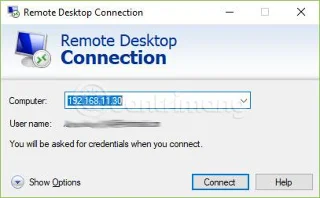
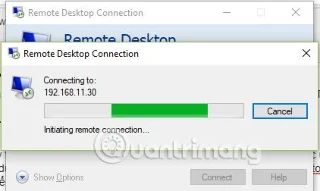
Крок 6: Комп’ютер A знайде комп’ютер B у мережі
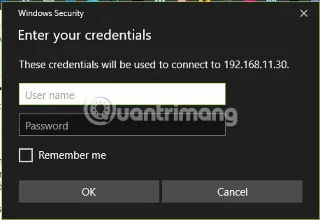
Якщо на машині B встановлено пароль, вам потрібно буде ввести пароль для доступу до машини B.
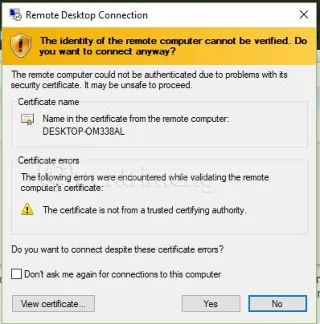
Крок 7. З’явиться попередження системи безпеки. Натисніть «Так» , щоб прийняти назву пристрою, до якого ви підключаєтеся.
Крок 8: Коли підключення буде завершено, ви побачите вікно з IP-адресою/ім’ям хоста B угорі комп’ютера A, комп’ютер B буде тимчасово заблоковано. Якщо ви хочете від’єднатися, просто натисніть x на синій панелі, щоб вимкнути його.
Процес підключення буде проходити так, як на відео нижче:
Зверніться до інших статей нижче:
Удачі!
Режим кіоску в Windows 10 — це режим для використання лише 1 програми або доступу лише до 1 веб-сайту з гостьовими користувачами.
Цей посібник покаже вам, як змінити або відновити стандартне розташування папки Camera Roll у Windows 10.
Редагування файлу hosts може призвести до того, що ви не зможете отримати доступ до Інтернету, якщо файл змінено неправильно. Наступна стаття допоможе вам редагувати файл hosts у Windows 10.
Зменшення розміру та місткості фотографій полегшить вам обмін або надсилання ними будь-кому. Зокрема, у Windows 10 ви можете пакетно змінювати розмір фотографій за допомогою кількох простих кроків.
Якщо вам не потрібно відображати нещодавно відвідані елементи та місця з міркувань безпеки чи конфіденційності, ви можете легко вимкнути це.
Microsoft щойно випустила ювілейне оновлення Windows 10 із багатьма вдосконаленнями та новими функціями. У цьому новому оновленні ви побачите багато змін. Від підтримки стилуса Windows Ink до підтримки розширень браузера Microsoft Edge, меню «Пуск» і Cortana також були значно покращені.
Одне місце для керування багатьма операціями прямо на панелі завдань.
У Windows 10 ви можете завантажити та встановити шаблони групової політики для керування параметрами Microsoft Edge, і цей посібник покаже вам процес.
Темний режим — це інтерфейс із темним фоном у Windows 10, який допомагає комп’ютеру економити заряд акумулятора та зменшує вплив на очі користувача.
Панель завдань має обмежений простір, і якщо ви регулярно працюєте з кількома програмами, у вас може швидко закінчитися місце, щоб закріпити більше ваших улюблених програм.









Андрій Петренко -
А як з фаєрволом? У мене блокує підключення, хоч і активував RDP. Допоможіть будь ласка
Наталя IT -
Дякую, автор! Все чітко, без води. Зберегла статтю для колег.
Тетяна Фріланс -
Дякую! Раніше не могла підключитися через помилку 0x204, а після вашої інструкції все запрацювало. Тепер працюю з кафе. Але питання: як оптимізувати для повільного інтернету? (близько 30 слів)
Ірина Луганськ -
Круто! Тепер з відпустки працюю через RDP. Свобода! 🌴
Галя Мріє -
Дуже корисно для віддаленої роботи. Подяка! Збережу в закладки
Сергій Одеса -
Смішна історія: активував, а комп не в мережі був. Тепер ок. 😆 Інструкція топ
Володимир Шевченко -
Автор, респект! Тепер можу керувати компом дружини з телефону. Життя полегшало
Богдан 456 -
А на windows 10 s mode взагалі не йде? Сумно
Павло Admin -
Чудова покрокова інструкція з активації віддаленого робочого столу. Я додав налаштування порту на 3389 і відкрив у роутері - тепер стабільно з будь-якого місця. Для новачків: перевірте IP компа командою ipconfig. Допомогло мені уникнути помилок. Дякую автору! (близько 55 слів)
Михайло Київ -
Ідеально! Поділився з друзями в чаті. Корисно для ITшників
Анна Black -
Дуже детально. Додаток: увімкніть network level authentication для безпеки windows 10
Олег_777 -
Блін, скільки часу витратив на гугл, а тут все за 5 хв. Дякую!
Євген Донецьк -
Все супер, але додайте скріншоти наступного разу, бо текстом не всім зручно. Пропозиція
Петро123 -
Все зробив, працює! Дякую велике
Софія Bondarenko -
Чудово пояснено. Додам: не забудьте дозволити в налаштуваннях мережі для RDP, бо інакше не прокинеться.
Марія IT -
дякую, спробувала - супер. Але як змінити порт для безпеки? Хтось знає
Вікторія -
Автор, ти геній. Все запрацювало, дякую від душі
Ліда Харків -
Ой, нарешті! Мучилася тиждень, а тут простіша за все. Урааа! 🎉
Іван Коваль -
дякую за покрокову інструкцію! давно шукав як налаштувати RDP на windows 10, тепер все запрацювало ідеально з першого разу
Люба Київська -
Ідеально для мам: керую домашнім ПК з роботи. Дякую за прості слова, без зайвого жаргону. Всі зрозуміють. 👍 (близько 28 слів)
Роман Pro -
Працює на ура! Рекомендую всім адмінам.
Оксана_Київ -
Супер! Я вже пробувала, але щось не те робила. Тепер віддалений робочий стіл працює як годинник. Рекомендую всім хто працює віддалено!
Олена Книжка -
Я активувала RDP на windows 10 ще рік тому, і досі користуюся щодня для роботи з дому. Інструкція точна, нічого не змінилося. Але раджу всім встановити двофакторку через authenticator app, бо безпека понад усе. Тепер колеги теж дякують мені за посилання на цю статтю. Рекомендую! (близько 70 слів)
Юля Мавпочка -
А для windows 10 ltsc чи є відмінності? Бо у мене корпоративна версія.
Никита Gamer -
Клас! Використав для гри на другому компі через RDP. Лагів майже немає на windows 10 pro. Хто пробував з shadowplay? Поділіться
Дмитро Лviv -
Класна інструкція. У мене на windows 10 home не активується, тільки pro? Підкажіть
Захар IT -
Чи можна через vpn підключати rdp? Досвід є?
Катя Sunshine -
Спробувала з телефону - магія! Дякую за рятівну інструкцію.
Тарас Кот -
Гарна стаття. У мене після активації просить пароль - все ок?
Ольга Котик -
Хаха, нарешті знайшов рішення для своєї проблеми! Віддалений робочий стіл - топ для фрілансу. 😂