Як активувати режим кіоску в Windows 10

Режим кіоску в Windows 10 — це режим для використання лише 1 програми або доступу лише до 1 веб-сайту з гостьовими користувачами.
У багатьох випадках, через характер роботи, комп’ютер буде використовуватися разом або в сім’ї, коли члени користуються одним комп’ютером. У такому випадку створення користувача на комп’ютері необхідно для захисту даних, а також усіх дій, які використовував попередній користувач.
Отже, ви знаєте, як встановити час використання комп’ютера для кожного облікового запису? Користувачі можуть повністю встановлювати обмеження, не бажаючи, щоб інші облікові записи мали доступ до попередньо визначених функцій і використовували їх. У цій статті Tips.BlogCafeIT допоможе вам налаштувати час використання Windows для всіх облікових записів на вашому комп’ютері.
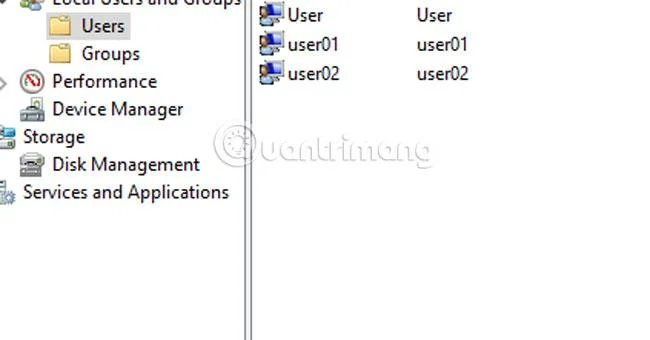
У цій статті ми будемо працювати з обліковими записами user01 і user02, створеними на комп’ютері.
Крок 1:
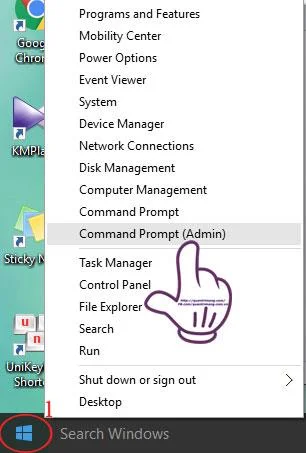
Клацніть правою кнопкою миші значок кнопки «Пуск» і виберіть «Командний рядок (адміністратор)» .
крок 2:
З’явиться інтерфейс командного рядка адміністратора .
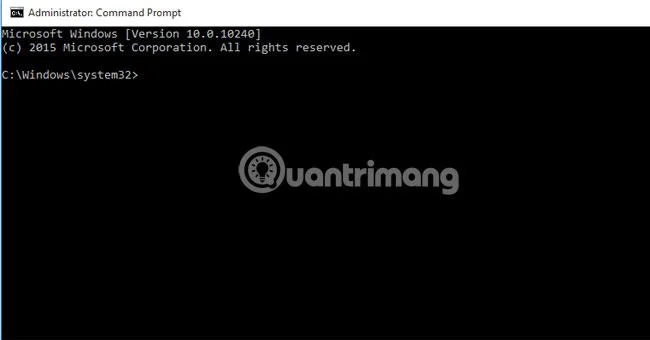
Тут ми налаштуємо час використання Windows для облікових записів за допомогою загальної команди: net user /time:,
крок 3:
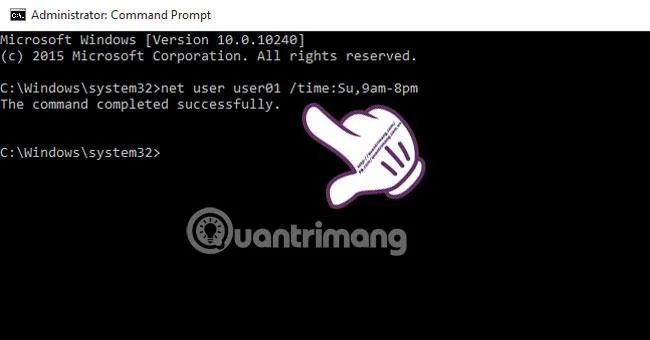
Продовжте налаштування. Наприклад, якщо я хочу обмежити час використання Windows для облікового запису user01 з 9:00 до 20:00 неділі, буде така команда:
net user user01 /час: Нд, 9:00-20:00
Після повного введення команди та натискання клавіші Enter з’явиться повідомлення про успіх, як показано нижче.
крок 4:
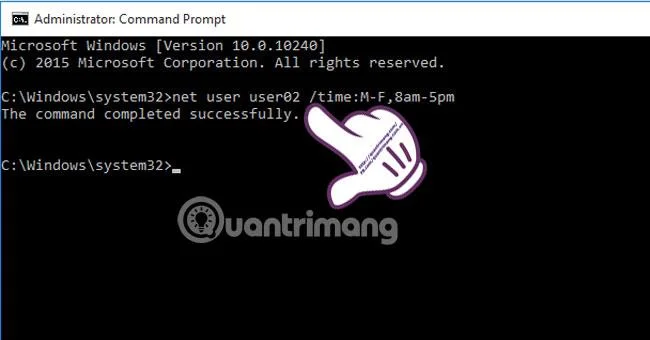
Якщо ми хочемо обмежити час використання комп’ютера обліковим записом протягом тижня з понеділка (понеділка) по п’ятницю (п’ятницю), з 8:00 до 17:00, то вводимо команду:
net user user01 /time:MF,8am-5pm
крок 5:
Або ви також можете обмежити за допомогою довшої команди, обмеживши час використання комп’ютера для user01 з 8:00 до 16:00 у суботу (субота) та з понеділка (понеділок) до п’ятниці (п’ятниця), приблизно з 9:00 до 6:00 вечора Використовуйте коми для відокремлення часів.
net user user01 /час: сб, 8:00-16:00; пн., 9:00-18:00
Крок 6:
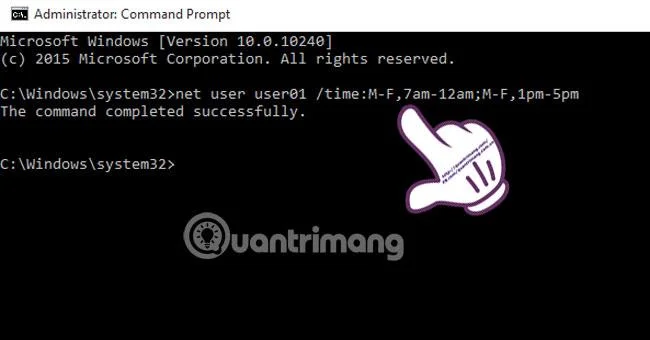
Якщо ви хочете встановити єдиний робочий час для всіх днів тижня, наприклад, з 7:00 до 12:00 і з 13:00 до 17:00 у всі дні тижня, виконайте команду:
net user user01 /time:MF,7am-12am;MF,1pm-5pm
Крок 7:
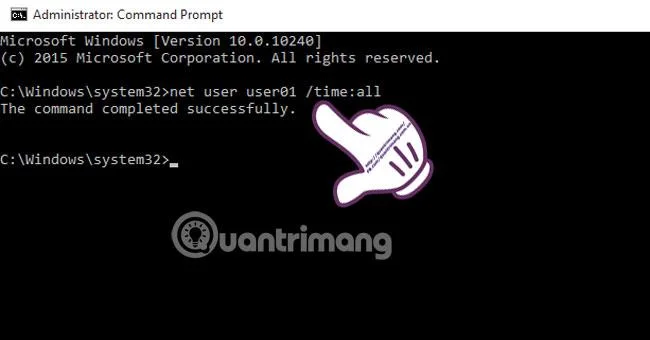
Щоб повернутися до вихідного стану без налаштування, натисніть команду: net user user01 /time:all
За допомогою різних команд ви можете обмежити час використання комп’ютера для облікових записів Windows із багатьма різними періодами часу залежно від потреб налаштування.
Для отримання додаткової інформації зверніться до наступних статей:
Бажаю успіхів!
Режим кіоску в Windows 10 — це режим для використання лише 1 програми або доступу лише до 1 веб-сайту з гостьовими користувачами.
Цей посібник покаже вам, як змінити або відновити стандартне розташування папки Camera Roll у Windows 10.
Редагування файлу hosts може призвести до того, що ви не зможете отримати доступ до Інтернету, якщо файл змінено неправильно. Наступна стаття допоможе вам редагувати файл hosts у Windows 10.
Зменшення розміру та місткості фотографій полегшить вам обмін або надсилання ними будь-кому. Зокрема, у Windows 10 ви можете пакетно змінювати розмір фотографій за допомогою кількох простих кроків.
Якщо вам не потрібно відображати нещодавно відвідані елементи та місця з міркувань безпеки чи конфіденційності, ви можете легко вимкнути це.
Microsoft щойно випустила ювілейне оновлення Windows 10 із багатьма вдосконаленнями та новими функціями. У цьому новому оновленні ви побачите багато змін. Від підтримки стилуса Windows Ink до підтримки розширень браузера Microsoft Edge, меню «Пуск» і Cortana також були значно покращені.
Одне місце для керування багатьма операціями прямо на панелі завдань.
У Windows 10 ви можете завантажити та встановити шаблони групової політики для керування параметрами Microsoft Edge, і цей посібник покаже вам процес.
Темний режим — це інтерфейс із темним фоном у Windows 10, який допомагає комп’ютеру економити заряд акумулятора та зменшує вплив на очі користувача.
Панель завдань має обмежений простір, і якщо ви регулярно працюєте з кількома програмами, у вас може швидко закінчитися місце, щоб закріпити більше ваших улюблених програм.








