Як активувати режим кіоску в Windows 10

Режим кіоску в Windows 10 — це режим для використання лише 1 програми або доступу лише до 1 веб-сайту з гостьовими користувачами.
Припустімо, якщо ви забули свій пароль для входу до комп’ютера Windows , ви можете використовувати Password Reset Disk, щоб створити новий пароль для доступу до файлів і інформації на вашому комп’ютері.
У попередній статті Tips.BlogCafeIT показали, як за допомогою USB-накопичувача створити диск скидання пароля в Windows 7 . У статті нижче Quantrimang.com допоможе вам створити диск скидання пароля за допомогою USB у Windows 10.
Важливі примітки про диск скидання пароля
Важлива примітка : якщо ви забули пароль свого облікового запису та не маєте диска для відновлення пароля, скористайтеся безкоштовним програмним забезпеченням для відновлення пароля .
Примітка 1 : Диск скидання пароля можна створити та використовувати для облікових записів Microsoft. Якщо ви хочете скинути забутий пароль облікового запису Microsoft, який ви використовували для входу в Windows 10, перегляньте статтю: Як змінити або скинути пароль облікового запису Microsoft .
Примітка 2 : Диск для скидання пароля, який ви створюєте для свого поточного пароля, можна використовувати для скидання пароля після оновлення або зміни пароля, тобто вам не потрібно створювати новий диск для скидання пароля щоразу, коли ви його змінюєте. пароль для облікового запису.
Примітка 3 : Диск скидання пароля, створений для певного облікового запису, не можна використовувати для скидання пароля іншого облікового запису. Отже, якщо у вас кілька облікових записів, не забудьте створити для них окремі паролі скидання диска.
Створіть диск скидання пароля на USB у Windows 10
Крок 1 : підключіть USB, який ви хочете використовувати для підготовки диска для скидання пароля, і створіть резервну копію всіх наявних даних у безпечному місці. Хоча Windows не буде форматувати диск під час створення диска для скидання пароля, резервне копіювання важливих даних все одно є хорошою ідеєю.
Крок 2 : введіть Створити диск для скидання пароля в меню «Пуск» або у полі пошуку на панелі завдань, а потім натисніть клавішу Enter, щоб відкрити майстер диска для скидання пароля.
Або відкрийте Панель керування , змініть Перегляд на Маленькі піктограми , натисніть Облікові записи користувачів . На лівій панелі вікна «Облікові записи користувачів» натисніть посилання « Створити диск для скидання пароля» .
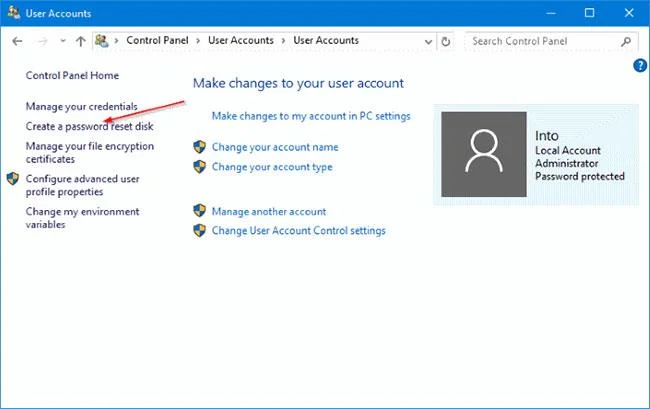
Натисніть посилання Створити диск для скидання пароля
Крок 3 : Після запуску майстра забутого пароля натисніть кнопку Далі.
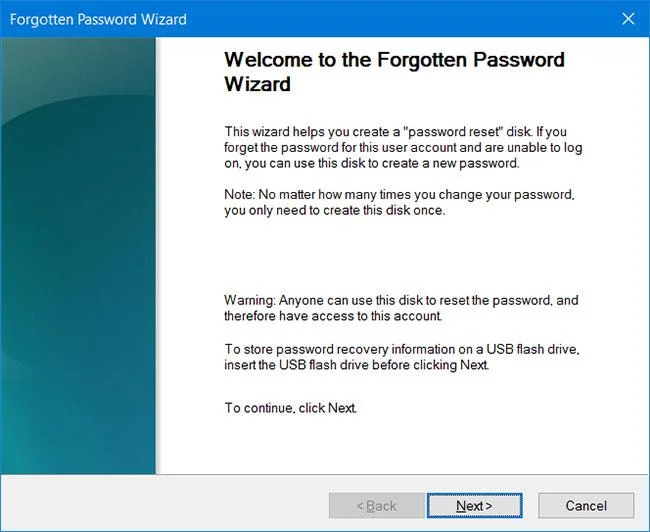
Натисніть кнопку Далі
Крок 4 : на наступному екрані виберіть USB, який потрібно використовувати для підготовки диска для скидання пароля.
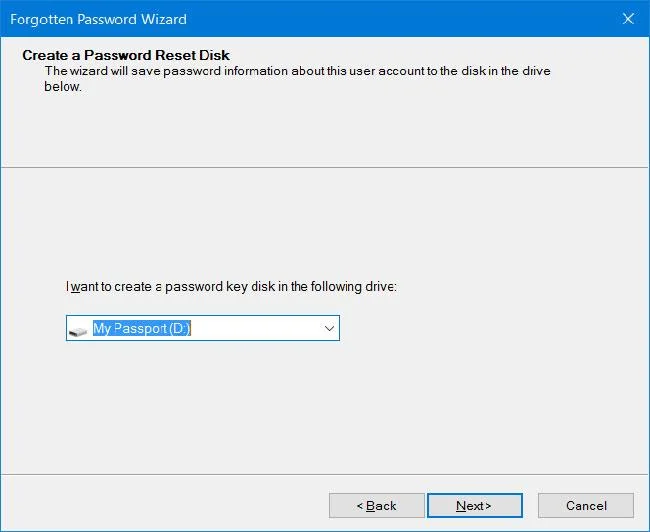
Виберіть USB, який ви хочете використовувати
Крок 5 : Нарешті, введіть поточний пароль для свого облікового запису, а потім натисніть кнопку Далі. Ви повинні ввести правильний пароль, щоб продовжити.
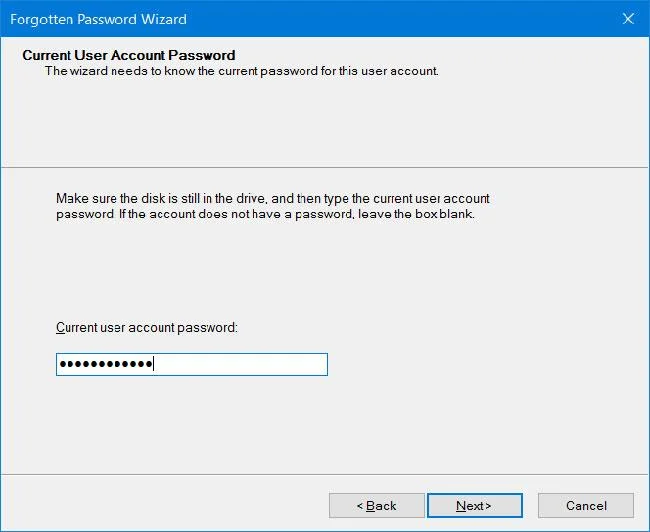
Введіть поточний пароль для облікового запису
Натискання кнопки «Далі» розпочне створення диска для скидання пароля для облікового запису.
Натискання кнопки «Далі» розпочне створення диска для скидання пароля для облікового запису
Після цього на екрані з’явиться повідомлення «Завершення роботи майстра забутого пароля» . Натисніть кнопку Готово , щоб закрити майстер.
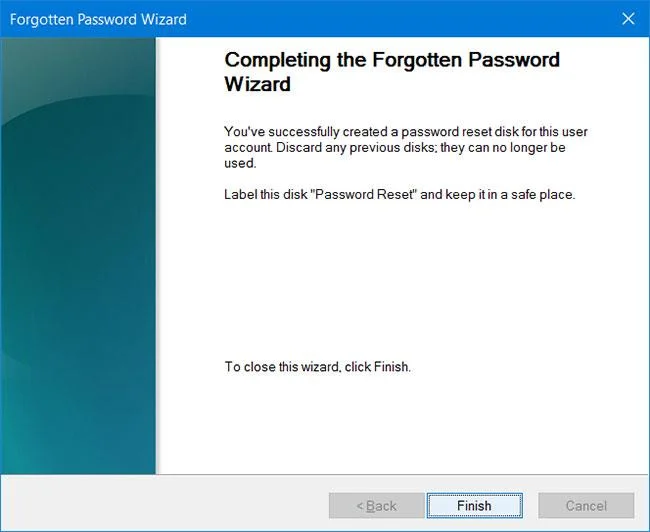
На екрані з’являється повідомлення «Завершення роботи майстра забутого пароля».
Як ви знаєте, важливо зберігати диск скидання пароля в безпечному місці, оскільки будь-хто, хто має доступ до диска скидання пароля, може легко отримати доступ до облікового запису, а також до ПК лише кількома клацаннями.
Диск відновлення пароля можна використовувати, якщо ви забули пароль для свого поточного облікового запису користувача. Як згадувалося раніше, вам не потрібно створювати новий диск скидання пароля, коли ви змінюєте пароль для цього облікового запису.
Зверніться до інших статей нижче:
Удачі!
Режим кіоску в Windows 10 — це режим для використання лише 1 програми або доступу лише до 1 веб-сайту з гостьовими користувачами.
Цей посібник покаже вам, як змінити або відновити стандартне розташування папки Camera Roll у Windows 10.
Редагування файлу hosts може призвести до того, що ви не зможете отримати доступ до Інтернету, якщо файл змінено неправильно. Наступна стаття допоможе вам редагувати файл hosts у Windows 10.
Зменшення розміру та місткості фотографій полегшить вам обмін або надсилання ними будь-кому. Зокрема, у Windows 10 ви можете пакетно змінювати розмір фотографій за допомогою кількох простих кроків.
Якщо вам не потрібно відображати нещодавно відвідані елементи та місця з міркувань безпеки чи конфіденційності, ви можете легко вимкнути це.
Microsoft щойно випустила ювілейне оновлення Windows 10 із багатьма вдосконаленнями та новими функціями. У цьому новому оновленні ви побачите багато змін. Від підтримки стилуса Windows Ink до підтримки розширень браузера Microsoft Edge, меню «Пуск» і Cortana також були значно покращені.
Одне місце для керування багатьма операціями прямо на панелі завдань.
У Windows 10 ви можете завантажити та встановити шаблони групової політики для керування параметрами Microsoft Edge, і цей посібник покаже вам процес.
Темний режим — це інтерфейс із темним фоном у Windows 10, який допомагає комп’ютеру економити заряд акумулятора та зменшує вплив на очі користувача.
Панель завдань має обмежений простір, і якщо ви регулярно працюєте з кількома програмами, у вас може швидко закінчитися місце, щоб закріпити більше ваших улюблених програм.








