Як активувати режим кіоску в Windows 10

Режим кіоску в Windows 10 — це режим для використання лише 1 програми або доступу лише до 1 веб-сайту з гостьовими користувачами.
Під час використання Windows 10 багато користувачів скаржилися на помилку неможливості підключення до Wi-Fi після запуску комп’ютера з Windows 10 із сплячого режиму та режиму глибокого сну. Навіть коли я перезавантажив комп’ютер, я все одно не міг виправити цю помилку.
У наведеній нижче статті Tips.BlogCafeIT проведе вас через кілька простих способів виправити помилку, пов’язану з неможливістю під’єднатися до Wi-Fi після запуску комп’ютера з Windows 10 із сплячого та глибокого сну.
1. Виправте помилку відключення Wi-Fi у Windows 10 після сплячого режиму
Іноді помилка неможливості повторного підключення до Wi-Fi, значок Wi-Fi з червоним хрестиком у Windows 10 виникає після сну або глибокого сну через зависання адаптера. Ви можете вимкнути його, потім знову включити, і якщо пощастить, все повернеться на круги своя.
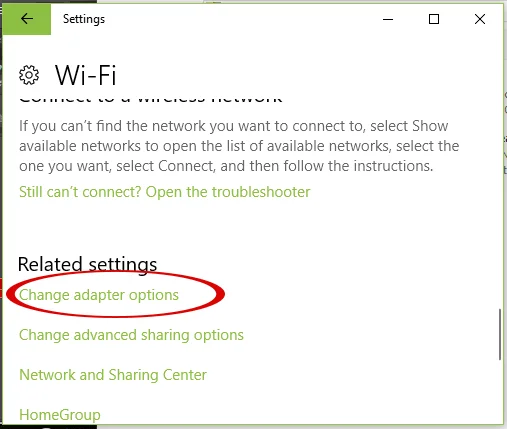
Клацніть правою кнопкою миші піктограму Wi-Fi у системній області > виберіть « Відкрити налаштування мережі й Інтернету» > виберіть «Wi-Fi» > прокрутіть униз, щоб знайти «Змінити параметри адаптера» (якщо ви використовуєте старішу версію Windows 10, ви можете знайти цю опцію праворуч). зліва відразу після натискання Відкрити налаштування мережі та Інтернету).
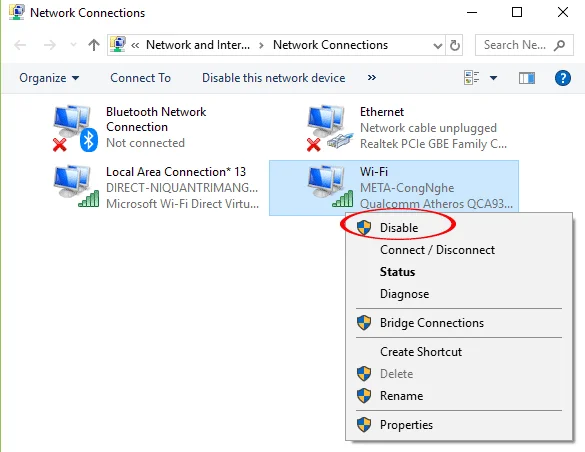
Клацніть правою кнопкою миші значок мережі Wi-Fi > Вимкнути .
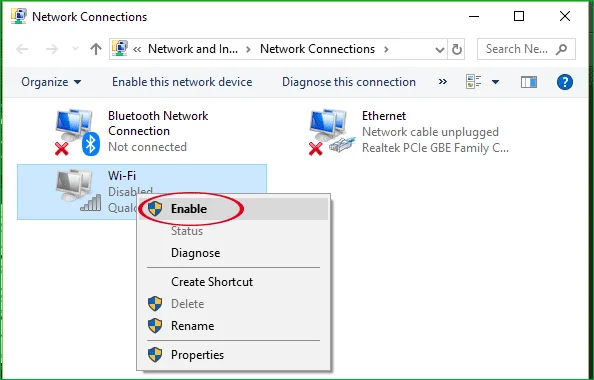
Зачекайте трохи, потім клацніть правою кнопкою миші та виберіть Увімкнути . Зачекайте ще трохи, щоб побачити, чи знову засвітиться значок Wi-Fi. Якщо ні, спробуйте наведені нижче методи.
2. Виправте помилку Win 10 Wifi, яка не працює під час запуску з режиму сну або глибокого сну
Примітка:
Цей метод лише тимчасово усуває помилку. Якщо ви хочете повністю виправити помилку, ви можете звернутися до методу 2 у наступному розділі.
Крок 1:
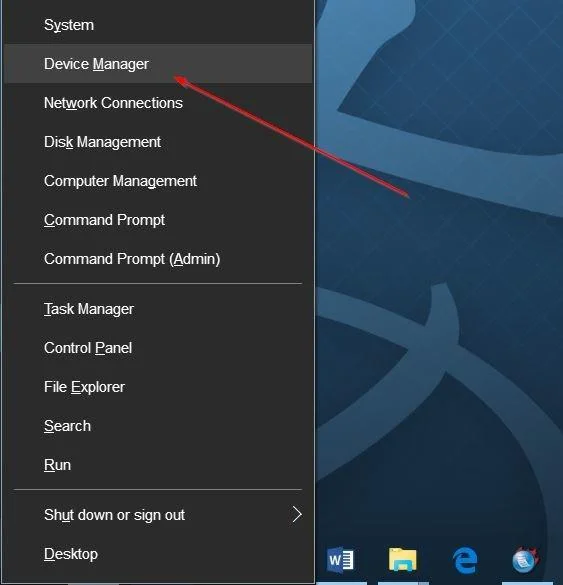
Відкрийте диспетчер пристроїв, клацнувши правою кнопкою миші кнопку «Пуск» , а потім клацнувши «Диспетчер пристроїв» .
крок 2:
У вікні диспетчера пристроїв розгорніть розділ «Мережеві адаптери», щоб побачити мережеву карту Wi-Fi та мережеву карту Ethernet.
крок 3:
Клацніть правою кнопкою миші порт мережевої карти Wi-Fi і натисніть «Вимкнути» .
У цей час на екрані з’явиться діалогове вікно підтвердження, натисніть « Так» , щоб підтвердити.
крок 4:
Потім знову клацніть правою кнопкою миші порт мережевої карти Wi-Fi і натисніть Увімкнути.
Потім Wi-Fi знову запрацює та автоматично підключиться.
3. Виправте помилку Wi-Fi, яка не підключається в Windows 10 після сну за допомогою керування живленням
Крок 1 :
Відкрийте диспетчер пристроїв, клацнувши правою кнопкою миші кнопку «Пуск» , а потім клацнувши «Диспетчер пристроїв» .
крок 2:
У вікні диспетчера пристроїв розгорніть мережеві адаптери, щоб побачити карти Wi-Fi та мережеві карти Ethernet.
крок 3:
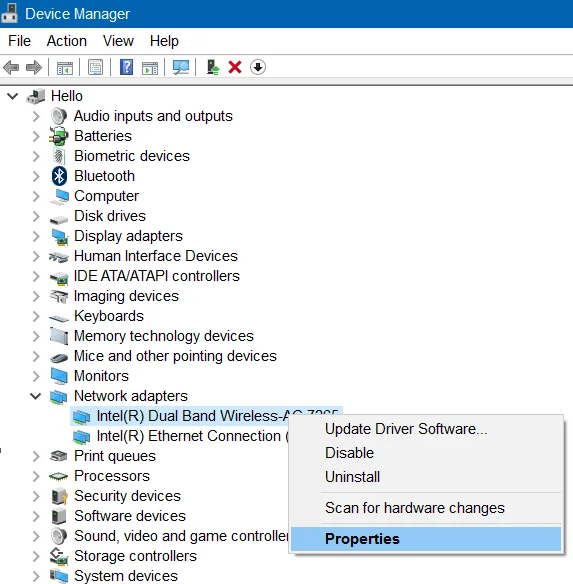
Клацніть правою кнопкою миші назву карти Wi-Fi, а потім натисніть «Властивості» , щоб відкрити вікно властивостей.
крок 4:
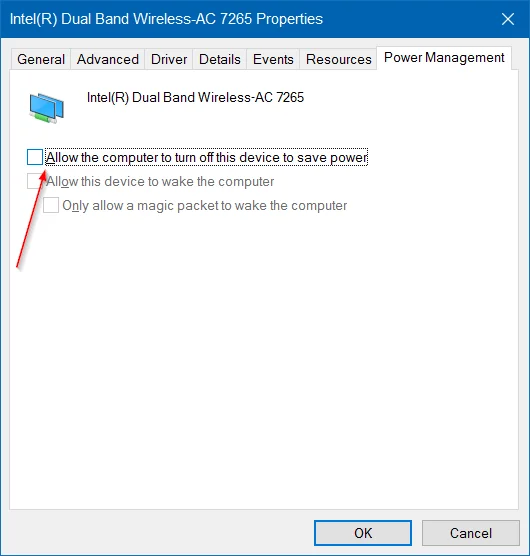
Тут ви натискаєте вкладку «Керування живленням» .
крок 5:
Нарешті зніміть прапорець Дозволити комп’ютеру вимикати цей пристрій для економії енергії та натисніть OK , щоб завершити.
Примітка:
Якщо ви зазвичай підключаєтесь до Інтернету за допомогою кабелю Ethernet. Потім клацніть правою кнопкою миші порт мережевої карти Ethernet і натисніть «Властивості» та виконайте кроки, як у кроках 4 і 5 вище, і готово.
4. Оновіть останню версію драйвера Wi-Fi
Якщо ви застосували два вищезазначені методи, але все ще не можете виправити помилку, ви можете подумати про рішення як оновлення останньої версії драйвера Wi-Fi, щоб виправити помилку.
Щоб оновити драйвер Wi-Fi до останньої версії, відкрийте «Диспетчер пристроїв» і розгорніть розділ «Мережевий адаптер» .
Клацніть правою кнопкою миші порт мережевої карти Wi-Fi , потім клацніть Оновити програмне забезпечення драйвера , а потім клацніть Автоматичний пошук оновленого програмного забезпечення драйвера , щоб автоматично завантажити та встановити останню версію драйвера Wi-Fi.
Зверніться до інших статей нижче:
Удачі!
Режим кіоску в Windows 10 — це режим для використання лише 1 програми або доступу лише до 1 веб-сайту з гостьовими користувачами.
Цей посібник покаже вам, як змінити або відновити стандартне розташування папки Camera Roll у Windows 10.
Редагування файлу hosts може призвести до того, що ви не зможете отримати доступ до Інтернету, якщо файл змінено неправильно. Наступна стаття допоможе вам редагувати файл hosts у Windows 10.
Зменшення розміру та місткості фотографій полегшить вам обмін або надсилання ними будь-кому. Зокрема, у Windows 10 ви можете пакетно змінювати розмір фотографій за допомогою кількох простих кроків.
Якщо вам не потрібно відображати нещодавно відвідані елементи та місця з міркувань безпеки чи конфіденційності, ви можете легко вимкнути це.
Microsoft щойно випустила ювілейне оновлення Windows 10 із багатьма вдосконаленнями та новими функціями. У цьому новому оновленні ви побачите багато змін. Від підтримки стилуса Windows Ink до підтримки розширень браузера Microsoft Edge, меню «Пуск» і Cortana також були значно покращені.
Одне місце для керування багатьма операціями прямо на панелі завдань.
У Windows 10 ви можете завантажити та встановити шаблони групової політики для керування параметрами Microsoft Edge, і цей посібник покаже вам процес.
Темний режим — це інтерфейс із темним фоном у Windows 10, який допомагає комп’ютеру економити заряд акумулятора та зменшує вплив на очі користувача.
Панель завдань має обмежений простір, і якщо ви регулярно працюєте з кількома програмами, у вас може швидко закінчитися місце, щоб закріпити більше ваших улюблених програм.








