Як активувати режим кіоску в Windows 10

Режим кіоску в Windows 10 — це режим для використання лише 1 програми або доступу лише до 1 веб-сайту з гостьовими користувачами.
Якщо на вашому комп’ютері є кілька жорстких дисків, керування файлами даних, а також пошук файлів є надзвичайно складним. Однак, як і попередні версії, Windows 10 також має вбудовану функцію, яку можна ввімкнути, щоб об’єднати всі драйвери на комп’ютері в один том.
Ці дві функції — Spanned Volume і Striped Volumes. Обидві ці функції мають однакову функцію, єдина різниця між цими двома функціями полягає в тому, як записувати дані на жорсткий диск.
Якщо використовується Spanned Volume, ви можете об’єднати 2 або більше жорстких дисків різного розміру, щоб створити один великий том. На Spanned диски впорядковуються та використовуються в порядку, тобто після запису даних на перший диск дані можна записати на другий диск.
Навпаки, якщо ви використовуєте Stripped, ви можете об’єднати 2 або більше жорстких дисків, щоб сформувати один великий том. Однак, якщо ви хочете використовувати весь доступний простір, ви повинні використовувати жорсткі диски однакового розміру. На Stripped дані записуються на всіх дисках, що беруть участь, із вищою продуктивністю порівняно з Spanned.
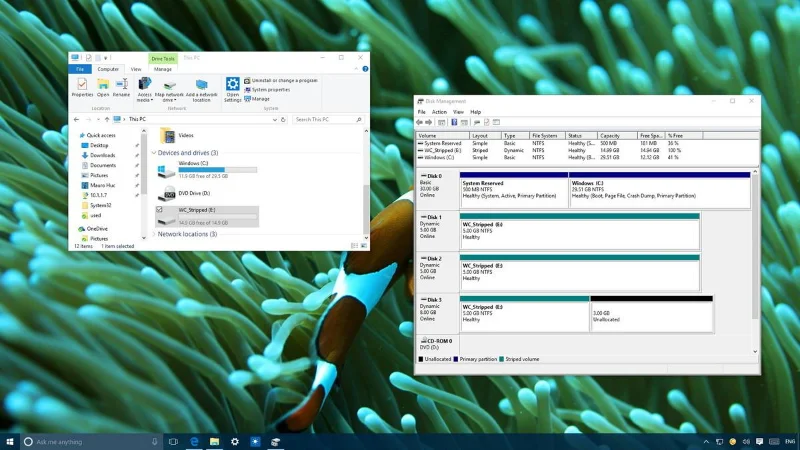
Об’єднайте кілька жорстких дисків в один великий том:
Важливо зауважити, що весь ваш вміст буде видалено під час приєднання до розділеного або смугового тому, тому перед цим варто створити резервну копію даних.
1. Натисніть комбінацію клавіш Windows + X , щоб відкрити меню досвідченого користувача. Тут ви натискаєте Керування дисками .
2. Клацніть правою кнопкою миші «Гучність» і виберіть «Видалити том» .
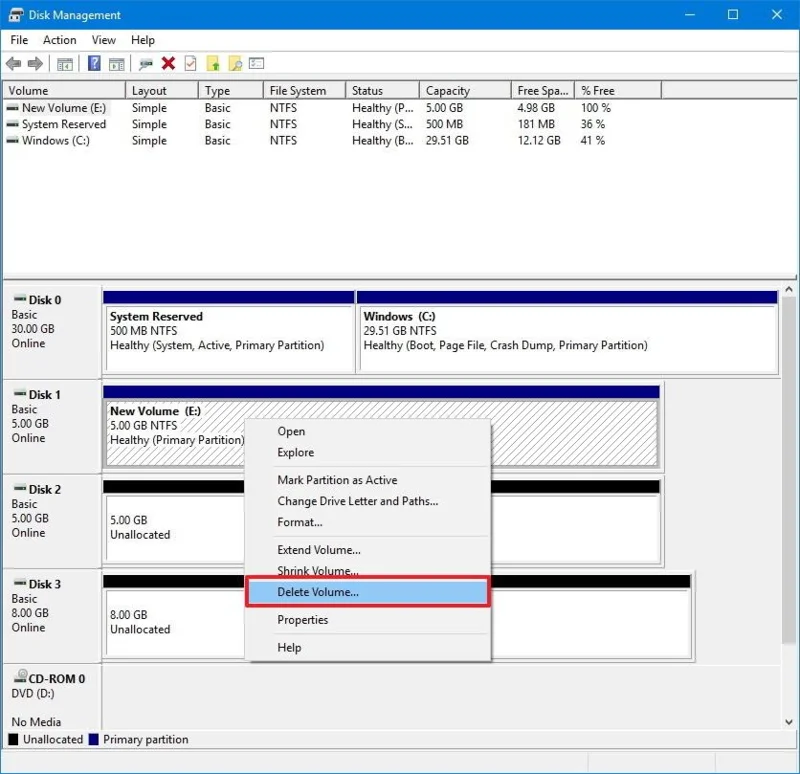
3. Натисніть Так , щоб підтвердити видалення поточного тому та всіх даних у тому.
4. Виконайте те саме, що в кроках 2 і 3, на жорсткому диску, який ви хочете об’єднати.
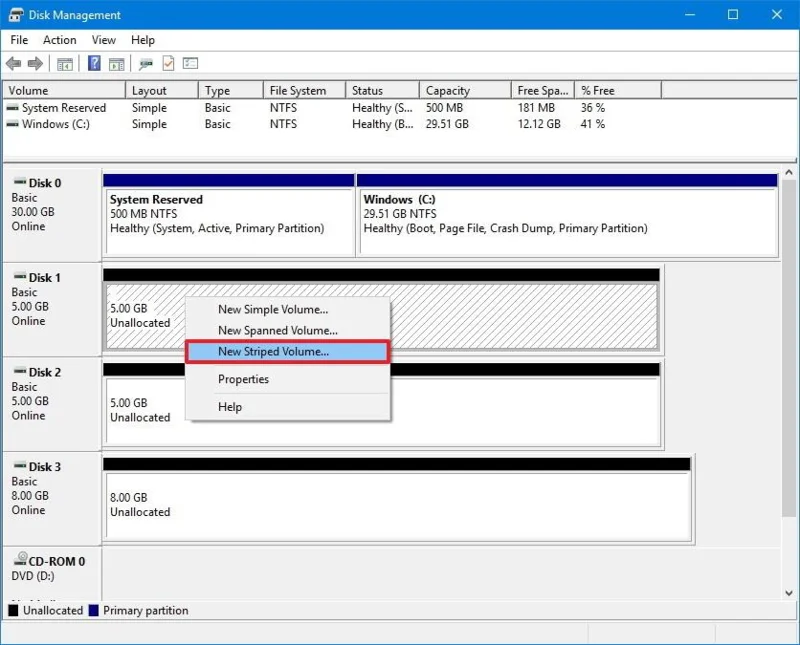
5. Клацніть правою кнопкою миші будь-яке місце на диску та виберіть New Striped Volume (або New Spanned Volume).
6. Натисніть «Далі» .
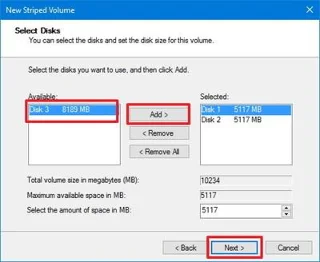
7. Виберіть диск, який ви хочете додати, виберіть кожен диск по одному, а потім натисніть «Додати» .
8. Натисніть «Далі» .
9. Залиште диск за замовчуванням і натисніть «Далі».
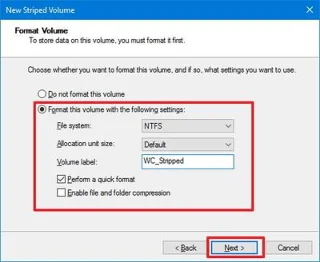
10. Переконайтеся, що для розділу «Файлова система» встановлено формат NTFS , для розділу «Розмір одиниці розподілу» встановлено значення «За промовчанням» , і виберіть мітку тома.
11. Позначте опцію Виконати швидке форматування .
12. Натисніть «Далі» .
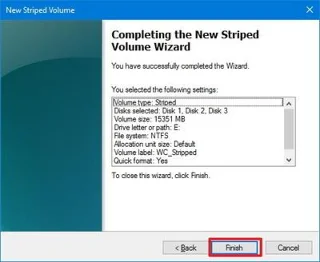
13. Натисніть Готово .
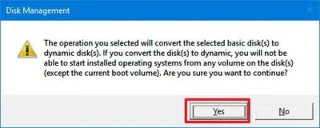
14. Тепер на екрані вам буде запропоновано перетворити жорсткий диск з базового на динамічний, натисніть Так , щоб завершити процес.
Зверніться до інших статей нижче:
Удачі!
Режим кіоску в Windows 10 — це режим для використання лише 1 програми або доступу лише до 1 веб-сайту з гостьовими користувачами.
Цей посібник покаже вам, як змінити або відновити стандартне розташування папки Camera Roll у Windows 10.
Редагування файлу hosts може призвести до того, що ви не зможете отримати доступ до Інтернету, якщо файл змінено неправильно. Наступна стаття допоможе вам редагувати файл hosts у Windows 10.
Зменшення розміру та місткості фотографій полегшить вам обмін або надсилання ними будь-кому. Зокрема, у Windows 10 ви можете пакетно змінювати розмір фотографій за допомогою кількох простих кроків.
Якщо вам не потрібно відображати нещодавно відвідані елементи та місця з міркувань безпеки чи конфіденційності, ви можете легко вимкнути це.
Microsoft щойно випустила ювілейне оновлення Windows 10 із багатьма вдосконаленнями та новими функціями. У цьому новому оновленні ви побачите багато змін. Від підтримки стилуса Windows Ink до підтримки розширень браузера Microsoft Edge, меню «Пуск» і Cortana також були значно покращені.
Одне місце для керування багатьма операціями прямо на панелі завдань.
У Windows 10 ви можете завантажити та встановити шаблони групової політики для керування параметрами Microsoft Edge, і цей посібник покаже вам процес.
Темний режим — це інтерфейс із темним фоном у Windows 10, який допомагає комп’ютеру економити заряд акумулятора та зменшує вплив на очі користувача.
Панель завдань має обмежений простір, і якщо ви регулярно працюєте з кількома програмами, у вас може швидко закінчитися місце, щоб закріпити більше ваших улюблених програм.








