Як активувати режим кіоску в Windows 10

Режим кіоску в Windows 10 — це режим для використання лише 1 програми або доступу лише до 1 веб-сайту з гостьовими користувачами.
Кнопка «Простий доступ» на екрані входу в Windows 10 призначена для підтримки та надання користувачам доступу до функцій, що дозволяють отримати доступ до Екранного диктора, Екранної лупи, режиму високої контрастності, Екранної клавіатури, Залипаючих клавіш... у разі виникнення будь-якої проблеми.
Ви також можете запустити будь-яку програму на своєму комп’ютері з Windows 10 за допомогою кнопки Ease of Access на екрані входу. Щоб зробити це, перегляньте статтю нижче від Tips.BlogCafeIT.
Щоб запустити будь-яку програму за допомогою кнопки простого доступу на екрані входу в Windows 10, виконайте наведені нижче дії.
1. Відкрийте редактор реєстру
Відкрийте редактор реєстру, натиснувши комбінацію клавіш Windows + X , щоб відкрити меню досвідченого користувача, де виберіть «Виконати» , щоб відкрити вікно команди «Виконати».
Далі у вікні команди «Виконати» введіть regedit і натисніть «ОК» , щоб відкрити редактор реєстру.
2. В інтерфейсі редактора реєстру перейдіть до ключа:
HKEY_LOCAL_MACHINE\SOFTWARE\Microsoft\Windows NT\CurrentVersion\Image File Execution Options
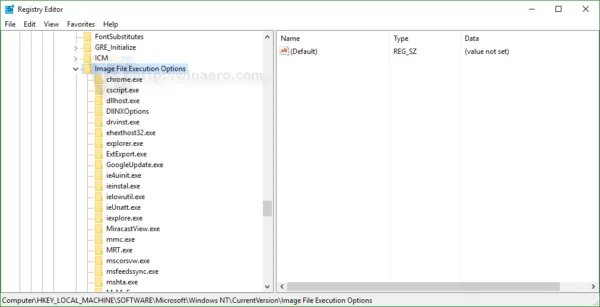
3. Тут ви створюєте новий підрозділ і називаєте цей підрозділ utilman.exe .
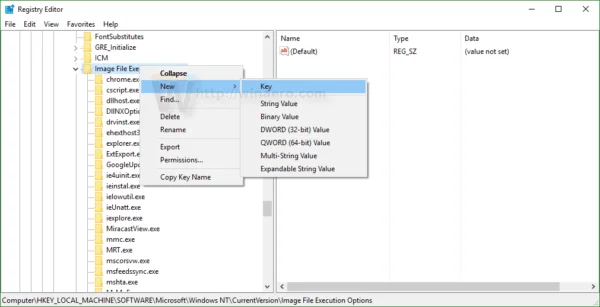
4. У розділі підрозділу utilman.exe створіть новий рядок значення, назвіть цей рядок значення Debugger .
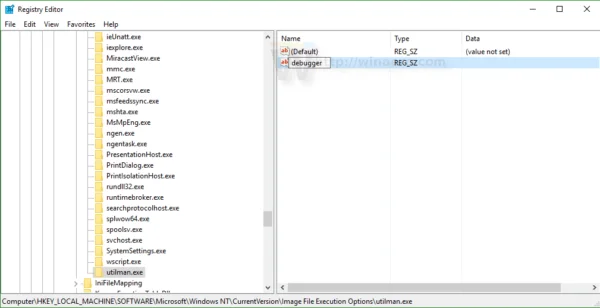
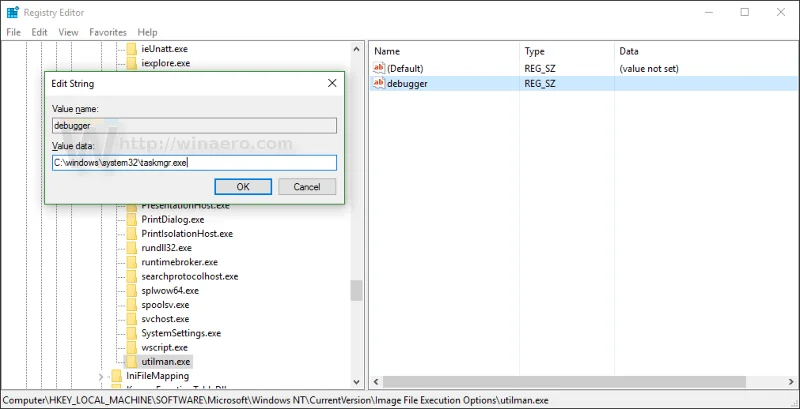
5. Щоб запустити диспетчер завдань , коли ви натискаєте кнопку Ease of Access на екрані входу в Windows 10, установіть значення у фреймі Value Data:
C:\Windows\System32\taskmgr.exe
На екрані відобразяться результати, як показано нижче:
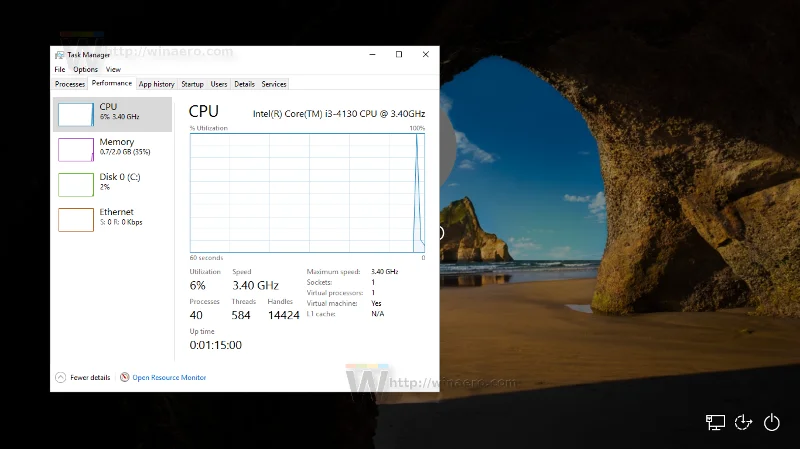
6. Щоб відкрити командний рядок за допомогою кнопки простого доступу на екрані входу в Windows 10, установіть для параметра Debugger значення:
C:\windows\system32\cmd.exe
На екрані відобразяться результати, як показано нижче:
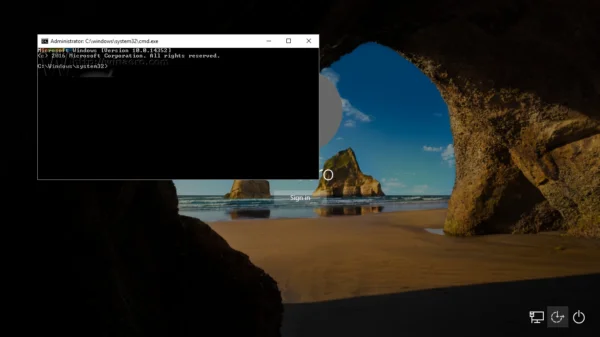
Відтепер ви можете відкрити будь-яку програму з екрана входу в Windows 10.
Крім того, ви можете переглянути відеоінструкції щодо запуску будь-якої програми за допомогою кнопки Ease of Access на екрані входу в Windows 10 нижче:
Зверніться до інших статей нижче:
Удачі!
Режим кіоску в Windows 10 — це режим для використання лише 1 програми або доступу лише до 1 веб-сайту з гостьовими користувачами.
Цей посібник покаже вам, як змінити або відновити стандартне розташування папки Camera Roll у Windows 10.
Редагування файлу hosts може призвести до того, що ви не зможете отримати доступ до Інтернету, якщо файл змінено неправильно. Наступна стаття допоможе вам редагувати файл hosts у Windows 10.
Зменшення розміру та місткості фотографій полегшить вам обмін або надсилання ними будь-кому. Зокрема, у Windows 10 ви можете пакетно змінювати розмір фотографій за допомогою кількох простих кроків.
Якщо вам не потрібно відображати нещодавно відвідані елементи та місця з міркувань безпеки чи конфіденційності, ви можете легко вимкнути це.
Microsoft щойно випустила ювілейне оновлення Windows 10 із багатьма вдосконаленнями та новими функціями. У цьому новому оновленні ви побачите багато змін. Від підтримки стилуса Windows Ink до підтримки розширень браузера Microsoft Edge, меню «Пуск» і Cortana також були значно покращені.
Одне місце для керування багатьма операціями прямо на панелі завдань.
У Windows 10 ви можете завантажити та встановити шаблони групової політики для керування параметрами Microsoft Edge, і цей посібник покаже вам процес.
Темний режим — це інтерфейс із темним фоном у Windows 10, який допомагає комп’ютеру економити заряд акумулятора та зменшує вплив на очі користувача.
Панель завдань має обмежений простір, і якщо ви регулярно працюєте з кількома програмами, у вас може швидко закінчитися місце, щоб закріпити більше ваших улюблених програм.








