Як активувати режим кіоску в Windows 10

Режим кіоску в Windows 10 — це режим для використання лише 1 програми або доступу лише до 1 веб-сайту з гостьовими користувачами.
Очищення диска — це один із інструментів «обслуговування», інтегрований у Windows протягом тривалого часу. Цей інструмент дозволяє користувачам звільнити більше місця на комп’ютері, «очистивши» тимчасові файли та системні файли, які вже майже не використовуються, але займають досить багато місця, наприклад файли встановлення та оновлення попередніх версій Windows .
Обмеження цього інструменту полягає в тому, що користувачі повинні запускати його вручну. Однак у Windows 10 користувачі можуть налаштувати інструменти для автоматичного запуску для видалення певних файлів на комп’ютері користувача.
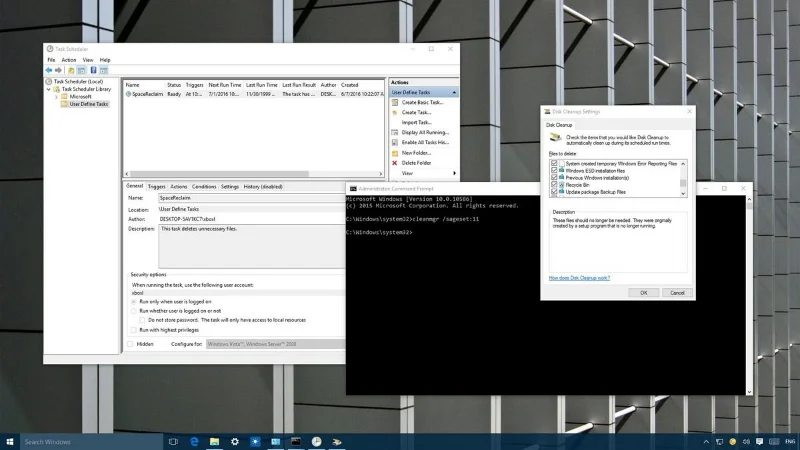
1. Налаштуйте очищення диска на автоматичний запуск на вашому комп’ютері
1. Натисніть комбінацію клавіш Windows + X , щоб відкрити меню досвідченого користувача, де виберіть параметр «Командний рядок (адміністратор)» .
2. Введіть наведену нижче команду у вікно командного рядка та натисніть Enter:
cleanmgr /sageset:11
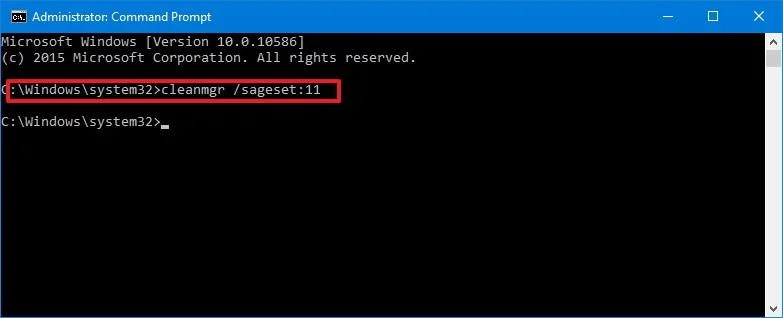
У наведеній вище команді використовуйте /sagest:n , щоб відкрити параметри очищення диска, а також створити розділ реєстру для збереження вибраних параметрів. Номер n , який зберігається в реєстрі, показує налаштування, які ви хочете використовувати з цим інструментом.
Число n може бути будь-яким числом від 0 до 65535, і це, по суті, як ім’я файлу, яке показує всі конкретні параметри, які ви хочете використовувати. Таким чином ви можете встановити різний час для запуску інструменту з різними параметрами в різний час.
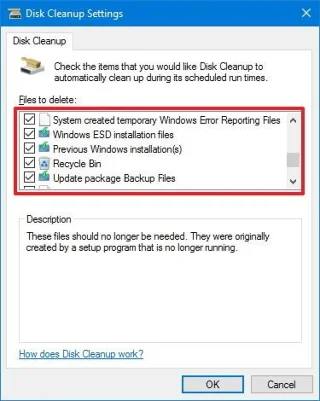
3. Після появи вікна Параметри очищення диска позначте елементи, які інструмент автоматично видаляє з вашої системи, у списку параметрів. Деякі файли, які можна видалити:
4. Натисніть OK , щоб зберегти зміни налаштувань у реєстрі.
5. Потім натисніть «Пуск» і введіть ключове слово «Планувальник завдань» у полі пошуку , щоб відкрити утиліту «Планувальник завдань».
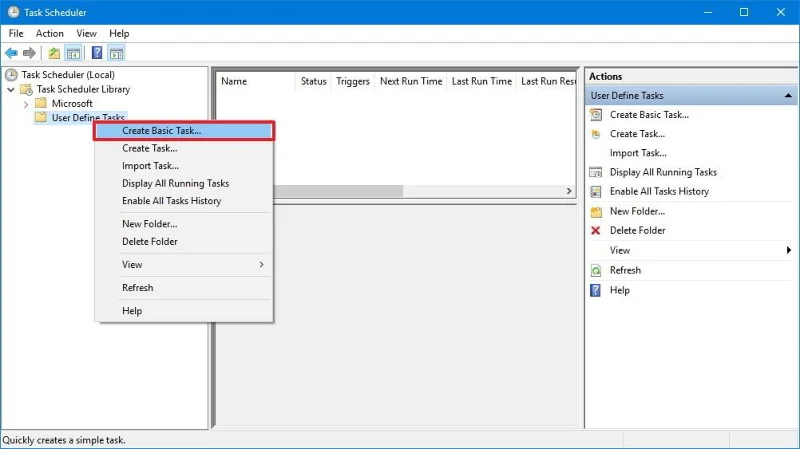
6. Клацніть правою кнопкою миші Task Scheduler Library , потім клацніть New Folder і назвіть цю папку, наприклад User Defined Tasks....
7. Клацніть правою кнопкою миші папку, яку ви щойно створили, а потім виберіть Створити базове завдання .
8. Назвіть завдання, потім додайте опис, якщо хочете, і натисніть «Далі» .
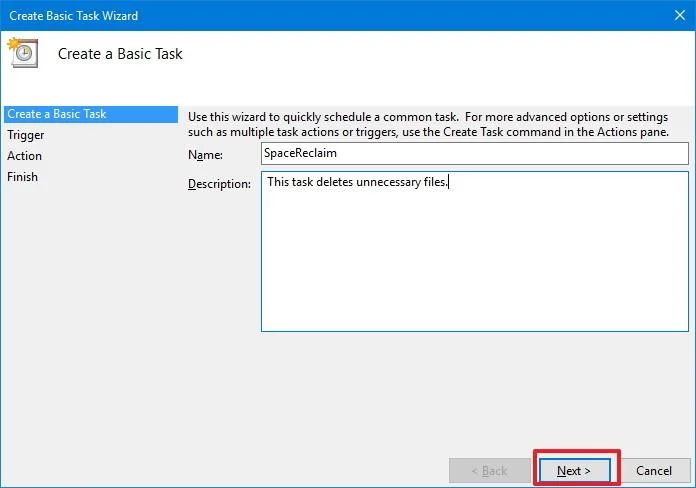
9. Виберіть проміжок часу, протягом якого потрібно виконувати завдання, а потім натисніть «Далі» .
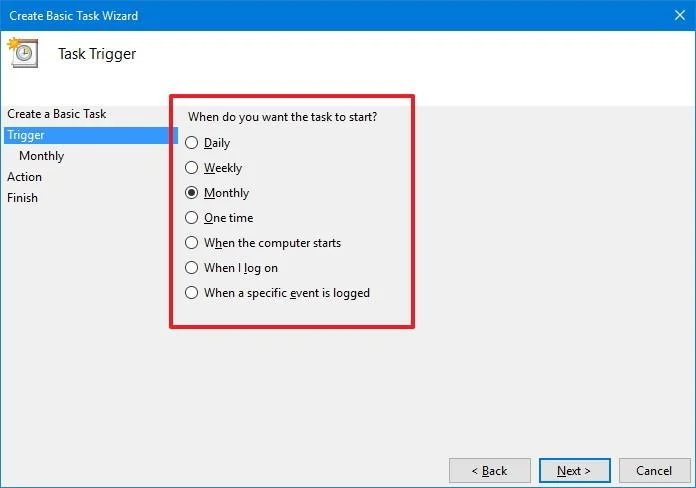
10. Виберіть дату й час, а потім натисніть «Далі» .
11. У розділі «Дія» виберіть «Запустити програму» , а потім натисніть «Далі» .
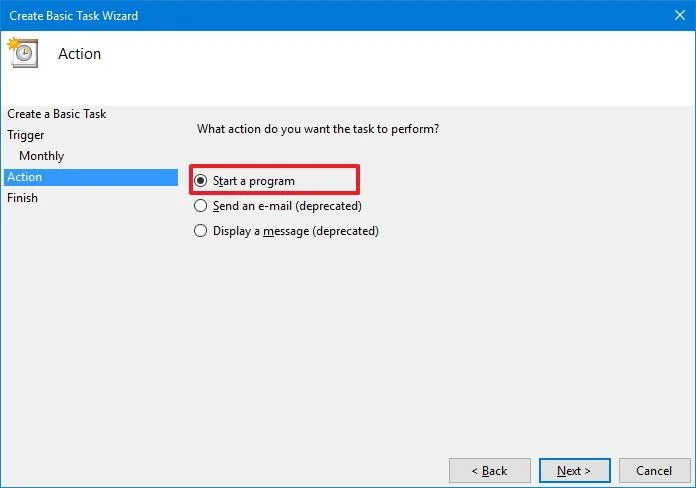
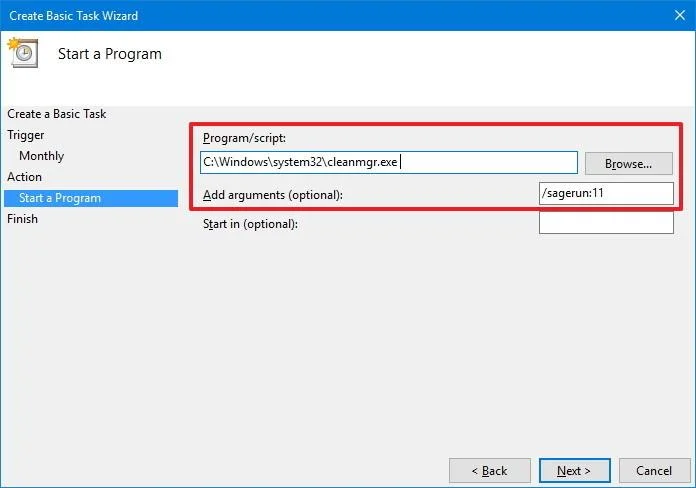
12. Введіть шлях для відкриття засобу очищення диска : C:\Windows\system32\cleanmgr.exe , включно з параметром /sagerun:11 (зверніть увагу, щоб змінити число 11 на число, вибране в кроці 2).
13. Натисніть «Далі».
14. У вікні сторінки «Зведення» натисніть «Готово» , щоб завершити процес.
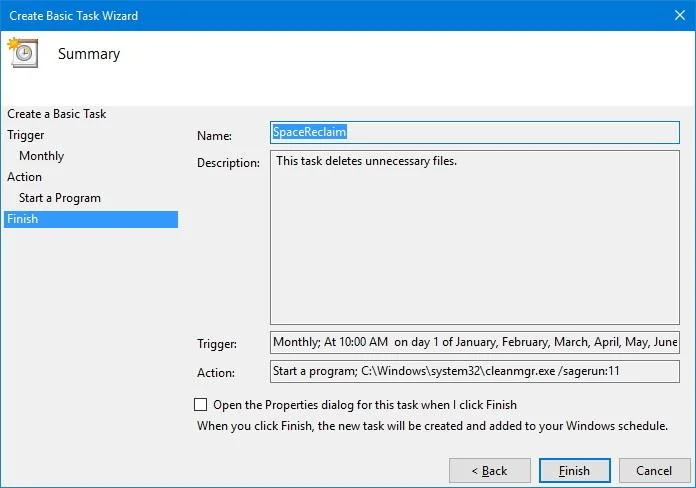
Відтепер Очищення диска автоматично запускатиметься у визначений вами час, видаляючи всі непотрібні файли на вашому комп’ютері.
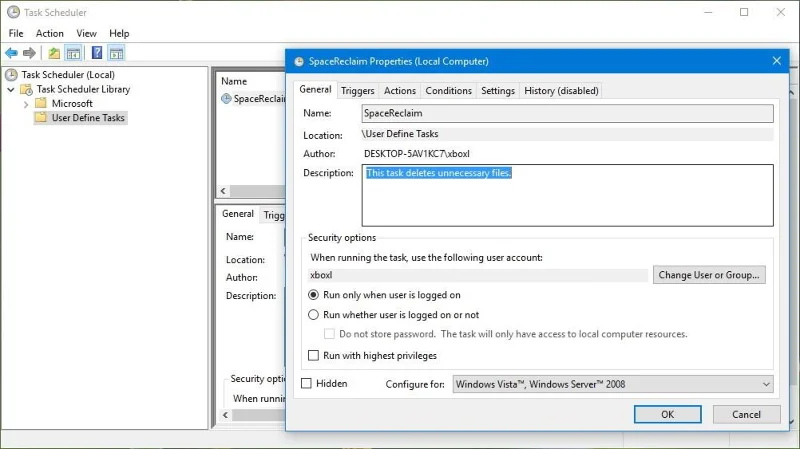
Якщо ви хочете змінити поточні параметри, вам просто потрібно відкрити Планувальник завдань, відкрити створену вами папку, двічі клацнути Завдання та оновити конфігурацію.
2. Як запустити програму очищення диска «за розкладом»?
Якщо ви хочете запустити програму очищення диска до визначеного періоду часу, виконайте наведені нижче дії.
1. Натисніть комбінацію клавіш Windows + X , щоб відкрити меню досвідченого користувача, де виберіть командний рядок (адміністратор) .
2. Введіть наведену нижче команду у вікно командного рядка та натисніть Enter:
C:\Windows\system32\cleanmgr.exe /sagerun:11
Примітка:
Змініть 11 на число, яке ви вибрали для встановлення.
Після виконання команди Очищення диска відкриється та негайно запуститься та видалить усі файли, які ви налаштували в інструменті.
3. Як змінити параметри очищення диска?
Якщо ви хочете додати або видалити будь-який елемент у списку елементів, які програма очищення диска має автоматично видалити, виконайте наведені нижче дії.
1. Натисніть комбінацію клавіш Windows + X , щоб відкрити меню досвідченого користувача, де виберіть командний рядок (адміністратор).
2. Введіть наведену нижче команду у вікно командного рядка та натисніть Enter:
cleanmgr /sageset:11
Примітка:
Змініть число 11 на число за вашим вибором, щоб зберегти налаштування.
3. Після виконання команди на екрані з’явиться засіб очищення диска з налаштуваннями, які ви налаштували раніше.
Просто позначте нові елементи, які ви хочете додати, і зніміть прапорці з тих, які не потрібно видаляти Disk Cleaup, і все готово.
4. Нарешті натисніть OK.
Зверніться до інших статей нижче:
Удачі!
Режим кіоску в Windows 10 — це режим для використання лише 1 програми або доступу лише до 1 веб-сайту з гостьовими користувачами.
Цей посібник покаже вам, як змінити або відновити стандартне розташування папки Camera Roll у Windows 10.
Редагування файлу hosts може призвести до того, що ви не зможете отримати доступ до Інтернету, якщо файл змінено неправильно. Наступна стаття допоможе вам редагувати файл hosts у Windows 10.
Зменшення розміру та місткості фотографій полегшить вам обмін або надсилання ними будь-кому. Зокрема, у Windows 10 ви можете пакетно змінювати розмір фотографій за допомогою кількох простих кроків.
Якщо вам не потрібно відображати нещодавно відвідані елементи та місця з міркувань безпеки чи конфіденційності, ви можете легко вимкнути це.
Microsoft щойно випустила ювілейне оновлення Windows 10 із багатьма вдосконаленнями та новими функціями. У цьому новому оновленні ви побачите багато змін. Від підтримки стилуса Windows Ink до підтримки розширень браузера Microsoft Edge, меню «Пуск» і Cortana також були значно покращені.
Одне місце для керування багатьма операціями прямо на панелі завдань.
У Windows 10 ви можете завантажити та встановити шаблони групової політики для керування параметрами Microsoft Edge, і цей посібник покаже вам процес.
Темний режим — це інтерфейс із темним фоном у Windows 10, який допомагає комп’ютеру економити заряд акумулятора та зменшує вплив на очі користувача.
Панель завдань має обмежений простір, і якщо ви регулярно працюєте з кількома програмами, у вас може швидко закінчитися місце, щоб закріпити більше ваших улюблених програм.








