Як активувати режим кіоску в Windows 10

Режим кіоску в Windows 10 — це режим для використання лише 1 програми або доступу лише до 1 веб-сайту з гостьовими користувачами.
Ви коли-небудь замислювалися, чи знаєте ви та використовуєте всі інструменти Windows 10? Звичайно, ми пропустили деякі функції, оскільки користувачі часто забувають про приховані інструменти, не знаючи, що вони приносять багато переваг операційній системі, а також операціям під час роботи на комп’ютері.
У цій статті Tips.BlogCafeIT допоможе вам знайти кожен чудовий прихований інструмент у Windows 10.
1. Інструмент усунення несправностей:
Цей інструмент відповідає за діагностику та обробку помилок, пов’язаних із програмним забезпеченням, обладнанням, мережею, інтерфейсом і безпекою в Windows 10.
Крок 1:
У рядку пошуку Windows введіть Панель керування та перейдіть до результатів.
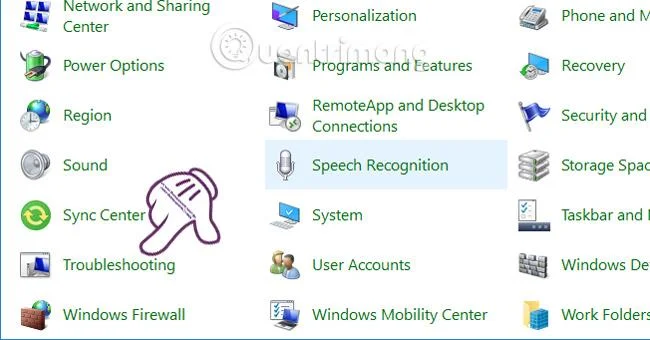
крок 2:
У новому інтерфейсі ми знаходимо та натискаємо Troubleshooting .
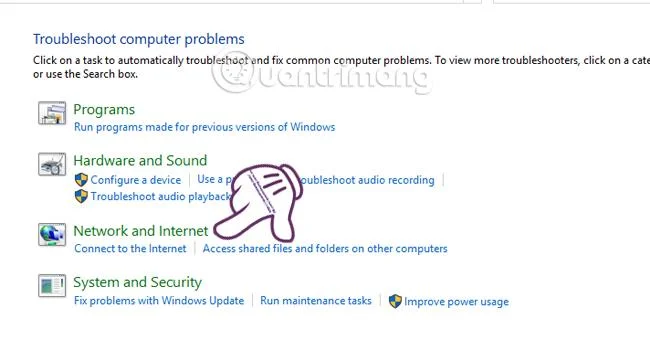
крок 3:
Далі ми побачимо наступні 4 елементи:
Якщо у вашій системі виникають проблеми з будь-яким елементом, клацніть цей елемент, наприклад Мережа та Інтернет .
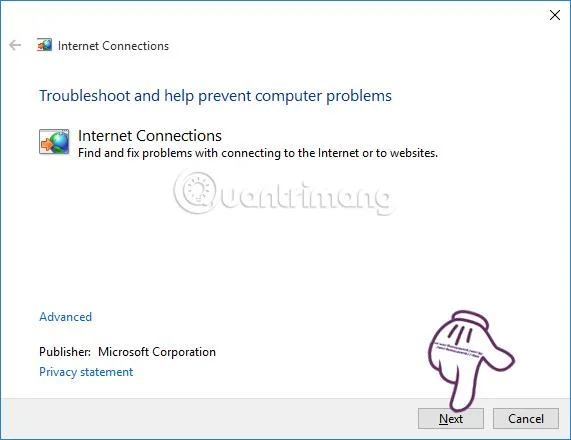
крок 4:
Далі натисніть «Далі» , щоб продовжити виявлення та виправлення помилок.
Зауважте , що з іншими елементами з’являться додаткові параметри. Вам просто потрібно відзначити ту частину, яка потребує редагування.
крок 5:
Ми чекаємо процесу аналізу, тестування та обробки, якщо можна виконати усунення несправностей. Коли перевірку буде завершено, якщо помилку можна виправити, ви побачите повідомлення Виправлено .
2. Інструмент резервного копіювання історії файлів:
Якщо ви турбуєтеся про втрату даних, інструмент резервного копіювання історії файлів допоможе нам вирішити цю проблему. Цей інструмент допоможе користувачам створювати резервні копії даних, записуючи використані файли в багатьох різних версіях. Потім його буде збережено на зовнішньому носії, наприклад, USB-пристрої або портативному жорсткому диску.
Крок 1:
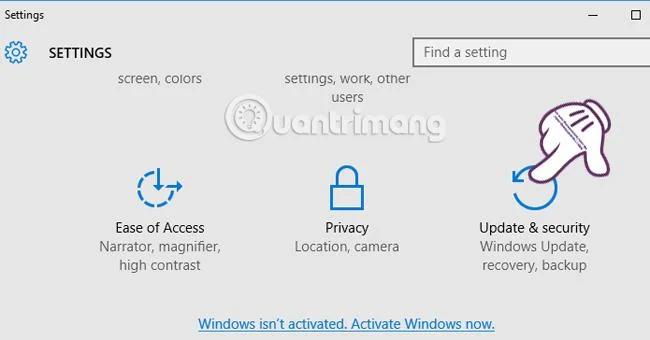
Ви отримуєте доступ до інтерфейсу налаштувань і вибираєте Оновлення та безпека .
крок 2:
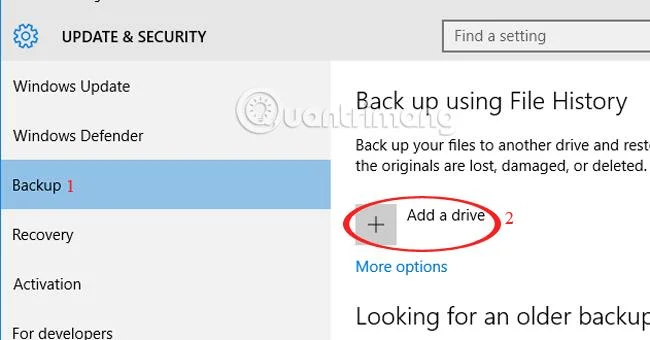
У меню зліва вибираємо Резервне копіювання . Одразу після цього в меню праворуч у розділі «Резервне копіювання за допомогою історії файлів» натисніть «Додати диск» .
крок 3:
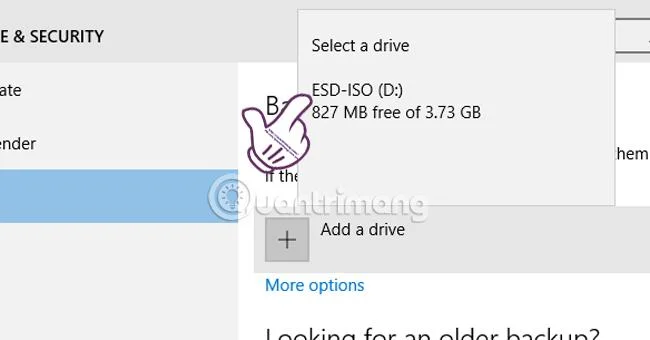
Чекаємо, поки система розпізнає підключені зовнішні накопичувачі, потім натискаємо на диск для резервного копіювання.
крок 4:
Після вибору пристрою зберігання під рядком Автоматично створювати резервні копії моїх файлів з’явиться параметр Увімкнути . Ми також можемо натиснути «Більше параметрів» , щоб переглянути іншу інформацію.
крок 5:
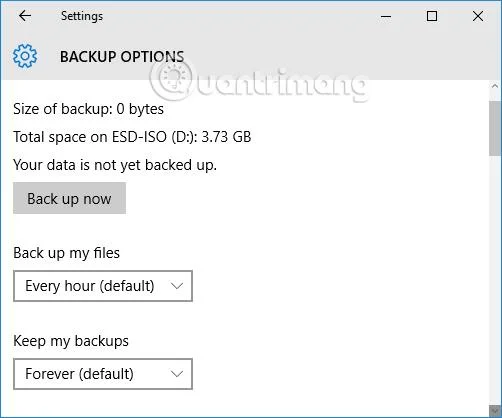
З’явиться новий інтерфейс вікна. Ми побачимо інформацію про розмір даних резервної копії, ємність накопичувача, час резервного копіювання Резервне копіювання моїх файлів , збереження резервних копій Зберігати мої резервні копії .
Крок 6:
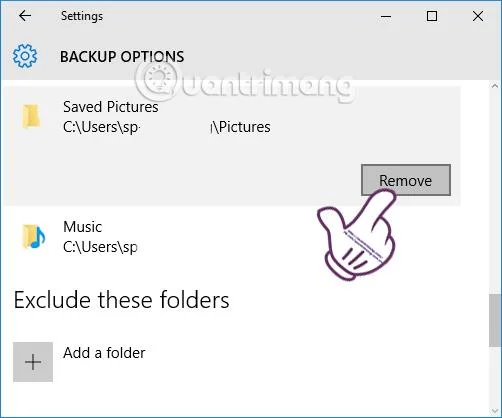
Якщо ви хочете видалити небажані резервні папки, прокрутіть униз. Натисніть цю папку, а потім натисніть «Видалити» . Після того, як ви налаштували це, як вам подобається, просто клацніть Створити резервну копію зараз вище, щоб створити резервну копію даних, і все готово.
3. Інструмент відновлення системи:
Хоча його було вимкнено в Windows 10, ви можете знову ввімкнути цей інструмент, щоб відновити попередній стан системи. Інструмент створить точки відновлення перед встановленням нового або оновленого програмного забезпечення.
Крок 1:
У полі пошуку Windows введіть ключове слово Створити точку відновлення , а потім клацніть результат пошуку вгорі.
крок 2:
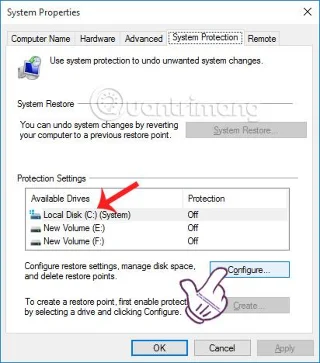
З’явиться діалогове вікно «Властивості системи» , у якому буде показано, що цю функцію вимкнено.
Клацніть системний розділ, як правило, диск C , а потім натисніть кнопку Налаштувати .
крок 3:
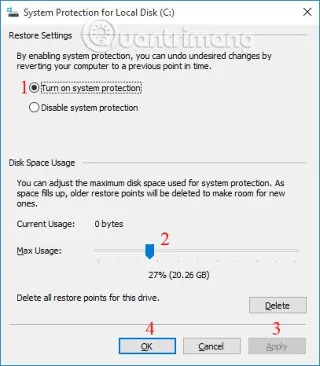
Далі ставимо прапорець Увімкнути захист системи . У розділі «Максимальне використання» перетягніть повзунок, щоб обмежити простір для резервного копіювання. Ви повинні залишити 20 ГБ, натисніть «Застосувати» > «ОК» , щоб зберегти.
4. Засіб діагностики пам'яті Windows:
Цей інструмент доступний у Windows, щоб допомогти діагностувати помилки, які виникають в оперативній пам’яті, щоб ми могли знайти способи їх швидкого виправлення.
Крок 1:
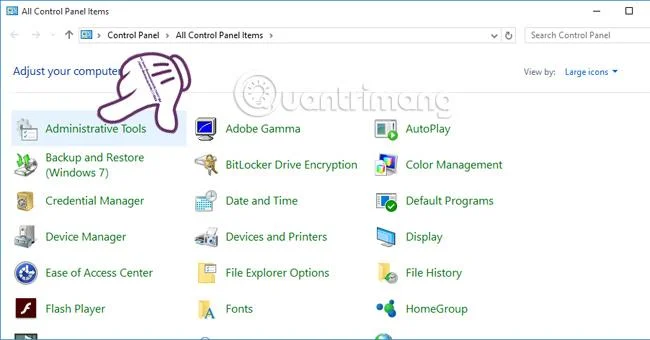
На панелі керування переходимо до розділу «Адміністрування» .
крок 2:
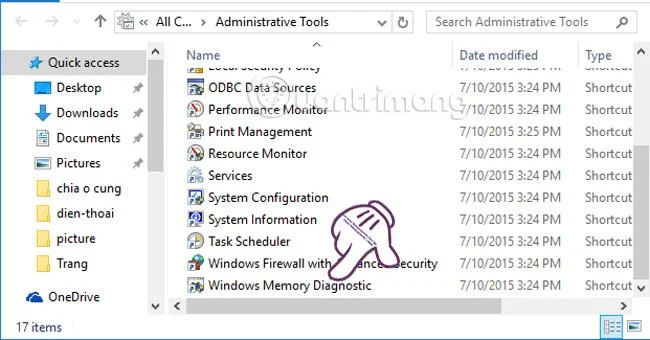
У наступному інтерфейсі прокрутіть вниз і виберіть Windows Memory Diagnostic .
крок 3:
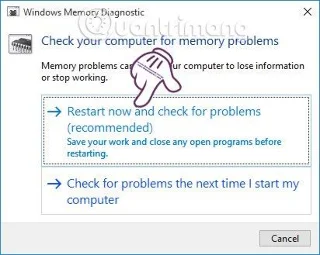
Нам буде запропоновано перезавантажити комп’ютер, щоб діагностика відбулася правильно, натисніть Перезавантажити зараз і перевірте наявність проблем (рекомендовано) .
крок 4:
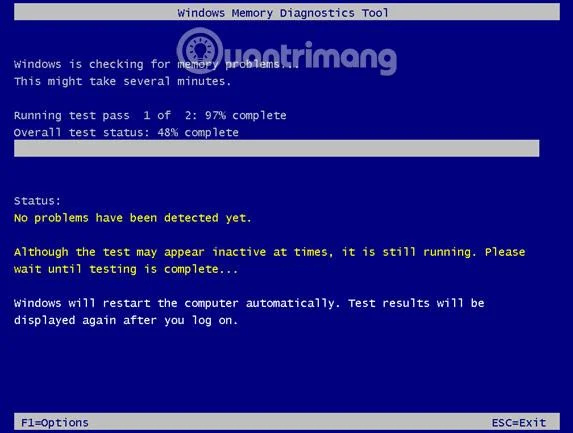
Після перезавантаження комп’ютера інструмент перевірить оперативну пам’ять вашого комп’ютера . Вам не потрібно буде натискати жодних дій, оскільки програма зробить це автоматично за нас.
крок 5:
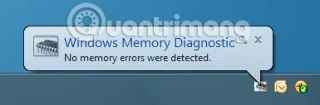
Після завершення процесу система знову перезавантажиться. І сповіщення про результат з’явиться на панелі завдань.
5. Інструмент моніторингу надійності Windows:
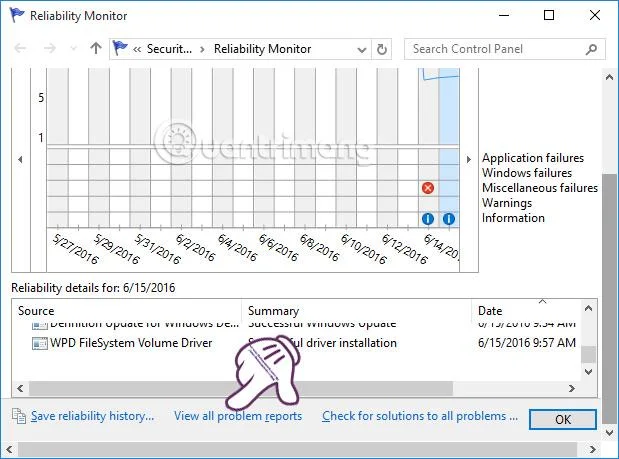
Цей інструмент відстежуватиме та оцінюватиме зміни у Windows. Проблеми, що виникають, і робочі дані представлені на діаграмі від 1 до 10. Якщо ви хочете знати, яка програма є причиною системної помилки, ви можете скористатися цим інструментом.
Крок 1:
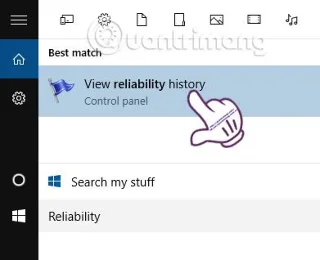
У розділі пошуку Windows введіть ключове слово Reliability та клацніть результат «Переглянути історію надійності» .
крок 2:
Тут ми побачимо монітор надійності Windows , який надає щоденні та щотижневі звіти про моніторинг разом із параметрами:
Щоб переглянути вміст, натисніть Переглянути всі звіти про проблеми .
крок 3:
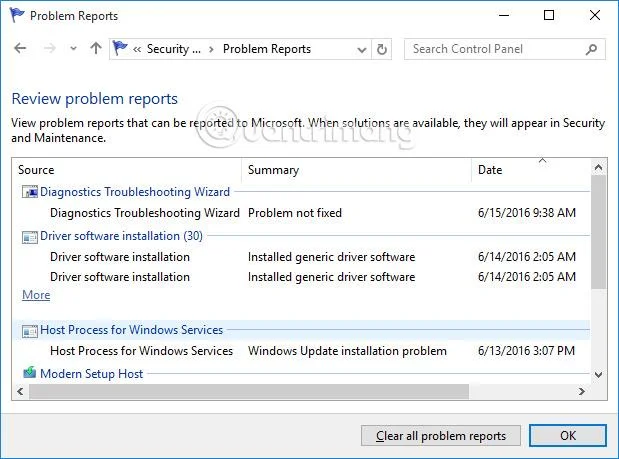
Детальні звіти представлені повністю.
6. Інструмент моніторингу ресурсів:
Цей інструмент відповідає за моніторинг активності мережевої системи, ємності зберігання та продуктивності системи.
Крок 1:
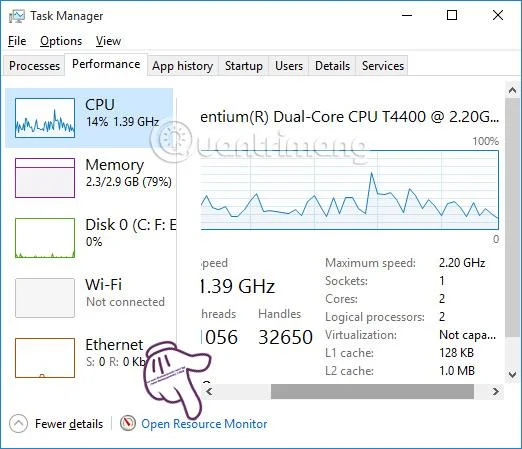
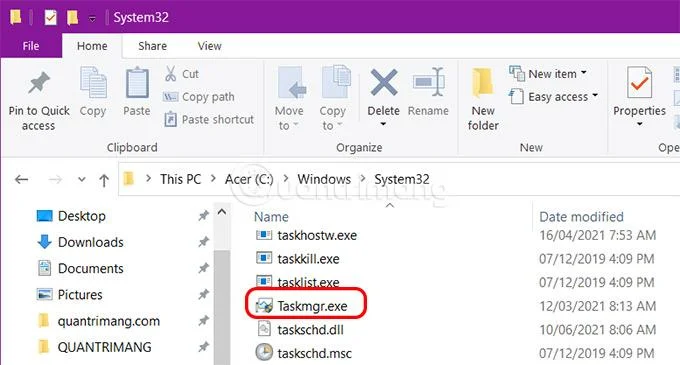
Відкрийте Диспетчер завдань , виберіть вкладку Продуктивність . Потім натисніть «Відкрити монітор ресурсів» внизу.
крок 2:
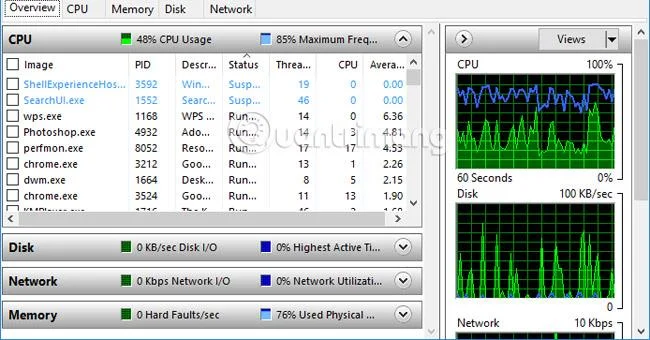
У новому інтерфейсі інструмент буде розділено на багато розділів, за якими користувачам буде зручно користуватися:
7. Інструмент Windows System Image:
Образ системи Windows або образ системи — це точна копія всього, що є на жорсткому диску, яка використовується для відновлення системи за потреби, наприклад, коли ви завантажуєте файл Ghost. Однак цей інструмент доступний у Windows 10.
Крок 1:
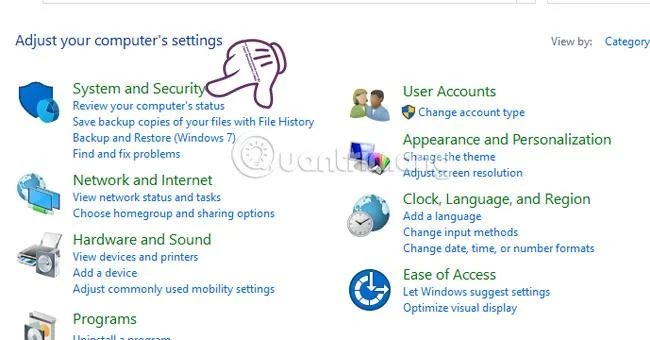
В інтерфейсі панелі керування ми клацаємо Система та безпека .
крок 2:
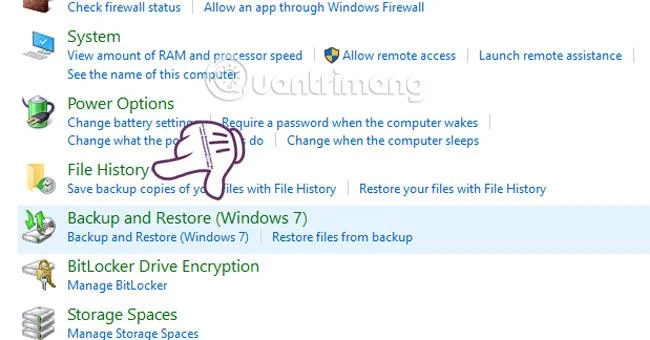
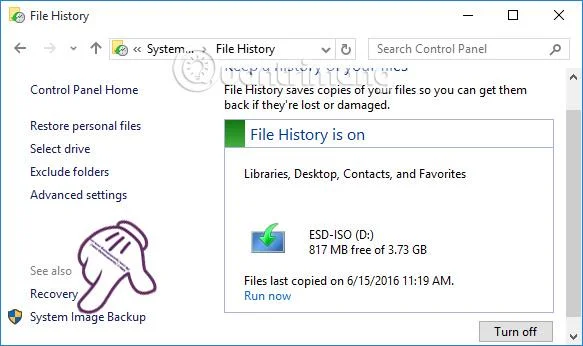
Далі клацніть «Історія файлів» .
крок 3:
Клацніть, щоб вибрати Резервне копіювання образу системи на панелі меню ліворуч.
крок 4:
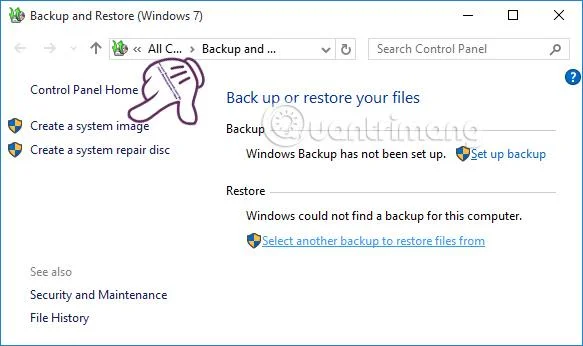
Далі в меню ліворуч натисніть Створити образ системи .
крок 5:
З’явиться вікно «Створити образ системи» , виберіть « На жорсткому диску» , щоб вибрати, де зберігати дані образу системи. Потім натисніть Далі .
Крок 6:
Нарешті, вам просто потрібно натиснути Почати резервне копіювання , щоб продовжити резервне копіювання. У результаті файли після резервного копіювання з’являться в папці Windows Image Backup, яку ви вибрали раніше.
8. Інструмент дефрагментації та оптимізації дисків:
Цей інструмент реорганізує файли та папки, щоб покращити швидкість пошуку даних.
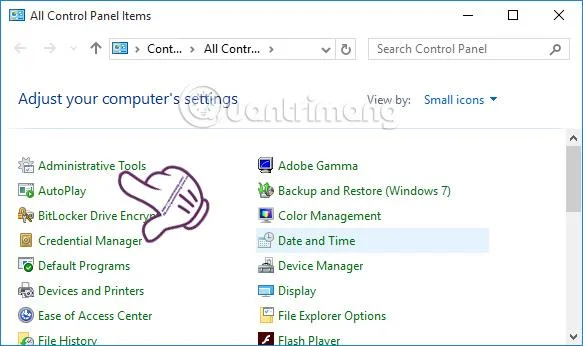
Крок 1:
В інтерфейсі Панелі керування ми вибираємо Адміністративні інструменти .
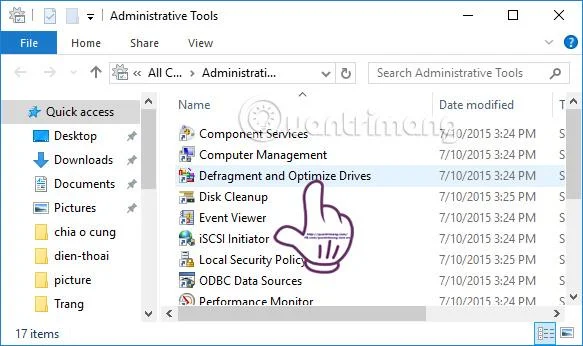
крок 2:
Ви виберете розділ «Дефрагментація та оптимізація дисків» .
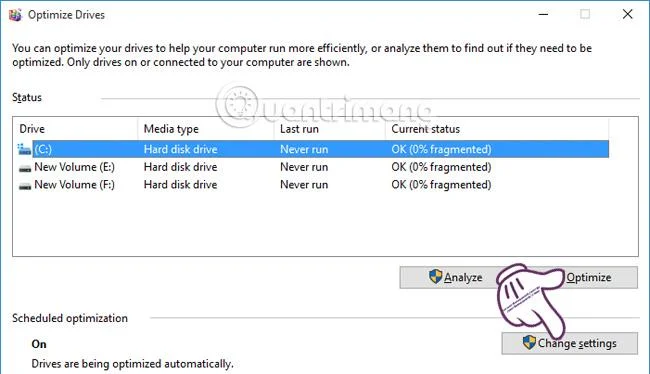
крок 3:
При використанні диска SDD немає необхідності дефрагментувати диск, оскільки термін служби кожного диска пам’яті обчислюється обмеженою кількістю записів. Щоб вимкнути автоматичну дефрагментацію , натисніть Змінити налаштування .
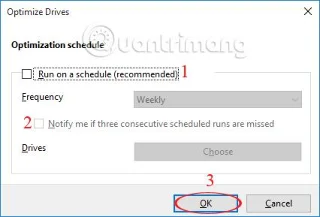
крок 4:
В інтерфейсі маленького вікна ви знімете прапорці з 2 прапорців: Запускати за розкладом (рекомендовано) і Повідомляти мене, якщо пропущено три послідовні заплановані запуски . Натисніть OK , щоб зберегти налаштування.
Отже, ми представили вам 8 корисних інструментів у Windows 10, а також те, як використовувати та активувати ці функції. Кожен інструмент має свої особливості, але ознайомлення з ними допоможе підвищити продуктивність комп’ютера, а також підтримати користувачів у процесі використання комп’ютера.
Для отримання додаткової інформації зверніться до наступних статей:
Бажаю успіхів!
Режим кіоску в Windows 10 — це режим для використання лише 1 програми або доступу лише до 1 веб-сайту з гостьовими користувачами.
Цей посібник покаже вам, як змінити або відновити стандартне розташування папки Camera Roll у Windows 10.
Редагування файлу hosts може призвести до того, що ви не зможете отримати доступ до Інтернету, якщо файл змінено неправильно. Наступна стаття допоможе вам редагувати файл hosts у Windows 10.
Зменшення розміру та місткості фотографій полегшить вам обмін або надсилання ними будь-кому. Зокрема, у Windows 10 ви можете пакетно змінювати розмір фотографій за допомогою кількох простих кроків.
Якщо вам не потрібно відображати нещодавно відвідані елементи та місця з міркувань безпеки чи конфіденційності, ви можете легко вимкнути це.
Microsoft щойно випустила ювілейне оновлення Windows 10 із багатьма вдосконаленнями та новими функціями. У цьому новому оновленні ви побачите багато змін. Від підтримки стилуса Windows Ink до підтримки розширень браузера Microsoft Edge, меню «Пуск» і Cortana також були значно покращені.
Одне місце для керування багатьма операціями прямо на панелі завдань.
У Windows 10 ви можете завантажити та встановити шаблони групової політики для керування параметрами Microsoft Edge, і цей посібник покаже вам процес.
Темний режим — це інтерфейс із темним фоном у Windows 10, який допомагає комп’ютеру економити заряд акумулятора та зменшує вплив на очі користувача.
Панель завдань має обмежений простір, і якщо ви регулярно працюєте з кількома програмами, у вас може швидко закінчитися місце, щоб закріпити більше ваших улюблених програм.








