Як активувати режим кіоску в Windows 10

Режим кіоску в Windows 10 — це режим для використання лише 1 програми або доступу лише до 1 веб-сайту з гостьовими користувачами.
Центр дій у Windows 10 дозволяє користувачам переглядати всі системні сповіщення та сповіщення програм.... Можна сказати, що це досить корисна функція. Однак, якщо сповіщень занадто багато, особливо неважливих, це призведе до «перевантаження», плюс користувачі витрачатимуть більше часу та зусиль, щоб видалити ці сповіщення з екрана.
1. Оновіть Обмін файлами
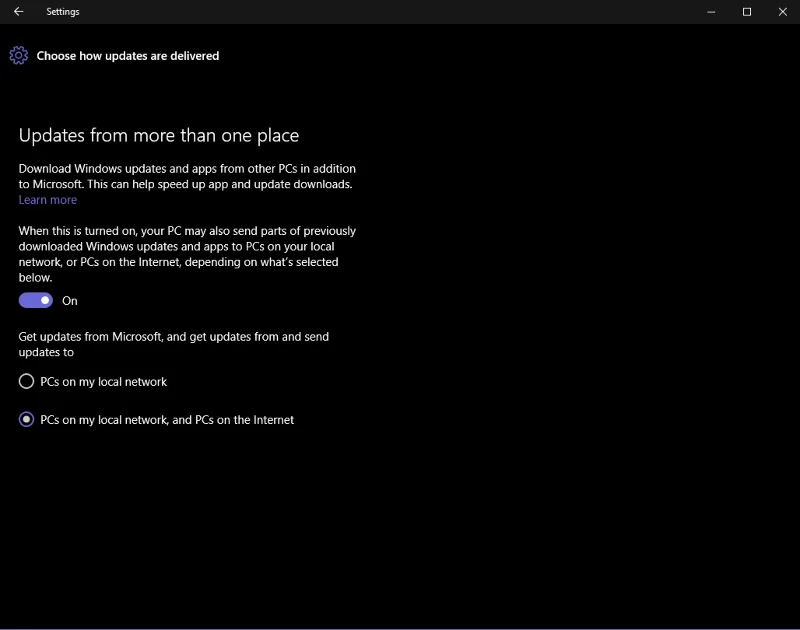
Однією з нових функцій у Windows 10 є оптимізація системних оновлень, що дозволяє користувачам завантажувати оновлення на комп’ютери з Windows 10 під час підключення до Інтернету (не лише із серверів Microsoft). Крім того, ця функція також використовується для оновлення центру спільного доступу для інших користувачів Windows 10.
За замовчуванням цю функцію ввімкнено, однак ви можете вимкнути цю функцію, якщо хочете, перейшовши в Налаштування => Оновлення та безпека => Додаткові параметри => Виберіть спосіб доставки оновлень.
2. Сповіщення вас дратують
Центр дій у Windows 10 дозволяє користувачам переглядати всі системні сповіщення та сповіщення програм.... Можна сказати, що це досить корисна функція. Однак, якщо сповіщень занадто багато, особливо неважливих, це призведе до «перевантаження», плюс користувачі витрачатимуть більше часу та зусиль, щоб видалити ці сповіщення з екрана.
Тому цю функцію краще відключити.
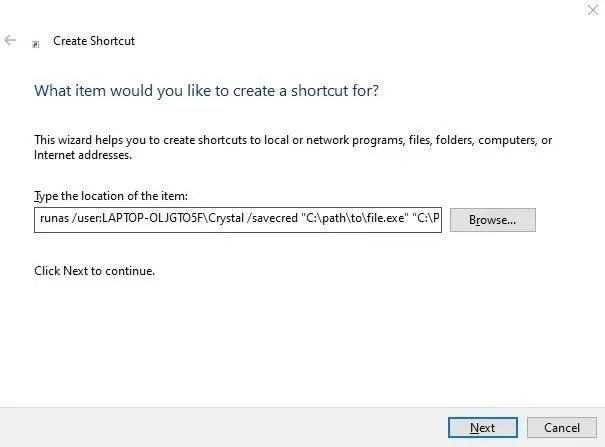
Перейдіть до «Параметри » => « Система» => «Сповіщення та дії», потім вимкніть параметр « Показувати мені поради щодо Windows» і вимкніть сповіщення для окремих програм.
3. Оголошення в меню «Пуск».
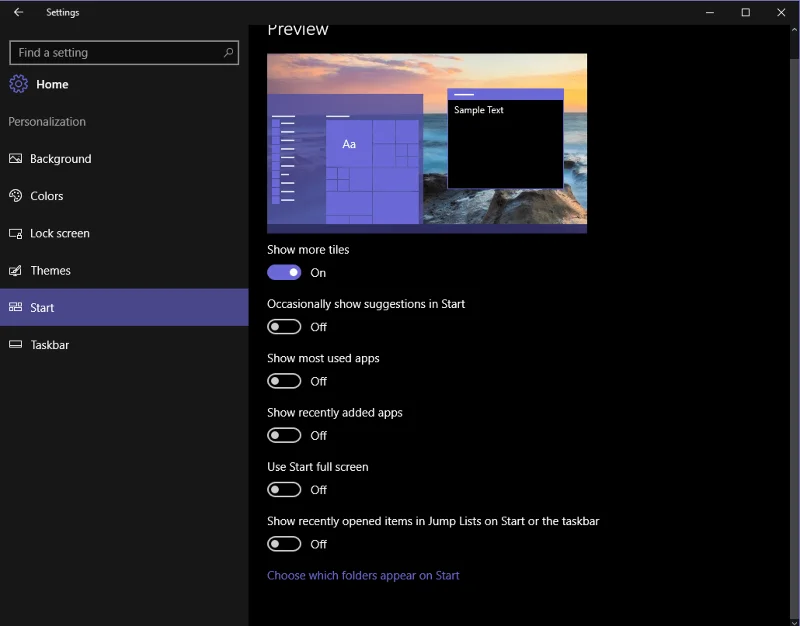
Якщо ви користуєтеся Windows, зверніть пильну увагу, і ви побачите, що програми повільно з’являються в правій частині меню «Пуск», але розташування програм тут немає. Коли ви натискаєте на ці програми, відкриється магазин, де ви можете купувати та завантажувати програми. Micorsoft називає це «пропозицією» завантажити програму, але насправді це просто реклама.
Щоб вимкнути цю рекламу, перейдіть до «Налаштування» => «Персоналізація» => « Пуск » => періодично показувати пропозиції в «Пуск» і вимкніть цю опцію.
4. Програми працюють у фоновому режимі
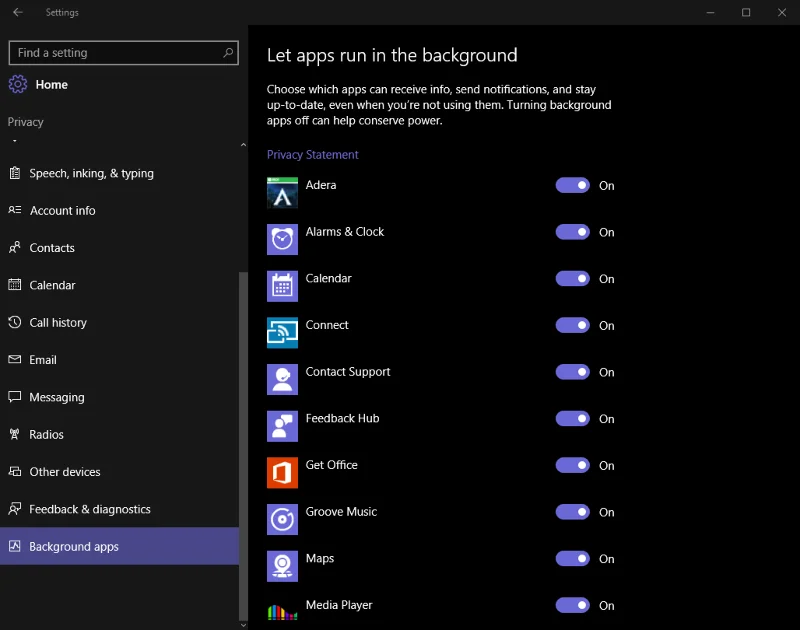
У Windows 10 за замовчуванням багато програм працюють у фоновому режимі. Ці програми навіть працюватимуть у фоновому режимі, навіть якщо ви їх не відкриваєте.
Ці програми можуть отримувати інформацію, надсилати сповіщення, завантажувати та встановлювати нові оновлені версії... і призводити до швидкої розрядки акумулятора ноутбука Windows 10.
Щоб вимкнути цю функцію, перейдіть у Налаштування => Конфіденційність => Фонові програми та вимкніть кожну програму одну за одною.
5. Вимкніть екран блокування
Щоб вимкнути екран блокування екрана блокування, виконайте наведені нижче дії.
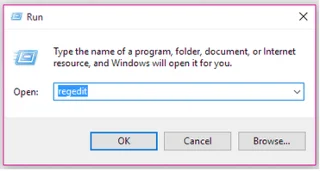
1. Клацніть правою кнопкою миші кнопку «Пуск» і виберіть «Виконати» , щоб відкрити вікно команди «Виконати».
У вікні команди «Виконати» введіть regedit , а потім натисніть «ОК», щоб відкрити редактор реєстру. Якщо з’явиться вікно контролю облікових записів користувачів (UAC) із запитом, чи бажаєте ви дозволити внесення змін до програми, натисніть « Так» , щоб продовжити.
2. У вікні редактора реєстру перейдіть до ключа:
HKEY_LOCAL_MACHINE\SOFTWARE\Policies\Microsoft\Windows
3. У папці Windows створіть новий ключ і назвіть його Персоналізація .
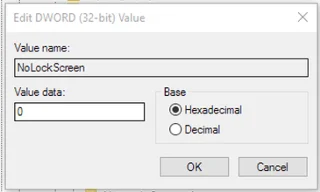
4. У папці Personalization подивіться на праву панель, потім клацніть правою кнопкою миші будь-яке порожнє місце та виберіть New => DWORD (32-bit) Value , назвіть це значення NoLockScreen .
5. Двічі клацніть NoLockScreen, потім у кадрі Value data змініть значення з 0 на 1 , а потім натисніть OK .
Нарешті вийдіть із вікна редактора реєстру та перезавантажте комп’ютер, щоб побачити зміни.
6. Вимкніть функцію синхронізації
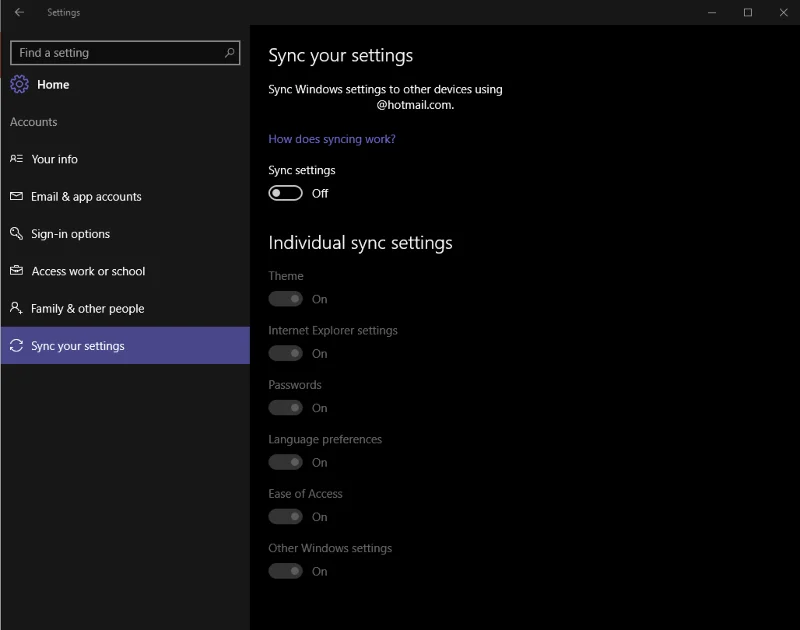
Щоб вимкнути параметри синхронізації (включаючи теми та паролі), перейдіть до Налаштування => Обліковий запис => Синхронізувати налаштування. Ви можете вимкнути всі налаштування синхронізації або вимкнути окремі налаштування.
7. Вимкніть функцію автоматичного оновлення
Щоб вимкнути функцію автоматичного оновлення в Windows 10, виконайте наведені нижче дії .
8. Вимкніть візуальний ефект
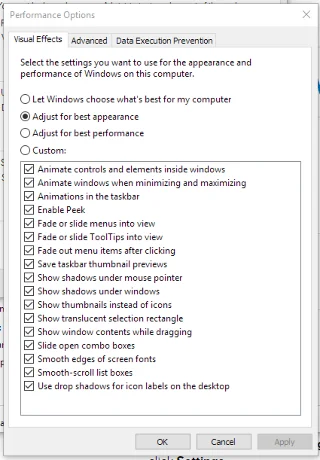
Windows 10 оснащено додатковими ефектами руху та візуальними ефектами, щоб зробити операційну систему більш привабливою. Однак ці ефекти руху призводять до сповільнення роботи комп’ютера.
Тому вам слід вимкнути ці ефекти, щоб ваш комп’ютер з Windows 10 працював плавніше.
Щоб вимкнути візуальний ефект, клацніть правою кнопкою миші кнопку Пуск => Система => Додаткові параметри системи . На вкладці «Додатково» в розділі «Продуктивність» клацніть «Параметри» , а потім зніміть прапорці з усіх візуальних ефектів, які ви не хочете використовувати.
9. Вимкніть Windows 10 збір інформації про користувача
Щоб вимкнути збір інформації про користувача в Windows 10, виконайте наведені нижче дії .
10. Кортана
Віртуальний помічник Cortana є однією з абсолютно нових функцій, інтегрованих у Windows 10. Однак ця функція не подобається багатьом користувачам, навпаки, деякі користувачі почуваються некомфортно через цю функцію.
Якщо з якоїсь причини ви хочете вимкнути віртуального помічника Cortana, виконайте наведені нижче дії .
Крім того, ви можете переглянути відеоінструкції щодо вимкнення віртуального помічника Cortana у Windows 10 нижче:
11. Центр дій
Центр дій — це «централізоване» місце для всіх сповіщень у Windows 10. Тут ви можете переглянути всі системні сповіщення та швидко налаштувати низку різних параметрів.
Однак, як і віртуальний помічник Cortana, ця функція не подобається багатьом користувачам Windows 10, оскільки кожного разу, коли з’являється сповіщення, користувач отримує нагадування, а крім того, користувачі витрачають час і зусилля, щоб очистити ці сповіщення з екрана.
Якщо ви не хочете використовувати Центр підтримки, ви можете вимкнути цю функцію. Зверніться до кроків, щоб вимкнути Центр підтримки тут .
Перегляньте відеоінструкції щодо вимкнення Центру дій у Windows 10 нижче:
12. OneDrive
Як і Windows Defender, OneDrive також є інструментом, глибоко інтегрованим в операційну систему Windows 10.
Onedrive — це хмарне рішення для зберігання від Microsoft, яке дозволяє користувачам зберігати всі дані в хмарі та отримувати доступ до них безпосередньо з комп’ютера без встановлення будь-яких програм.
Однак глибока інтеграці�� OneDrive у Windows 10 не тільки сповільнює роботу комп’ютера, але й витрачає простір пам’яті для зберігання тимчасових хмарних даних на комп’ютері.
Крім того, користувачі мають багато інших варіантів рішення для хмарних сховищ, таких як Google Drive, Dropbox.... Тому, якщо це не потрібно, ви можете вимкнути або повністю видалити OneDrive на своєму комп’ютері з Windows 10. .
Інструкції з вимкнення OneDrive див. тут .
Перегляньте відеоінструкції щодо вимкнення OneDrive у Windows 10 нижче:
Зверніться до інших статей нижче:
Удачі!
Режим кіоску в Windows 10 — це режим для використання лише 1 програми або доступу лише до 1 веб-сайту з гостьовими користувачами.
Цей посібник покаже вам, як змінити або відновити стандартне розташування папки Camera Roll у Windows 10.
Редагування файлу hosts може призвести до того, що ви не зможете отримати доступ до Інтернету, якщо файл змінено неправильно. Наступна стаття допоможе вам редагувати файл hosts у Windows 10.
Зменшення розміру та місткості фотографій полегшить вам обмін або надсилання ними будь-кому. Зокрема, у Windows 10 ви можете пакетно змінювати розмір фотографій за допомогою кількох простих кроків.
Якщо вам не потрібно відображати нещодавно відвідані елементи та місця з міркувань безпеки чи конфіденційності, ви можете легко вимкнути це.
Microsoft щойно випустила ювілейне оновлення Windows 10 із багатьма вдосконаленнями та новими функціями. У цьому новому оновленні ви побачите багато змін. Від підтримки стилуса Windows Ink до підтримки розширень браузера Microsoft Edge, меню «Пуск» і Cortana також були значно покращені.
Одне місце для керування багатьма операціями прямо на панелі завдань.
У Windows 10 ви можете завантажити та встановити шаблони групової політики для керування параметрами Microsoft Edge, і цей посібник покаже вам процес.
Темний режим — це інтерфейс із темним фоном у Windows 10, який допомагає комп’ютеру економити заряд акумулятора та зменшує вплив на очі користувача.
Панель завдань має обмежений простір, і якщо ви регулярно працюєте з кількома програмами, у вас може швидко закінчитися місце, щоб закріпити більше ваших улюблених програм.








