Як активувати режим кіоску в Windows 10

Режим кіоску в Windows 10 — це режим для використання лише 1 програми або доступу лише до 1 веб-сайту з гостьовими користувачами.
Випуск Windows 10 надає користувачам багато нових функцій, а якість графіки покращилася, ніж у попередніх версіях Windows. Однак чим більше графічних ефектів ви додаєте, операції, які виконуються у Windows 10, іноді будуть повільнішими, особливо для тих, хто встановлює багато програмного забезпечення чи інструментів на свій комп’ютер.
Повільне відображення меню правої кнопки миші для комп’ютерів з Windows 10 не рідкість. Коли ми використовуємо меню правої кнопки миші на панелі завдань, це буде на 2-3 секунди повільніше, ніж зазвичай. Це викликає у користувачів почуття невдоволення, навіть якщо повільна швидкість незначна. У цій статті Tips.BlogCafeIT покаже вам, як впоратися з повільним відображенням меню правою кнопкою миші на комп’ютері з Windows 10.
Крок 1:
Натисніть комбінацію клавіш Win+R , щоб відкрити діалогове вікно «Виконати» . Потім введіть regedit і натисніть OK для доступу.
крок 2:
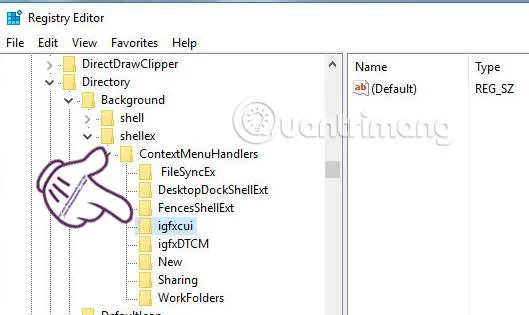
З'явиться вікно редактора реєстру . Ви йдете за таким шляхом до каталогу:
HKEY_CLASSES_ROOT > Каталог > Фон > shellex > ContextMenuHandlers
крок 3:
Натисніть папку ContextMenuHandlers , і з’явиться багато інших вкладених папок. Він міститиме 1 із наступних 3 важливих файлів:
крок 4:
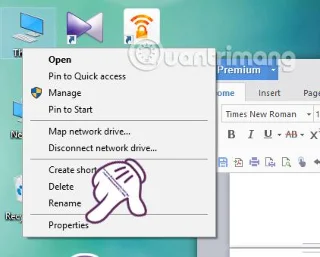
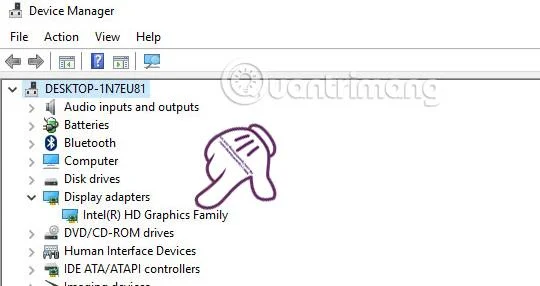
Далі ми переходимо до перевірки графічного драйвера в системі , клацнувши правою кнопкою миші Цей ПК і вибравши Властивості .
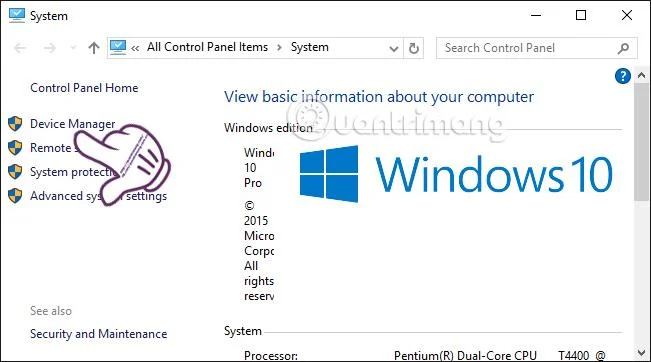
З’явиться системне вікно , натисніть «Диспетчер пристроїв» .
крок 5:
В інтерфейсі диспетчера пристроїв перейдіть до розділу Display Adapters , щоб перевірити графічну карту в системі.
Крок 6:
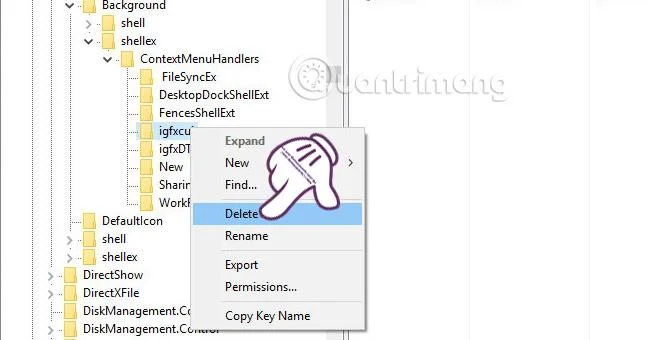
Повертаючись до інтерфейсу редактора реєстру , ми видаляємо файл, що відповідає графічному драйверу в нашій комп’ютерній системі. Клацніть правою кнопкою миші та виберіть «Видалити» , і все готово.
Нарешті, поверніться на екран комп’ютера та виконайте операції за допомогою меню, що відкривається правою кнопкою миші, щоб перевірити результати. Якщо ви не бачите жодних змін, вимкніть комп’ютер і перезавантажте його. Перш ніж це зробити, ми також повинні створити резервну копію реєстру, щоб уникнути втрати важливих папок.
Для отримання додаткової інформації зверніться до наступних статей:
Бажаю успіхів!
Режим кіоску в Windows 10 — це режим для використання лише 1 програми або доступу лише до 1 веб-сайту з гостьовими користувачами.
Цей посібник покаже вам, як змінити або відновити стандартне розташування папки Camera Roll у Windows 10.
Редагування файлу hosts може призвести до того, що ви не зможете отримати доступ до Інтернету, якщо файл змінено неправильно. Наступна стаття допоможе вам редагувати файл hosts у Windows 10.
Зменшення розміру та місткості фотографій полегшить вам обмін або надсилання ними будь-кому. Зокрема, у Windows 10 ви можете пакетно змінювати розмір фотографій за допомогою кількох простих кроків.
Якщо вам не потрібно відображати нещодавно відвідані елементи та місця з міркувань безпеки чи конфіденційності, ви можете легко вимкнути це.
Microsoft щойно випустила ювілейне оновлення Windows 10 із багатьма вдосконаленнями та новими функціями. У цьому новому оновленні ви побачите багато змін. Від підтримки стилуса Windows Ink до підтримки розширень браузера Microsoft Edge, меню «Пуск» і Cortana також були значно покращені.
Одне місце для керування багатьма операціями прямо на панелі завдань.
У Windows 10 ви можете завантажити та встановити шаблони групової політики для керування параметрами Microsoft Edge, і цей посібник покаже вам процес.
Темний режим — це інтерфейс із темним фоном у Windows 10, який допомагає комп’ютеру економити заряд акумулятора та зменшує вплив на очі користувача.
Панель завдань має обмежений простір, і якщо ви регулярно працюєте з кількома програмами, у вас може швидко закінчитися місце, щоб закріпити більше ваших улюблених програм.








