Як активувати режим кіоску в Windows 10

Режим кіоску в Windows 10 — це режим для використання лише 1 програми або доступу лише до 1 веб-сайту з гостьовими користувачами.
Якщо ви хочете отримати доступ до налаштувань мікропрограми UEFI, щоб змінити порядок завантаження за замовчуванням або встановити пароль UEFI, і ви не знаєте, як це зробити, ви можете переглянути кроки для доступу до налаштувань UEFI у статті нижче Tips.BlogCafeIT.
Ви можете відкрити параметри UEFI з налаштувань Windows 10, кнопки «Пуск» або з вікна командного рядка. Якщо ви не впевнені, чи підтримує ваш пристрій UEFI чи BIOS, спершу перевірте цю статтю.
1. Отримайте доступ до налаштувань UEFI у Windows 10
Крок 1. Збережіть усі дії та закрийте всі запущені програми на комп’ютері з Windows 10.
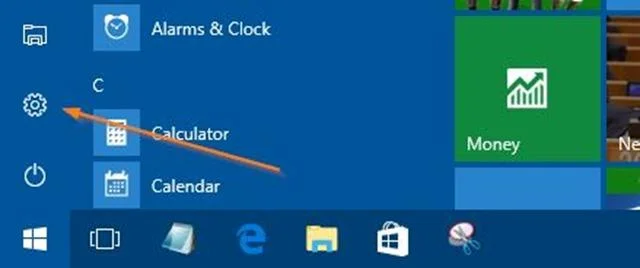
Крок 2. Відкрийте програму «Параметри» на комп’ютері з Windows 10, клацнувши піктограму «Параметри» в меню «Пуск» або натиснувши комбінацію клавіш Windows + I.
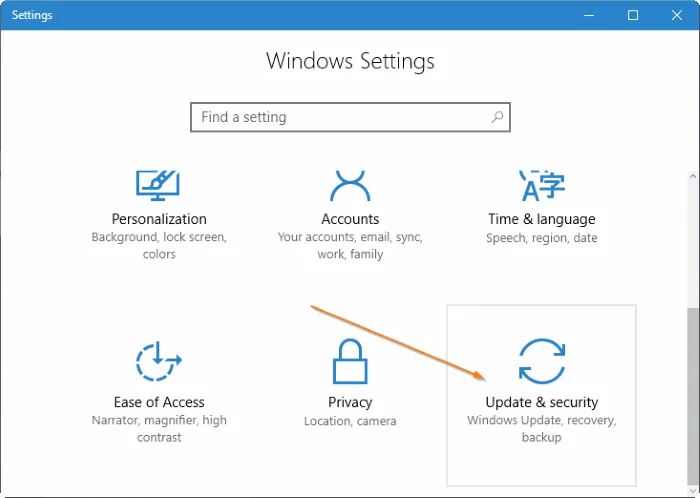
Крок 3. У вікні налаштувань клацніть піктограму Оновлення та безпека , а потім клацніть Відновлення.
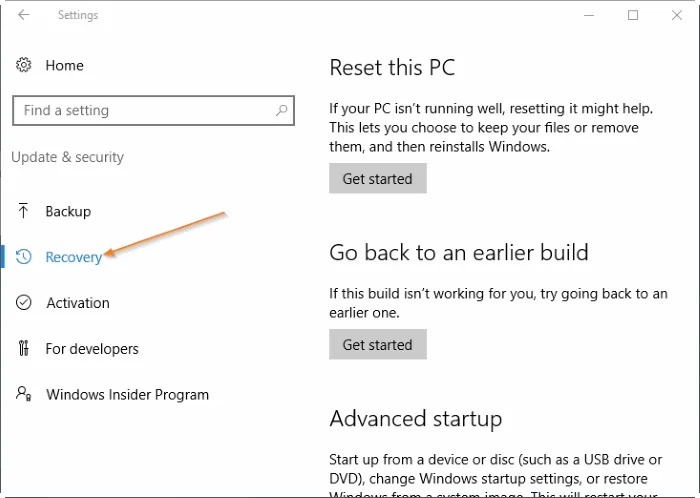
Крок 4. У розділі Розширений запуск натисніть Перезавантажити , щоб перезавантажити комп’ютер.
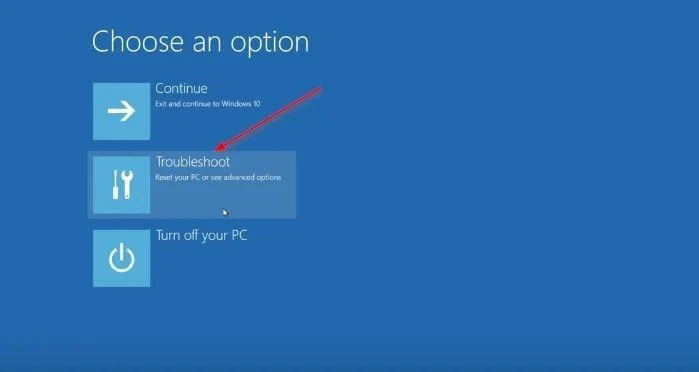
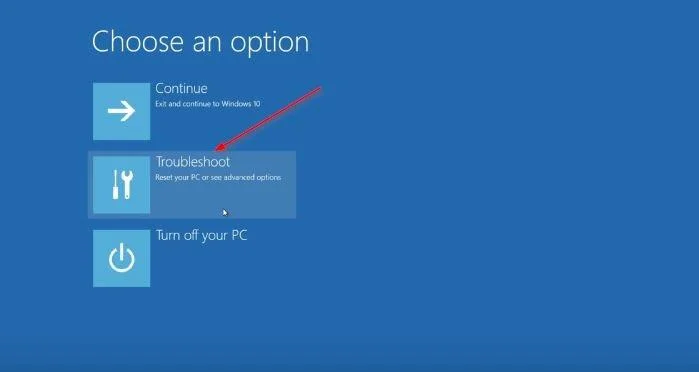
Крок 5. Коли з’явиться екран вибору параметра , клацніть «Усунення несправностей» , щоб відкрити екран усунення несправностей.
Крок 6. На екрані усунення несправностей натисніть Додаткові параметри .
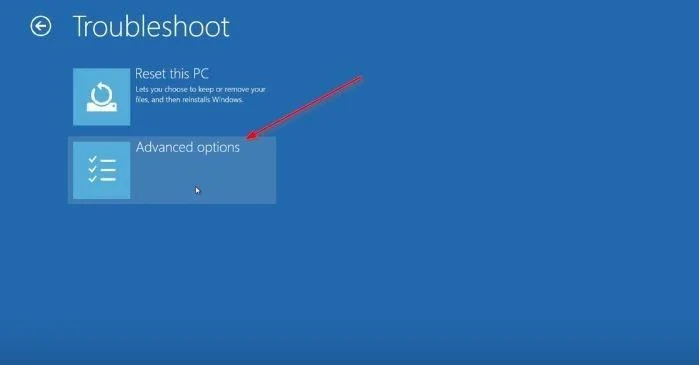
Крок 7. Коли з’явиться екран із розширеними параметрами , клацніть Налаштування мікропрограми UEFI .
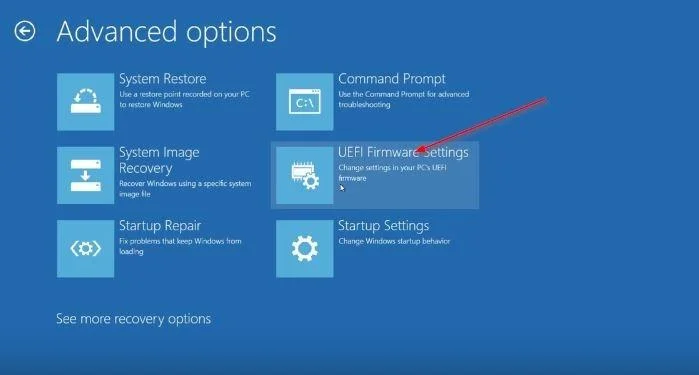
Примітка. Якщо параметр UEFI Firmware Settings не відображається, це означає, що ваш комп’ютер не підтримує UEFI.
Крок 8: Нарешті, коли з’явиться екран налаштувань мікропрограми UEFI, який супроводжується повідомленням «Перезапустіть, щоб змінити параметри мікропрограми UEFI» , натисніть «Перезавантажити» , щоб перезавантажити комп’ютер і отримати доступ до налаштувань мікропрограми UEFI.
2. Використовуйте командний рядок для доступу до налаштувань UEFI
Клацніть правою кнопкою миші кнопку «Пуск» на панелі завдань, щоб відкрити меню досвідченого користувача, а потім клацніть «Командний рядок (адміністратор) , щоб відкрити командний рядок у розділі «Адміністратор».
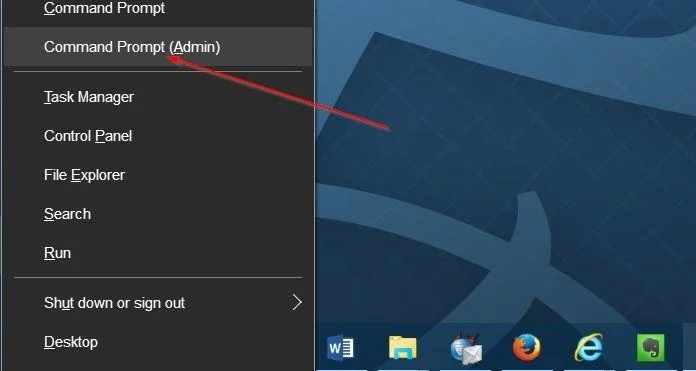
Коли з’явиться вікно сповіщення «Контроль облікових записів користувачів», натисніть « Так» . У вікні командного рядка введіть командний рядок нижче та натисніть Enter:
shutdown.exe /r /o

Тепер ви побачите повідомлення «Ви збираєтеся вийти», ваш комп’ютер перезавантажиться через кілька хвилин.
Після завершення завантаження комп’ютера виконайте те ж саме, що в кінці методу 1, щоб отримати доступ до налаштувань UEFI.
3. Як відкрити налаштування UEFI за допомогою кнопки «Пуск».
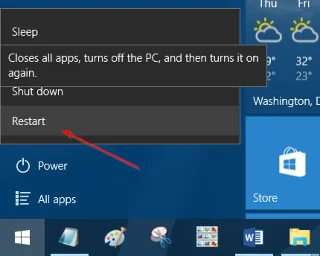
Відкрийте меню «Пуск», потім натисніть кнопку живлення , натисніть і утримуйте клавішу Shift , а потім натисніть кнопку «Перезапустити».
Після завершення завантаження комп’ютера ви перебуваєте на екрані «Виберіть параметр» , виконайте те саме, що й у кінці методу 1, щоб отримати доступ до налаштувань UEFI.
Зверніться до інших статей нижче:
Удачі!
Режим кіоску в Windows 10 — це режим для використання лише 1 програми або доступу лише до 1 веб-сайту з гостьовими користувачами.
Цей посібник покаже вам, як змінити або відновити стандартне розташування папки Camera Roll у Windows 10.
Редагування файлу hosts може призвести до того, що ви не зможете отримати доступ до Інтернету, якщо файл змінено неправильно. Наступна стаття допоможе вам редагувати файл hosts у Windows 10.
Зменшення розміру та місткості фотографій полегшить вам обмін або надсилання ними будь-кому. Зокрема, у Windows 10 ви можете пакетно змінювати розмір фотографій за допомогою кількох простих кроків.
Якщо вам не потрібно відображати нещодавно відвідані елементи та місця з міркувань безпеки чи конфіденційності, ви можете легко вимкнути це.
Microsoft щойно випустила ювілейне оновлення Windows 10 із багатьма вдосконаленнями та новими функціями. У цьому новому оновленні ви побачите багато змін. Від підтримки стилуса Windows Ink до підтримки розширень браузера Microsoft Edge, меню «Пуск» і Cortana також були значно покращені.
Одне місце для керування багатьма операціями прямо на панелі завдань.
У Windows 10 ви можете завантажити та встановити шаблони групової політики для керування параметрами Microsoft Edge, і цей посібник покаже вам процес.
Темний режим — це інтерфейс із темним фоном у Windows 10, який допомагає комп’ютеру економити заряд акумулятора та зменшує вплив на очі користувача.
Панель завдань має обмежений простір, і якщо ви регулярно працюєте з кількома програмами, у вас може швидко закінчитися місце, щоб закріпити більше ваших улюблених програм.








