Як активувати режим кіоску в Windows 10

Режим кіоску в Windows 10 — це режим для використання лише 1 програми або доступу лише до 1 веб-сайту з гостьовими користувачами.
З великою кількістю папок на вашому комп’ютері використання функції пошуку буде набагато доцільнішим, ніж відкриття кожної папки та пошук файлів. Особливо для тих, хто не може згадати, де він знаходиться на своєму комп'ютері, пошукова система стане для вас чудовим помічником. У цій статті ми познайомимо вас із порадами щодо роботи з пошуковою системою в Windows 10, щоб допомогти користувачам скористатися всіма перевагами цього інструменту.
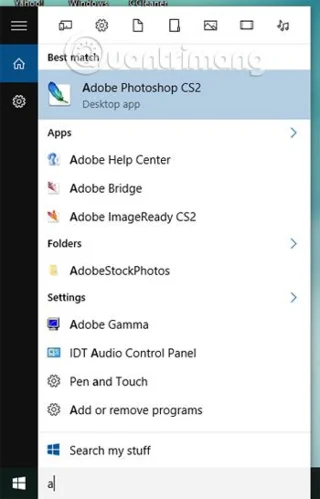
1. Використовуйте першу літеру для пошуку:
Ця функція дуже корисна, коли ми хочемо знайти будь-яку папку, файл із текстом, відео або навіть програму, запущену на комп’ютері. Для імен, які занадто довгі, і ви не можете запам’ятати їх усі, просто запам’ятайте першу літеру програми чи файлу, а потім введіть її в рядок пошуку комп’ютера. Результати, що містять літери, з’являтимуться один за одним у результатах пошуку.
Якщо ім'я складається з 2 і більше слів, потрібно вводити початкові символи через пробіл. Якщо ви введете його негайно, комп’ютер автоматично вважатиме його пошуковим словом.
2. Додайте панель пошуку на панель завдань:
Якщо комп’ютер не відображає панель пошуку на панелі завдань, ми можемо виконати такі дії:
Крок 1:
Клацніть правою кнопкою миші порожнє місце на панелі завдань.
крок 2:
Далі виберіть Пошук або Cortana, якщо не знайдено.
крок 3:
Нарешті натисніть «Показати поле пошуку» .
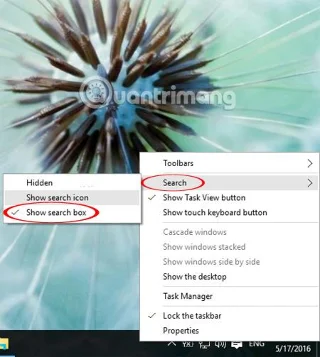
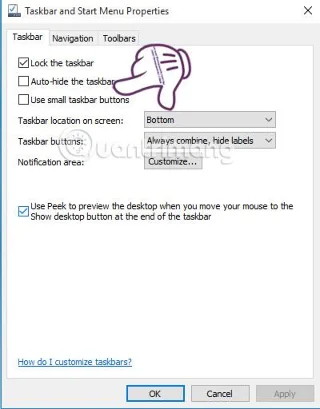
Якщо ви не можете знайти елемент «Показати вікно пошуку», вам потрібно налаштувати панель завдань до більшого розміру. Клацніть правою кнопкою миші на панелі завдань, виберіть «Властивості» , а потім зніміть прапорець «Використовувати маленькі кнопки панелі завдань» . Натисніть OK , щоб зберегти.
3. Використовуйте фільтри, щоб обмежити пошук:
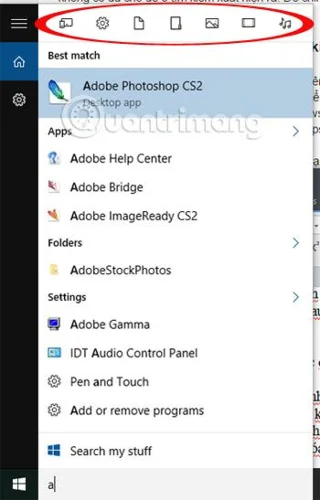
Windows має функцію пошуку та класифікації на основі піктограми, яку шукає користувач. Наприклад, якщо ви просто хочете знайти ключові слова, пов’язані із зображеннями, коли ви натискаєте піктограму зображення, у результатах буде показано зображення, яке відповідає ключовому слову, яке ви шукаєте.
Крім того, користувачі можуть ввести тип фільтра перед ключовим словом відповідно до назви фільтра>: шлях . Або ми клацнемо піктограму кожного фільтра, а потім введемо ключове слово. Фільтри включають програми, налаштування, файли, папки, зображення, відео.
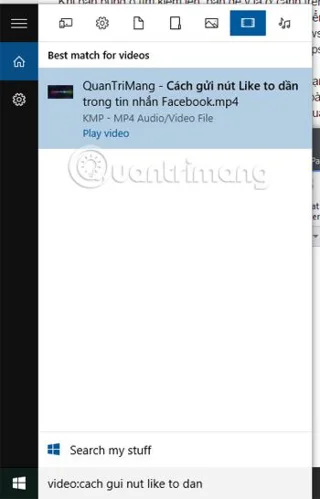
Наприклад, якщо я хочу знайти відео під назвою Як надіслати більшу кнопку «Подобається» у повідомленні Facebook, я введу у вікні пошуку відео: як надіслати кнопку «Подобається» на більшу у Facebook для пошуку. Результат з’явиться, як показано нижче.
4. Налаштуйте місце пошуку Windows:
Користувачі можуть повністю контролювати папку пошуку в Windows, видаливши цю папку зі списку пошуку. Це допоможе пошуку працювати швидше, зосереджуючись на потрібних папках для пошуку, не витрачаючи час на непотрібні місця. Ми виконаємо такі дії:
Крок 1:
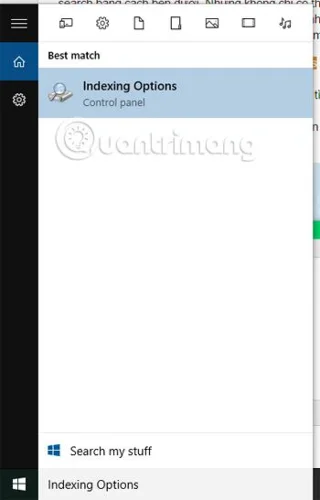
У вікні пошуку введіть слово Параметри індексування та натисніть на знайдений результат.
крок 2:
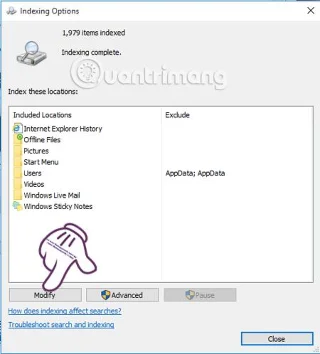
У новому інтерфейсі вікна ви побачите список місць пошуку, проіндексованих Windows. Ми натискаємо «Змінити» .
крок 3:
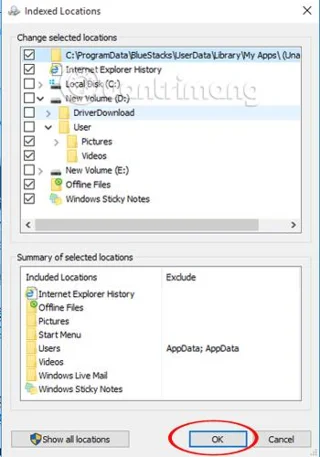
З’явиться новий інтерфейс, тут ви знімете прапорці з папок, які не хочете, щоб комп’ютер знаходив . Нарешті натисніть OK , щоб завершити.
5. Пошук у Провіднику файлів:
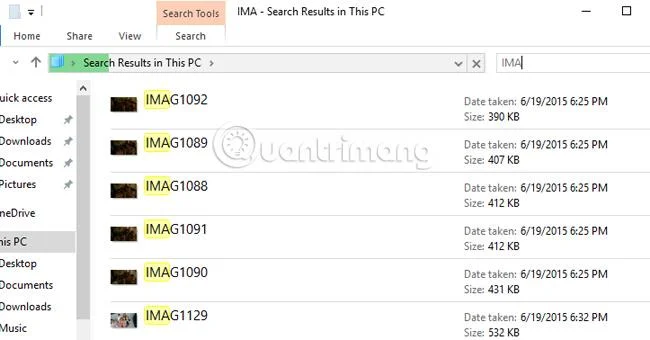
Коли ми шукаємо у Провіднику файлів, швидкість пошуку буде набагато вищою, ніж звичайний пошук. Щойно ви введете ключове слово для пошуку на вкладці пошуку у Провіднику файлів, результати з’являться досить швидко для користувачів.
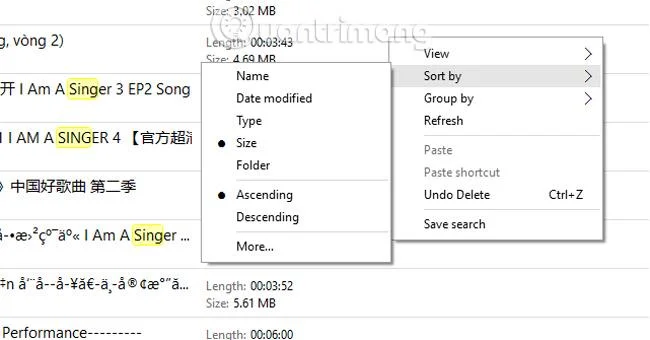
Крім того, ми також можемо здійснювати пошук за датою, розміром, файлом, типом файлу, клацнувши правою кнопкою миші, щоб відобразити панель налаштувань, виберіть « Сортувати за» , і ми можемо вибрати сортування результатів за датою створення, розміром, типом файлу...
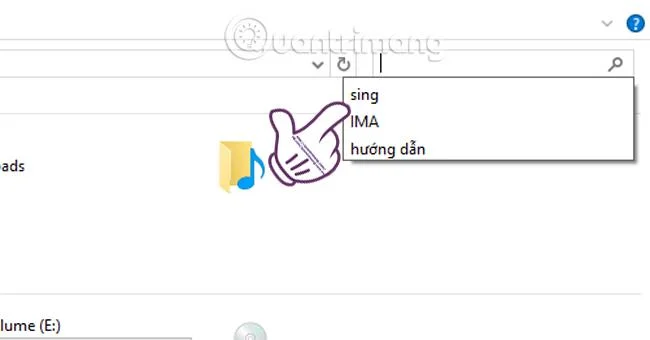
Ключові слова, які ми використовували для пошуку, також зберігаються, створюючи список. І якщо ви хочете використати його знову, просто натисніть на це ключове слово.
6. Пошук за фразами: І, АБО, НІ,....
Коли ми виконуємо пошук у папці файлів, ми можемо використовувати додаткові фрази або акценти, щоб зробити результати пошуку більш точними. Наприклад, " І " означає " і ", " АБО " означає " або ", " НЕ " означає " ні ", лапки вказують на те, що ви знайшли правильне слово, яке ви вводите.
my AND song : знайдіть файли, що містять ці два ключові слова, у будь-якій папці на вашому комп’ютері.
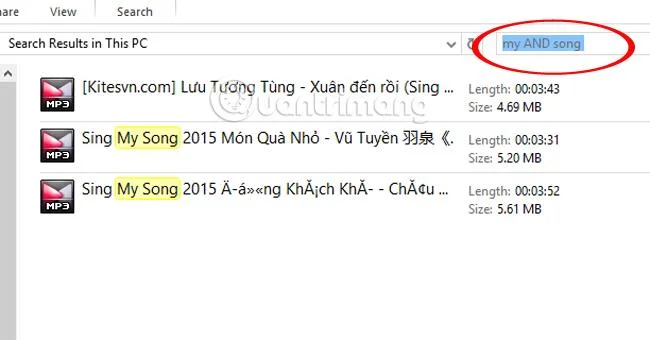
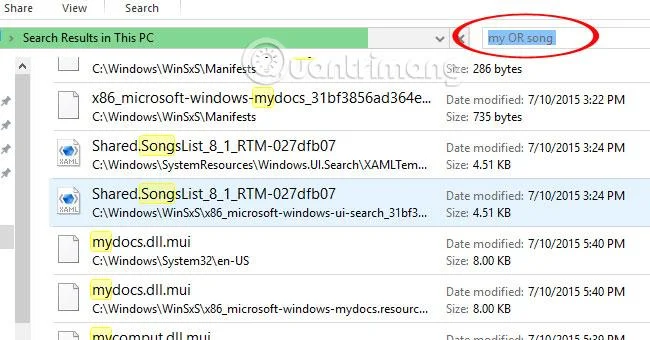
my OR song : знайти файли, що містять ключові слова my або song. Відображаються всі файли, що містять це ключове слово.
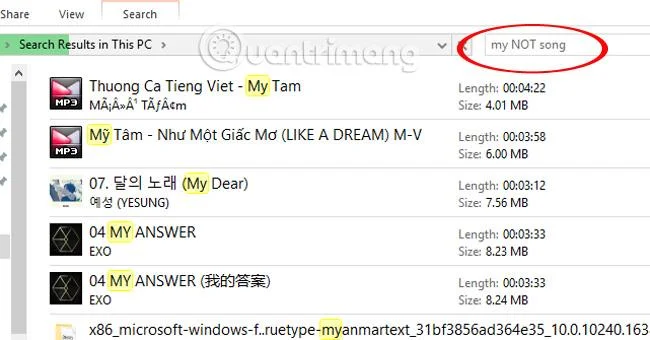
my NOT song : знаходить файли з ключовим словом my, але не містить пісні.
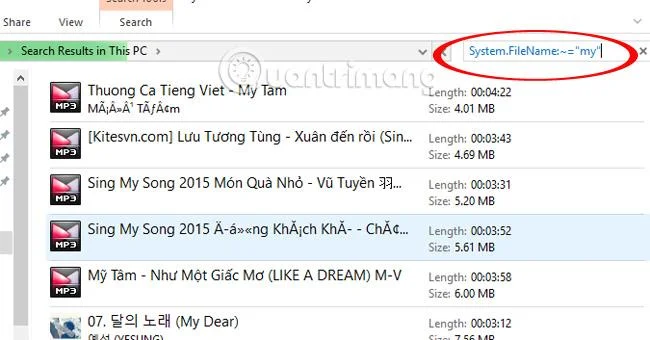
System.FileName:~="my" : знайти файли, що містять my. System.FileName означає пошук за назвою файлу, а не за вмістом. Знак ~= означає містить, а лапки означають знайти саме цю фразу.
Для отримання додаткової інформації зверніться до наступних статей:
Бажаю успіхів!
Режим кіоску в Windows 10 — це режим для використання лише 1 програми або доступу лише до 1 веб-сайту з гостьовими користувачами.
Цей посібник покаже вам, як змінити або відновити стандартне розташування папки Camera Roll у Windows 10.
Редагування файлу hosts може призвести до того, що ви не зможете отримати доступ до Інтернету, якщо файл змінено неправильно. Наступна стаття допоможе вам редагувати файл hosts у Windows 10.
Зменшення розміру та місткості фотографій полегшить вам обмін або надсилання ними будь-кому. Зокрема, у Windows 10 ви можете пакетно змінювати розмір фотографій за допомогою кількох простих кроків.
Якщо вам не потрібно відображати нещодавно відвідані елементи та місця з міркувань безпеки чи конфіденційності, ви можете легко вимкнути це.
Microsoft щойно випустила ювілейне оновлення Windows 10 із багатьма вдосконаленнями та новими функціями. У цьому новому оновленні ви побачите багато змін. Від підтримки стилуса Windows Ink до підтримки розширень браузера Microsoft Edge, меню «Пуск» і Cortana також були значно покращені.
Одне місце для керування багатьма операціями прямо на панелі завдань.
У Windows 10 ви можете завантажити та встановити шаблони групової політики для керування параметрами Microsoft Edge, і цей посібник покаже вам процес.
Темний режим — це інтерфейс із темним фоном у Windows 10, який допомагає комп’ютеру економити заряд акумулятора та зменшує вплив на очі користувача.
Панель завдань має обмежений простір, і якщо ви регулярно працюєте з кількома програмами, у вас може швидко закінчитися місце, щоб закріпити більше ваших улюблених програм.








