Як активувати режим кіоску в Windows 10

Режим кіоску в Windows 10 — це режим для використання лише 1 програми або доступу лише до 1 веб-сайту з гостьовими користувачами.
Щоб запобігти блокуванню комп’ютера Windows 10 користувачами, виконайте наведені нижче дії, щоб вимкнути екран блокування у Windows 10.
Будь-який користувач Windows може заблокувати систему, натиснувши комбінацію клавіш Win + L. Насправді існує багато способів заблокувати екран Windows . Ця спеціальна функція дуже корисна, коли ви залишаєте систему, але не хочете, щоб інші отримували до неї доступ. Якщо ви заблокуєте систему, інші не зможуть користуватися нею, не знаючи пароля чи пін-коду. Якщо потрібно, ви також можете налаштувати Windows 10 на автоматичне блокування після періоду бездіяльності.
Однак є ситуації, коли вам потрібно запобігти блокуванню екрана в Windows 10. Наприклад, у робочому середовищі ви можете не захотіти, щоб певний комп’ютер був заблокований, оскільки це завадить іншим користувачам використовувати його. Ця ситуація також може стосуватися домашніх комп’ютерів, де спільний обліковий запис користувача є дуже поширеним явищем.
Незалежно від причини, якщо ви не хочете, щоб Windows блокувала екран, ви можете просто вимкнути екран блокування Windows 10.
Використовуйте групову політику, щоб вимкнути екран блокування Windows 10
Користувачі Windows 10 Pro можуть використовувати групову політику, щоб вимкнути екран блокування. Виконайте наведені нижче дії.
1. Натисніть клавішу Windows , щоб відкрити меню «Пуск».
2. Введіть Редагувати групову політику .
3. Натисніть «Редагувати групову політику» , щоб відкрити редактор групової політики .
4. У редакторі політики перейдіть до Конфігурація комп’ютера > Адміністративний шаблон > Панель керування > Папка Персоналізація .
5. Двічі клацніть політику « Не відображати екран блокування» . Ви можете знайти його праворуч.
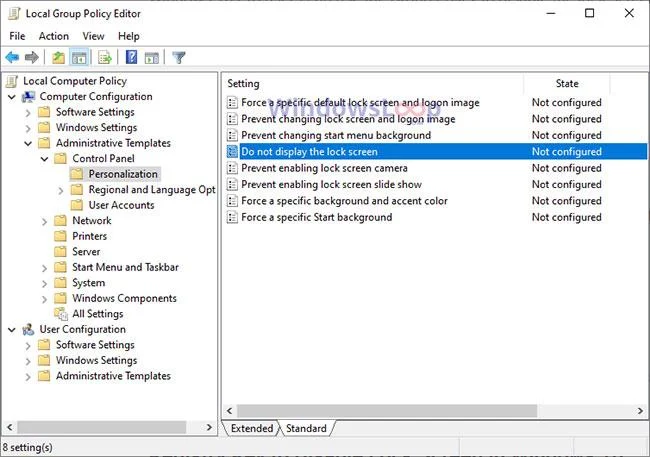
Двічі клацніть політику «Не відображати екран блокування».
6. Виберіть опцію Enabled.
Виберіть опцію Enabled
7. Натисніть кнопку Застосувати > OK .
8. Закрийте редактор групової політики .
9. Перезапустіть Windows 10.
Після перезавантаження системи змінена політика буде повністю активована. З цього моменту жоден користувач системи не може заблокувати Windows. Щоб скасувати зміни, установіть статус політики на «Не налаштовано» на кроці 6.
Використовуйте ключ реєстру, щоб вимкнути екран блокування в Windows 10
Створивши значення реєстру «NoLockScreen» , ви можете легко вимкнути екран блокування Windows 10. Якщо у вас немає доступу до редактора групової політики, виконайте цей метод.
1. Відкрийте вікно Виконати . Ви можете натиснути Win + R , щоб відкрити його.
2. Введіть regedit і натисніть OK.
3. Відкривши редактор реєстру , перейдіть до папки нижче:
HKEY_LOCAL_MACHINE\SOFTWARE\Policies\Microsoft\Windows4. Клацніть правою кнопкою миші папку Windows.
5. Виберіть Створити > Ключ .
6. Назвіть нову папку Персоналізація.
Назвіть нову папку Personalization
7. Клацніть правою кнопкою миші папку Персоналізація.
8. Виберіть опцію «Створити» > «Значення DWORD» .
9. Назвіть його NoLockScreen.
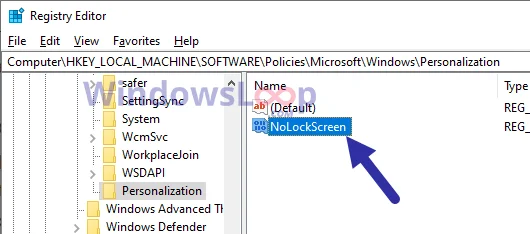
Назвіть його NoLockScreen
10. Двічі клацніть значення DWORD, яке ви щойно створили.
11. Введіть 1 у поле «Дані значення».
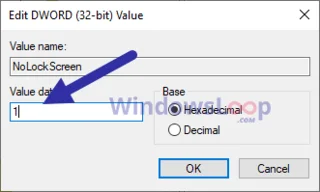
Введіть 1 у поле «Дані значення».
12. Натисніть OK , щоб встановити значення.
13. Закрийте редактор реєстру.
14. Перезапустіть Windows.
Після перезавантаження Windows користувачі більше не зможуть блокувати екран. Отже, ви успішно вимкнули екран блокування Windows. Щоб скасувати зміни та ввімкнути блокування екрана, видаліть значення NoLockScreen або змініть його значення на 0 .
Зверніться до інших статей нижче:
Удачі!
Режим кіоску в Windows 10 — це режим для використання лише 1 програми або доступу лише до 1 веб-сайту з гостьовими користувачами.
Цей посібник покаже вам, як змінити або відновити стандартне розташування папки Camera Roll у Windows 10.
Редагування файлу hosts може призвести до того, що ви не зможете отримати доступ до Інтернету, якщо файл змінено неправильно. Наступна стаття допоможе вам редагувати файл hosts у Windows 10.
Зменшення розміру та місткості фотографій полегшить вам обмін або надсилання ними будь-кому. Зокрема, у Windows 10 ви можете пакетно змінювати розмір фотографій за допомогою кількох простих кроків.
Якщо вам не потрібно відображати нещодавно відвідані елементи та місця з міркувань безпеки чи конфіденційності, ви можете легко вимкнути це.
Microsoft щойно випустила ювілейне оновлення Windows 10 із багатьма вдосконаленнями та новими функціями. У цьому новому оновленні ви побачите багато змін. Від підтримки стилуса Windows Ink до підтримки розширень браузера Microsoft Edge, меню «Пуск» і Cortana також були значно покращені.
Одне місце для керування багатьма операціями прямо на панелі завдань.
У Windows 10 ви можете завантажити та встановити шаблони групової політики для керування параметрами Microsoft Edge, і цей посібник покаже вам процес.
Темний режим — це інтерфейс із темним фоном у Windows 10, який допомагає комп’ютеру економити заряд акумулятора та зменшує вплив на очі користувача.
Панель завдань має обмежений простір, і якщо ви регулярно працюєте з кількома програмами, у вас може швидко закінчитися місце, щоб закріпити більше ваших улюблених програм.








