Як активувати режим кіоску в Windows 10

Режим кіоску в Windows 10 — це режим для використання лише 1 програми або доступу лише до 1 веб-сайту з гостьовими користувачами.
Не буде перебільшенням сказати, що драйвери є частиною «душі» Windows. Кожен пристрій, який ви підключаєте та інсталюєте в системі Windows, повинен мати відповідний драйвер для роботи.
Проблема полягає в тому, що з часом ваш комп’ютер Windows може «загрузнути» в безладі незліченної кількості старих драйверів, які були встановлені давно і більше не потрібні. Вони не тільки споживають простір для зберігання, але іноді можуть призвести до проблем на вашому ПК.
Звичайно, ви можете легко видалити будь-який драйвер пристрою за допомогою вбудованих інструментів Windows. Проблема полягає в тому, що диспетчер пристроїв Windows показує лише наразі підключені пристрої та не має можливості переглядати старі чи приховані драйвери. У цій статті ми дізнаємося, як змусити «розкрити» приховані драйвери, а також як видалити старі, невикористовувані драйвери в Windows 10.
Для графічних і звукових драйвері�� використовуйте DDU
Відеокарта - це дуже складний пристрій. Коли ви купуєте нову відеокарту або оновлюєте стару, можуть виникати помилки через конфлікти драйверів. (Можливо, графічний процесор не працює повністю або легко зависає та перезавантажується).
Ви повинні використовувати безкоштовний інструмент Guru 3D DDU (Display Driver Uninstaller) , щоб завчасно повністю видалити ваші старі драйвери відеокарти перед оновленням до нової, щоб уникнути зазначених вище проблем, які можуть виникнути.
Після завантаження та розпакування DDU вам потрібно буде відкрити Windows 10 у безпечному режимі , потім відкрити цей інструмент і вибрати тип пристрою, для якого ви хочете видалити драйвер (GPU або Audio) зі спадного меню. Потім натисніть « Очистити та перезавантажити », щоб повністю видалити відповідні драйвери.
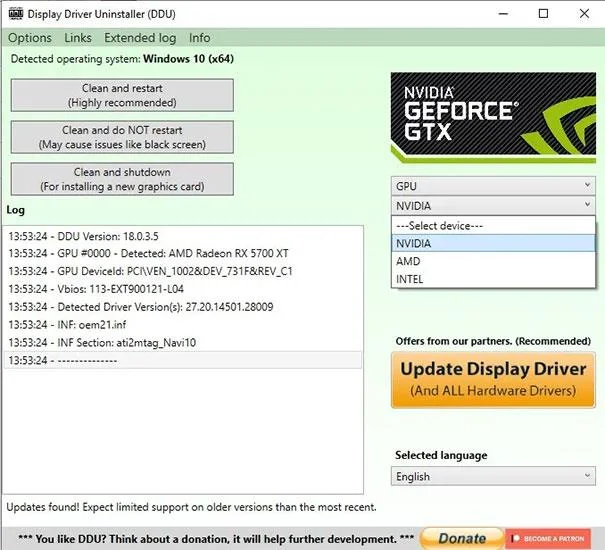
Поверніться до Windows 10 у звичайному режимі. Тепер ви можете інсталювати нові драйвери графічного процесора або аудіо, не побоюючись будь-яких конфліктів або втручання старих драйверів у систему.
Примусово відображає старі драйвери.
Перш ніж видаляти старі драйвери, нам потрібно змусити їх «показати їх оригінальний вигляд» у певному списку.
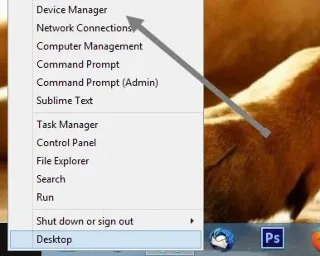
Для цього спочатку натисніть комбінацію клавіш Win + X і виберіть « Командний рядок (адміністратор)» зі списку параметрів, що з’явиться.
Введіть наступну команду та натисніть кнопку Enter, щоб виконати команду:
SET DEVMGR_SHOW_NONPRESENT_DEVICES=1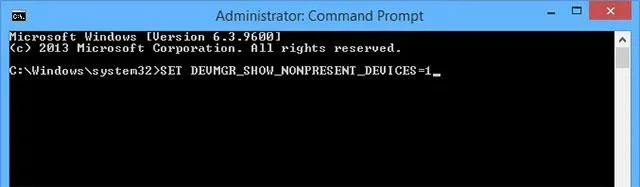
Наведена вище команда змусить всі старі або невикористовувані драйвери відображатися в списку диспетчера пристроїв. З цього списку ви можете легко вибрати та видалити непотрібні драйвери.
Видаліть старі драйвери в Windows
Щоб видалити старі драйвери, спочатку натисніть комбінацію клавіш Win + X і клацніть, щоб вибрати « Диспетчер пристроїв » зі списку, що з’явиться.
Перейдіть на вкладку « Перегляд » і виберіть параметр « показати приховані пристрої » , щоб відобразити всі старі приховані драйвери.
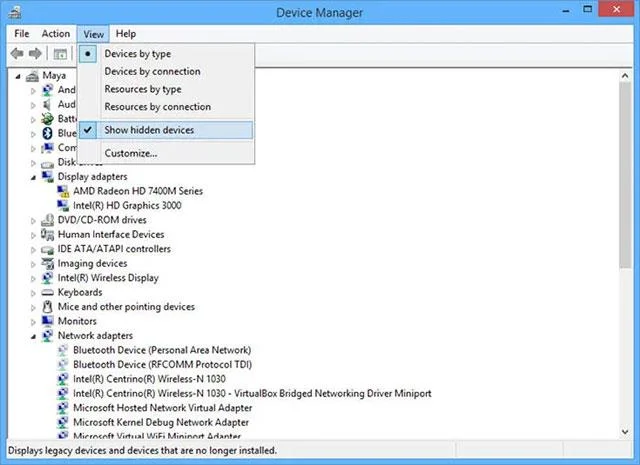
Принадність цієї функції полягає в тому, що назви всіх старих драйверів будуть розмиті, тож ви зможете легко ідентифікувати та відрізнити їх від драйверів, які все ще використовуються, щоб уникнути випадкового видалення.
Виберіть старий драйвер, який потрібно видалити, клацніть правою кнопкою миші та виберіть опцію « Видалити ».
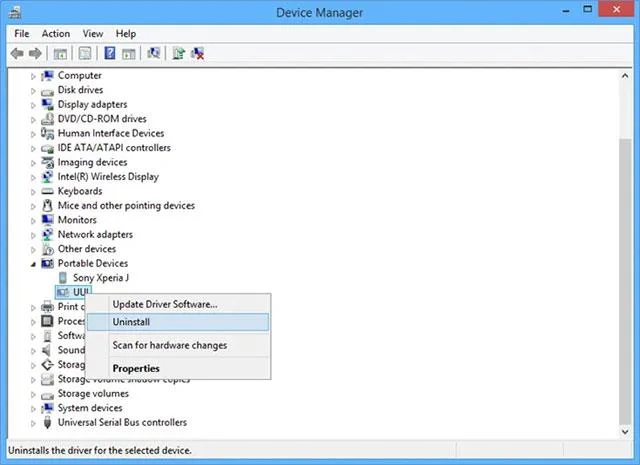
Це все, що вам потрібно зробити. Використовуючи цю пораду, ви можете легко знайти та видалити будь-які старі приховані драйвери. Але ви також повинні бути обережними, щоб не видаляти драйвери, які все ще використовуються, оскільки це може спричинити проблеми з апаратними пристроями, пов’язаними з цим драйвером. Завжди двічі перевіряйте перед видаленням будь-якого драйвера пристрою.
Зверніться до інших статей нижче:
Удачі!
Режим кіоску в Windows 10 — це режим для використання лише 1 програми або доступу лише до 1 веб-сайту з гостьовими користувачами.
Цей посібник покаже вам, як змінити або відновити стандартне розташування папки Camera Roll у Windows 10.
Редагування файлу hosts може призвести до того, що ви не зможете отримати доступ до Інтернету, якщо файл змінено неправильно. Наступна стаття допоможе вам редагувати файл hosts у Windows 10.
Зменшення розміру та місткості фотографій полегшить вам обмін або надсилання ними будь-кому. Зокрема, у Windows 10 ви можете пакетно змінювати розмір фотографій за допомогою кількох простих кроків.
Якщо вам не потрібно відображати нещодавно відвідані елементи та місця з міркувань безпеки чи конфіденційності, ви можете легко вимкнути це.
Microsoft щойно випустила ювілейне оновлення Windows 10 із багатьма вдосконаленнями та новими функціями. У цьому новому оновленні ви побачите багато змін. Від підтримки стилуса Windows Ink до підтримки розширень браузера Microsoft Edge, меню «Пуск» і Cortana також були значно покращені.
Одне місце для керування багатьма операціями прямо на панелі завдань.
У Windows 10 ви можете завантажити та встановити шаблони групової політики для керування параметрами Microsoft Edge, і цей посібник покаже вам процес.
Темний режим — це інтерфейс із темним фоном у Windows 10, який допомагає комп’ютеру економити заряд акумулятора та зменшує вплив на очі користувача.
Панель завдань має обмежений простір, і якщо ви регулярно працюєте з кількома програмами, у вас може швидко закінчитися місце, щоб закріпити більше ваших улюблених програм.








