Як активувати режим кіоску в Windows 10

Режим кіоску в Windows 10 — це режим для використання лише 1 програми або доступу лише до 1 веб-сайту з гостьовими користувачами.
Точка відновлення — одна з унікальних і найкращих функцій операційної системи Windows, яка допомагає користувачам швидко відновлювати системні файли до попереднього стану без зміни збережених даних. У наведеній нижче статті Tips.BlogCafeIT допоможе вам створити точку відновлення у Windows 10 «надзвичайно швидко» та «надзвичайно просто», виконавши лише кілька кроків.
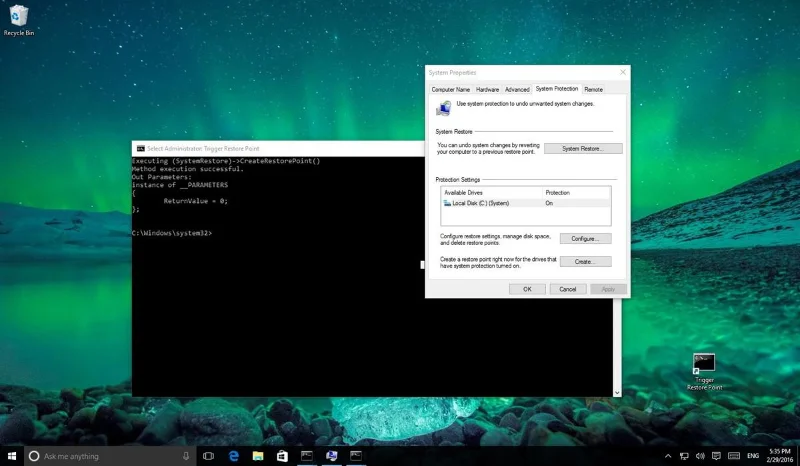
1. Перевірте, чи ввімкнено пункт відновлення системи
Перший крок, який вам потрібно зробити, це перевірити, чи ввімкнено System Restore Point (точка відновлення системи) на вашому комп’ютері чи ні. Для цього виконайте наведені нижче дії.
1. Відкрийте меню «Пуск», потім у полі «Пошук» введіть «Створити точку відновлення» та натисніть «Enter».
2. У вікні «Захист системи» в розділі «Параметри захисту» перевірте, чи ввімкнено чи вимкнено параметр . Якщо для параметра встановлено значення ON, продовжуйте виконувати наведені нижче дії, щоб створити ярлик сценарію точки відновлення системи.
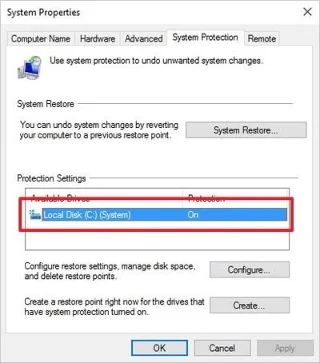
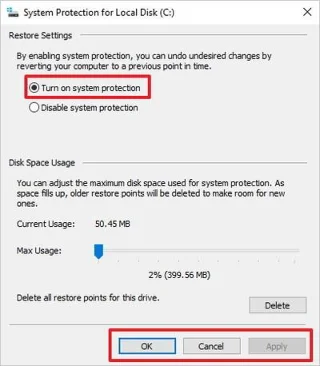
Якщо параметр вимкнено, виберіть системний диск на комп’ютері та натисніть кнопку «Налаштувати».
3. Виберіть параметр Увімкнути захист системи .
4. Натисніть Застосувати .
5. Натисніть OK.
2. Створіть ярлик сценарію точки відновлення системи
Щоб створити точку відновлення в Windows 10 подвійним клацанням, виконайте наведені нижче дії.
1. Клацніть правою кнопкою миші будь-яке порожнє місце на робочому столі, виберіть Створити => Ярлик.
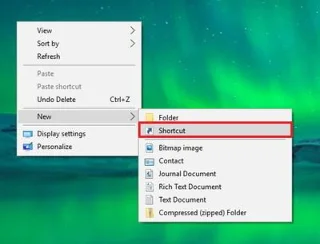
2. У вікні майстра створення ярлика введіть таку команду в поле Введіть розташування елемента , а потім натисніть Далі :
cmd.exe /k "wmic.exe /Простір імен:\\корінь\за замовчуванням Шлях SystemRestore Виклик CreateRestorePoint "Мій ярлик точки відновлення", 100, 7"
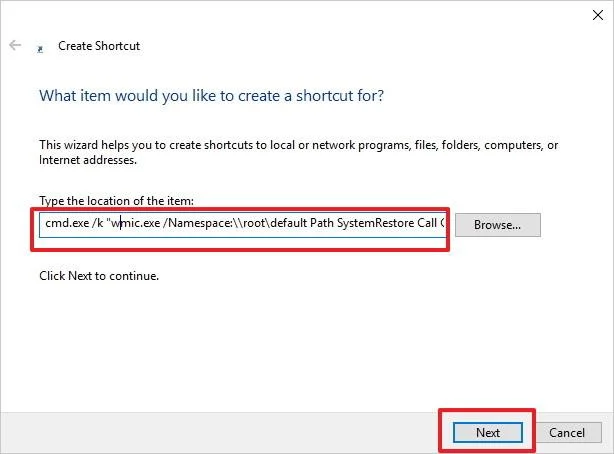
3. Дайте ярлику будь-яке ім’я, а потім натисніть «Готово» .
4. Клацніть правою кнопкою миші ярлик, який ви щойно створили, а потім натисніть «Властивості».
5. Якщо ви хочете додати певну піктограму до ярлика, клацніть Змінити піктограму .
6. У полі Шукати значки в цьому файлі введіть наведений нижче шлях і натисніть Enter:
C:\Windows\System32\imageres.dll
7. Виберіть будь-яку піктограму, яку ви бажаєте використовувати, а потім натисніть OK .
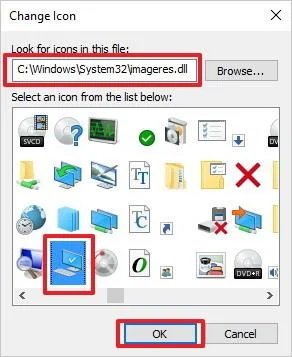
8. Натисніть кнопку Додатково.
9. Далі виберіть Запуск від імені адміністратора.
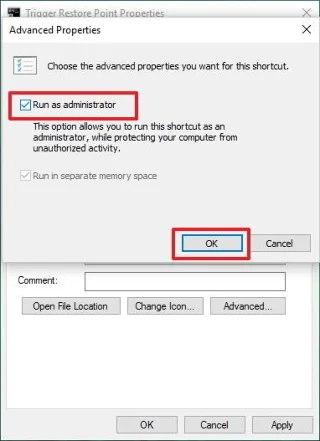
10. Натисніть OK.
11. Натисніть Застосувати.
12. Натисніть OK , щоб завершити процес.
13. Нарешті двічі клацніть піктограму швидкого доступу, яку ви щойно створили на робочому столі, щоб перевірити. Якщо на екрані з’являється вікно командного рядка, як показано нижче, це означає, що все ви зробили правильно.
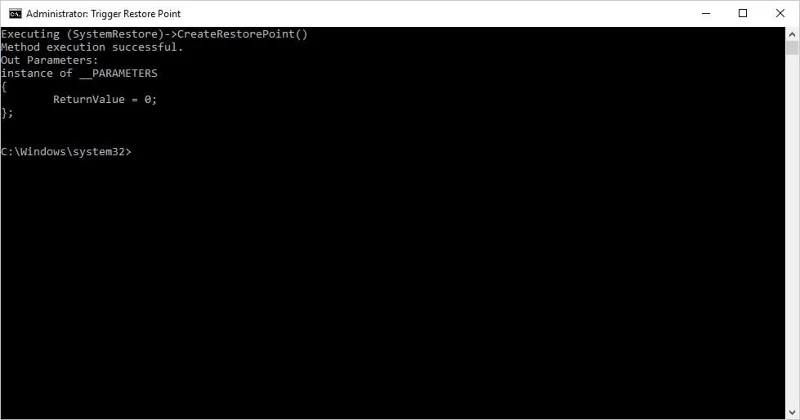
Відтепер кожного разу, коли ви встановлюєте нову програму, драйвер або змінюєте деякі параметри на своєму комп’ютері, вам потрібно просто двічі клацнути нову точку відновлення, яку ви щойно створили, замість того, щоб виконувати багато інших кроків.
Примітка:
У Windows 8.1 і пізніших версіях сценарій запускатиметься, але не створюватиме нову точку відновлення, якщо ви створили точку відновлення 24 години тому.
У цьому випадку вам потрібно видалити точки відновлення, які ви створили раніше, щоб сценарій працював. Для цього виконайте наведені нижче дії.
1. Відкрийте меню «Пуск», потім у полі «Пошук» введіть «Створити точку відновлення» та натисніть «Enter».
2. Виберіть жорсткий диск, для якого потрібно створити нову точку відновлення.
3. Натисніть Налаштувати.
4. Натисніть кнопку Видалити.
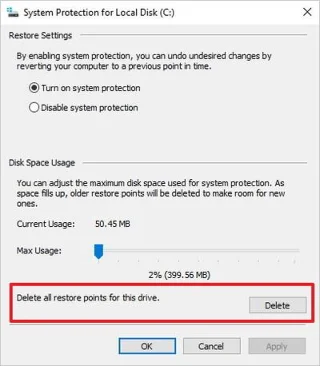
5. Натисніть «Продовжити» , щоб підтвердити видалення.
Зверніться до інших статей нижче:
Удачі!
Режим кіоску в Windows 10 — це режим для використання лише 1 програми або доступу лише до 1 веб-сайту з гостьовими користувачами.
Цей посібник покаже вам, як змінити або відновити стандартне розташування папки Camera Roll у Windows 10.
Редагування файлу hosts може призвести до того, що ви не зможете отримати доступ до Інтернету, якщо файл змінено неправильно. Наступна стаття допоможе вам редагувати файл hosts у Windows 10.
Зменшення розміру та місткості фотографій полегшить вам обмін або надсилання ними будь-кому. Зокрема, у Windows 10 ви можете пакетно змінювати розмір фотографій за допомогою кількох простих кроків.
Якщо вам не потрібно відображати нещодавно відвідані елементи та місця з міркувань безпеки чи конфіденційності, ви можете легко вимкнути це.
Microsoft щойно випустила ювілейне оновлення Windows 10 із багатьма вдосконаленнями та новими функціями. У цьому новому оновленні ви побачите багато змін. Від підтримки стилуса Windows Ink до підтримки розширень браузера Microsoft Edge, меню «Пуск» і Cortana також були значно покращені.
Одне місце для керування багатьма операціями прямо на панелі завдань.
У Windows 10 ви можете завантажити та встановити шаблони групової політики для керування параметрами Microsoft Edge, і цей посібник покаже вам процес.
Темний режим — це інтерфейс із темним фоном у Windows 10, який допомагає комп’ютеру економити заряд акумулятора та зменшує вплив на очі користувача.
Панель завдань має обмежений простір, і якщо ви регулярно працюєте з кількома програмами, у вас може швидко закінчитися місце, щоб закріпити більше ваших улюблених програм.








