Як активувати режим кіоску в Windows 10

Режим кіоску в Windows 10 — це режим для використання лише 1 програми або доступу лише до 1 веб-сайту з гостьовими користувачами.
Налаштувати кілька моніторів у Windows досить просто і займає лише кілька хвилин. Після налаштування режиму кількох моніторів (декілька моніторів) ви можете встановити окремі шпалери для кожного монітора. Щоб зробити це, перегляньте статтю нижче від Tips.BlogCafeIT.
1. Через Налаштування
Крок 1:
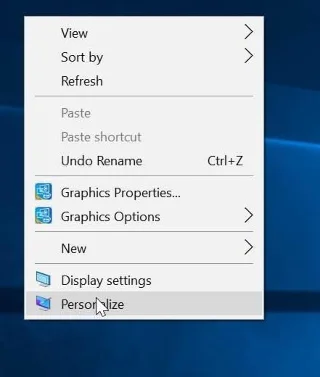
Клацніть правою кнопкою миші будь-яке порожнє місце на робочому столі, а потім виберіть «Персоналізувати» , щоб відкрити налаштування програми та знайти розділ «Фон».
крок 2:
У розділі «Виберіть зображення» клацніть правою кнопкою миші зображення, яке потрібно встановити як шпалери для монітора, і виберіть « Установити для монітора 1», «Установити для монітора 2» або «Установити для монітора 3» .
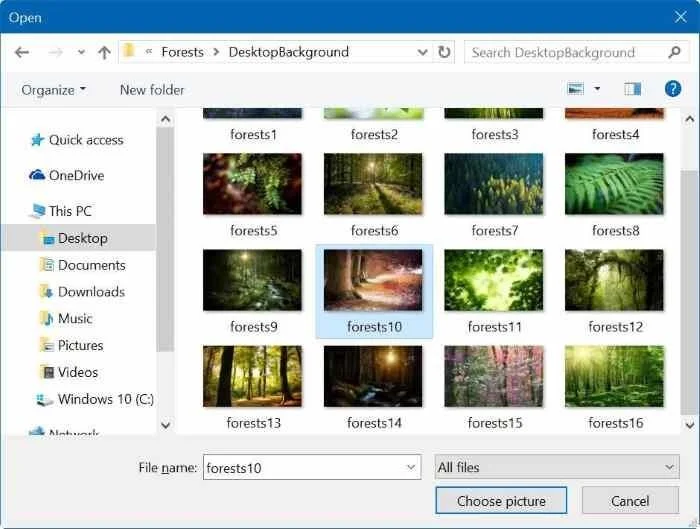
Якщо ви бажаєте встановити нові зображення як фонові зображення для екрана, натисніть кнопку « Огляд» , щоб знайти зображення, яке потрібно встановити як фонове зображення для екрана, натисніть « Вибрати зображення» , щоб додати зображення до розділу «Виберіть своє зображення». Потім клацніть зображення правою кнопкою миші та виберіть «Установити для монітора 1, 2 або 3» .
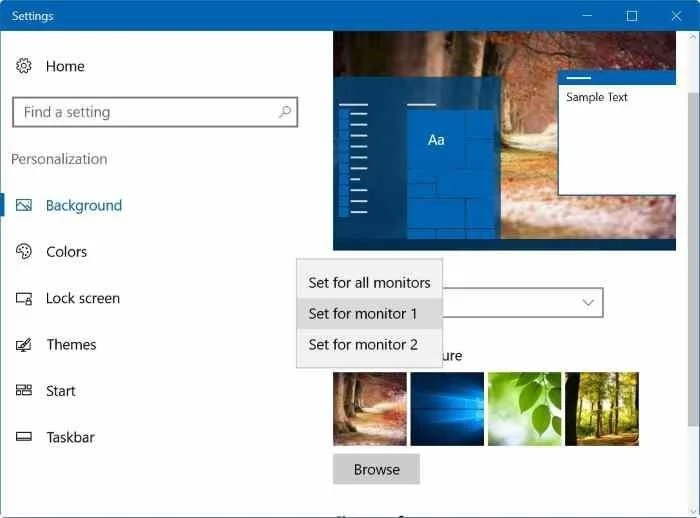
Важлива примітка:
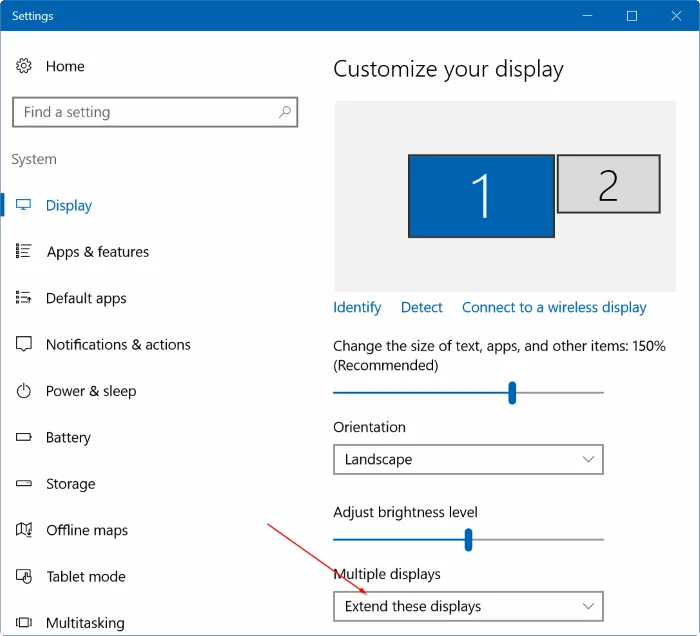
Якщо в контекстному меню не з’являються параметри «Налаштувати для монітора 1» і «Налаштувати для монітора 2», вам потрібно встановити параметр «Дублювати ці дисплеї» в меню «Параметри».
Щоб використовувати 2 екрани на вашому комп’ютері з Windows 10, спочатку клацніть правою кнопкою миші будь-яке порожнє місце на екрані робочого столу, а потім виберіть Параметри дисплея. У розділі Кілька дисплеїв натисніть Розширити ці дисплеї , а потім натисніть Застосувати.
2. Використовуйте Панель керування
Крок 1:
Натисніть комбінацію клавіш Windows + R , щоб відкрити вікно команди «Виконати». Або клацніть правою кнопкою миші кнопку Пуск у нижньому лівому куті екрана та виберіть Виконати.
крок 2:
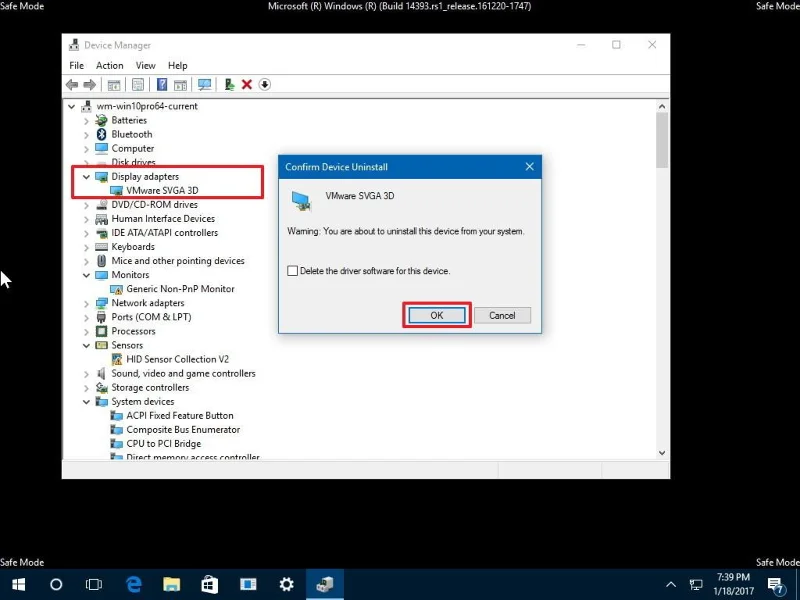
У вікні команди Виконати введіть таку команду та натисніть клавішу Enter, щоб відкрити вікно фону робочого столу:
елемент керування /назва Microsoft.Персоналізація /сторінка СторінкаШпалери
крок 3:
Клацніть правою кнопкою миші зображення, яке потрібно встановити як шпалери для монітора, виберіть «Установити для монітора 1, 2, 3 або 4».
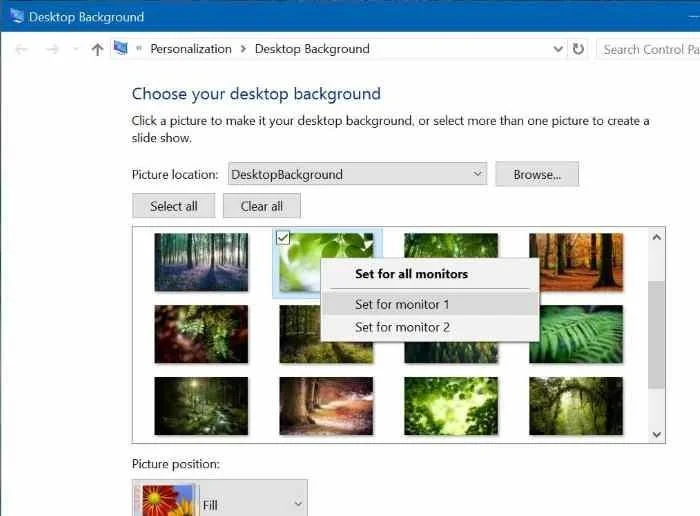
Примітка:
Якщо в контекстному меню не з’являються параметри «Налаштувати для монітора 1» і «Налаштувати для монітора 2», вам потрібно встановити параметр «Дублювати ці дисплеї» в меню «Параметри».
Щоб використовувати 2 екрани на вашому комп’ютері з Windows 10, спочатку клацніть правою кнопкою миші будь-яке порожнє місце на екрані робочого столу, а потім клацніть Параметри дисплея . У розділі Кілька дисплеїв натисніть Розширити ці дисплеї , а потім натисніть Застосувати.
3. Через Провідник файлів
Крок 1:
Перейдіть до папки, яка містить зображення, яке ви хочете використовувати як шпалери.
крок 2:
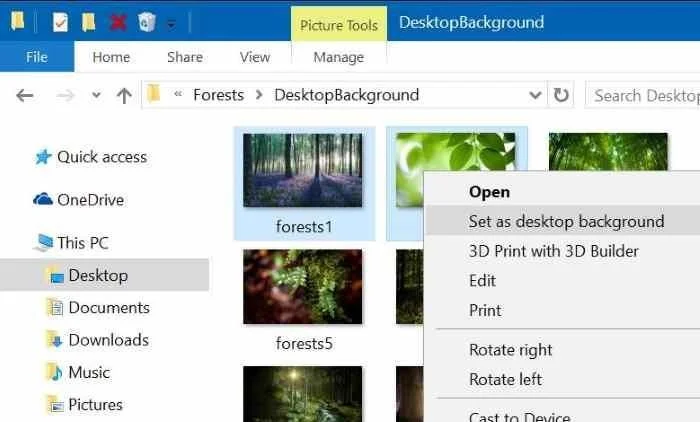
Виберіть 2 зображення (якщо є кілька моніторів), клацніть їх правою кнопкою миші та виберіть « Установити як фон робочого столу» , щоб встановити зображення для кожного монітора.
Зверніться до інших статей нижче:
Удачі!
Режим кіоску в Windows 10 — це режим для використання лише 1 програми або доступу лише до 1 веб-сайту з гостьовими користувачами.
Цей посібник покаже вам, як змінити або відновити стандартне розташування папки Camera Roll у Windows 10.
Редагування файлу hosts може призвести до того, що ви не зможете отримати доступ до Інтернету, якщо файл змінено неправильно. Наступна стаття допоможе вам редагувати файл hosts у Windows 10.
Зменшення розміру та місткості фотографій полегшить вам обмін або надсилання ними будь-кому. Зокрема, у Windows 10 ви можете пакетно змінювати розмір фотографій за допомогою кількох простих кроків.
Якщо вам не потрібно відображати нещодавно відвідані елементи та місця з міркувань безпеки чи конфіденційності, ви можете легко вимкнути це.
Microsoft щойно випустила ювілейне оновлення Windows 10 із багатьма вдосконаленнями та новими функціями. У цьому новому оновленні ви побачите багато змін. Від підтримки стилуса Windows Ink до підтримки розширень браузера Microsoft Edge, меню «Пуск» і Cortana також були значно покращені.
Одне місце для керування багатьма операціями прямо на панелі завдань.
У Windows 10 ви можете завантажити та встановити шаблони групової політики для керування параметрами Microsoft Edge, і цей посібник покаже вам процес.
Темний режим — це інтерфейс із темним фоном у Windows 10, який допомагає комп’ютеру економити заряд акумулятора та зменшує вплив на очі користувача.
Панель завдань має обмежений простір, і якщо ви регулярно працюєте з кількома програмами, у вас може швидко закінчитися місце, щоб закріпити більше ваших улюблених програм.








