Як активувати режим кіоску в Windows 10

Режим кіоску в Windows 10 — це режим для використання лише 1 програми або доступу лише до 1 веб-сайту з гостьовими користувачами.
Зазвичай ми запускаємо комп’ютер у безпечному режимі, щоб виправити помилки. Однак у деяких випадках інколи ви запускаєте комп’ютер у безпечному режимі, і комп’ютер виходить з ладу. Отже, як виправити помилку в цьому випадку, зверніться до статті нижче від Tips.BlogCafeIT.
Не вдається вийти з безпечного режиму
Щоб виправити помилку, коли ваш комп’ютер з Windows 10/8/7 не може вийти з безпечного режиму, виконайте наведені нижче дії.
1. У безпечному режимі натисніть комбінацію клавіш Windows + R , щоб відкрити вікно команди «Виконати».
Далі введіть msconfig у вікні «Виконати» та натисніть Enter , щоб відкрити утиліту конфігурації системи.
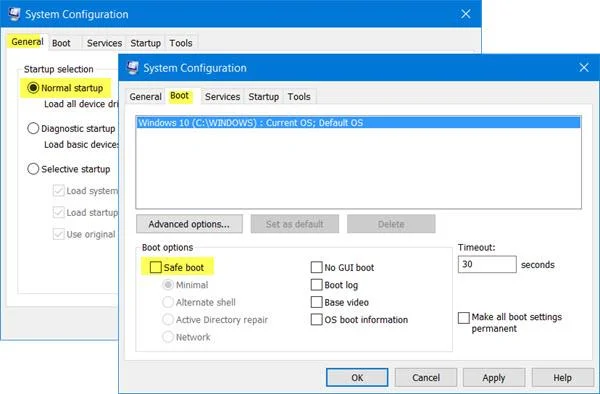
У вікні утиліти налаштування системи на вкладці «Загальні» переконайтеся, що вибрано параметр «Звичайний запуск» . Далі на вкладці «Завантаження» переконайтеся, що параметр «Безпечне завантаження» в розділі «Завантаження» знято.
Нарешті натисніть Застосувати/ОК і перезавантажте комп’ютер.
2. Якщо ви застосували наведений вище метод і все ще не можете виправити помилку, виконайте наведені нижче дії.
У безпечному режимі натисніть комбінацію клавіш Windows + R , щоб відкрити вікно команди «Виконати». Потім введіть cmd і зачекайте, натисніть Ctrl + Shift і натисніть Enter , щоб відкрити командний рядок у розділі адміністратора.
У вікні командного рядка введіть наведену нижче команду та натисніть Enter:
bcdedit /deletevalue {current} safeboot
Нарешті, перезавантажте комп’ютер і перевірте, чи комп’ютер запустився у звичайному режимі чи ні.
Ця команда BCDEdit /deletevalueвидалить або видалить параметри завантаження (якщо вони є) із сховища даних конфігурації завантаження Windows (BCD). Ви можете використовувати команду BCDEdit /deletevalue, щоб видалити параметри, додані за допомогою команди BCDEdit /set.
Режим кіоску в Windows 10 — це режим для використання лише 1 програми або доступу лише до 1 веб-сайту з гостьовими користувачами.
Цей посібник покаже вам, як змінити або відновити стандартне розташування папки Camera Roll у Windows 10.
Редагування файлу hosts може призвести до того, що ви не зможете отримати доступ до Інтернету, якщо файл змінено неправильно. Наступна стаття допоможе вам редагувати файл hosts у Windows 10.
Зменшення розміру та місткості фотографій полегшить вам обмін або надсилання ними будь-кому. Зокрема, у Windows 10 ви можете пакетно змінювати розмір фотографій за допомогою кількох простих кроків.
Якщо вам не потрібно відображати нещодавно відвідані елементи та місця з міркувань безпеки чи конфіденційності, ви можете легко вимкнути це.
Microsoft щойно випустила ювілейне оновлення Windows 10 із багатьма вдосконаленнями та новими функціями. У цьому новому оновленні ви побачите багато змін. Від підтримки стилуса Windows Ink до підтримки розширень браузера Microsoft Edge, меню «Пуск» і Cortana також були значно покращені.
Одне місце для керування багатьма операціями прямо на панелі завдань.
У Windows 10 ви можете завантажити та встановити шаблони групової політики для керування параметрами Microsoft Edge, і цей посібник покаже вам процес.
Темний режим — це інтерфейс із темним фоном у Windows 10, який допомагає комп’ютеру економити заряд акумулятора та зменшує вплив на очі користувача.
Панель завдань має обмежений простір, і якщо ви регулярно працюєте з кількома програмами, у вас може швидко закінчитися місце, щоб закріпити більше ваших улюблених програм.








