Як активувати режим кіоску в Windows 10

Режим кіоску в Windows 10 — це режим для використання лише 1 програми або доступу лише до 1 веб-сайту з гостьовими користувачами.
Меню досвідченого користувача , також відоме як Win + X Menu , було вперше представлено в Windows 8, дозволяючи користувачам легко отримувати доступ до системних інструментів, таких як керування дисками, панель керування та командний рядок.
Щоб відкрити меню досвідченого користувача (Win + X), ви можете натиснути комбінацію клавіш Windows + X або клацнути правою кнопкою миші кнопку «Пуск» на панелі завдань.
У ювілейному оновленні Windows 10 і попередніх версіях меню досвідченого користувача (Win Menu + X) відображатиме параметр « Панель керування» . Однак у Windows 10 build 14942 і пізніших версіях параметр «Панель керування» повністю замінено параметром « Параметри» .
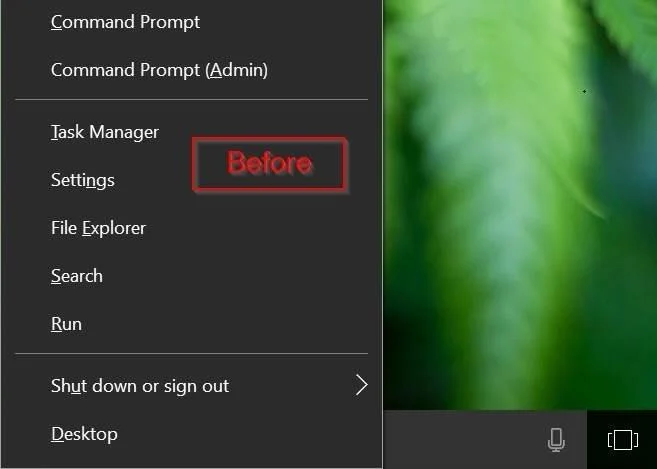
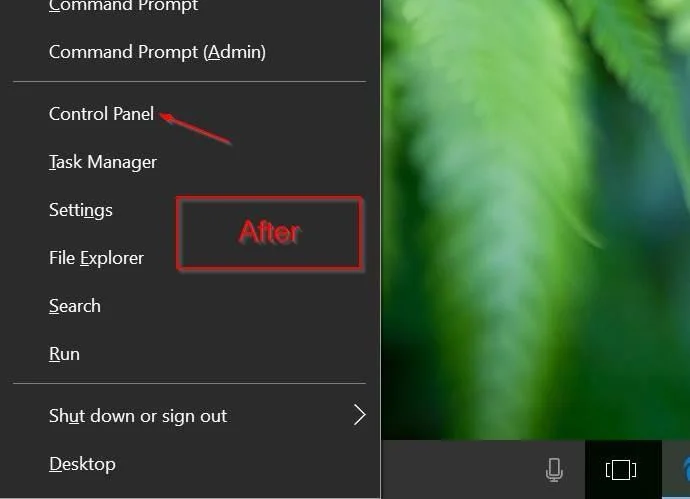
Якщо ви хочете додати опцію «Панель керування» до меню Win + X , перегляньте статтю Tips.BlogCafeIT нижче.
Кроки для додавання панелі керування до меню Windows + X:
Щоб налаштувати меню досвідченого користувача (Windows + X) у Windows 10, ви можете покластися на підтримку третьої програми, Win+X Menu Editor .
Крок 1:
Завантажте редактор меню Win+X на свій комп’ютер і встановіть.
Завантажте редактор меню Win+X на свій комп’ютер, розпакуйте та встановіть тут.
крок 2:
Залежно від того, яку версію Windows 10 ви використовуєте: 64- або 32-розрядну, ви запускаєте файл редактора меню Win+X у папці x64 або x86.
крок 3:
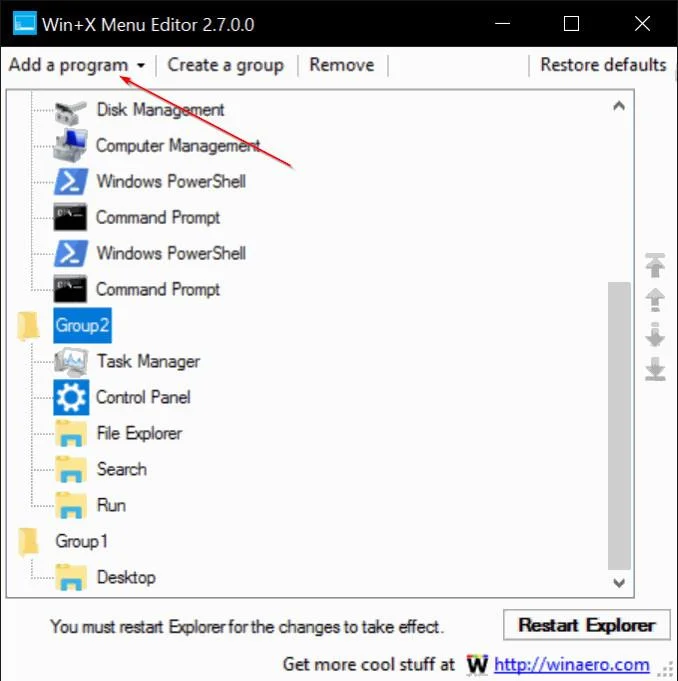
Після запуску програми ви можете вибрати групу 1, групу 2 або групу 3 . У наведеному нижче прикладі Tips.BlogCafeIT обирає Групу 2 , щоб додати опцію «Панель керування» поруч із опцією «Налаштування».
крок 4:
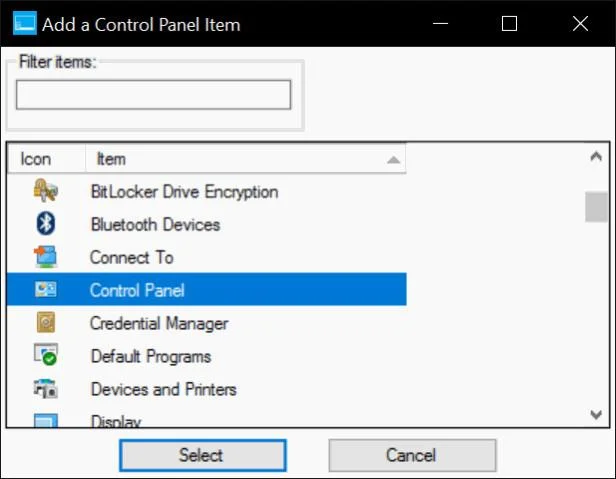
Натисніть кнопку Додати програму , потім натисніть Додати панель керування , виберіть Панель керування зі списку та натисніть Додати .
крок 5:
Натисніть «Перезапустити провідник» , щоб перезапустити Windows Explorer. Параметр «Панель керування» з’явиться в меню досвідченого користувача, коли ви клацнете правою кнопкою миші кнопку «Пуск» або натиснете комбінацію клавіш Windows + X.
Зверніться до інших статей нижче:
Як використовувати командний рядок для керування бездротовими мережами в Windows 10?
Поради щодо швидкого та легкого ввімкнення/вимкнення оновлень Windows у Windows 10
Удачі!
Режим кіоску в Windows 10 — це режим для використання лише 1 програми або доступу лише до 1 веб-сайту з гостьовими користувачами.
Цей посібник покаже вам, як змінити або відновити стандартне розташування папки Camera Roll у Windows 10.
Редагування файлу hosts може призвести до того, що ви не зможете отримати доступ до Інтернету, якщо файл змінено неправильно. Наступна стаття допоможе вам редагувати файл hosts у Windows 10.
Зменшення розміру та місткості фотографій полегшить вам обмін або надсилання ними будь-кому. Зокрема, у Windows 10 ви можете пакетно змінювати розмір фотографій за допомогою кількох простих кроків.
Якщо вам не потрібно відображати нещодавно відвідані елементи та місця з міркувань безпеки чи конфіденційності, ви можете легко вимкнути це.
Microsoft щойно випустила ювілейне оновлення Windows 10 із багатьма вдосконаленнями та новими функціями. У цьому новому оновленні ви побачите багато змін. Від підтримки стилуса Windows Ink до підтримки розширень браузера Microsoft Edge, меню «Пуск» і Cortana також були значно покращені.
Одне місце для керування багатьма операціями прямо на панелі завдань.
У Windows 10 ви можете завантажити та встановити шаблони групової політики для керування параметрами Microsoft Edge, і цей посібник покаже вам процес.
Темний режим — це інтерфейс із темним фоном у Windows 10, який допомагає комп’ютеру економити заряд акумулятора та зменшує вплив на очі користувача.
Панель завдань має обмежений простір, і якщо ви регулярно працюєте з кількома програмами, у вас може швидко закінчитися місце, щоб закріпити більше ваших улюблених програм.








