Як активувати режим кіоску в Windows 10

Режим кіоску в Windows 10 — це режим для використання лише 1 програми або доступу лише до 1 веб-сайту з гостьовими користувачами.
Є чимало людей, які надають перевагу сенсорній панелі, а не миші, особливо в операційній системі Windows 10 сенсорна панель має багато нових функцій. Це допомогло користувачам зручніше виконувати багато операцій, а також відчути багато цікавих змін.
І якщо ви часто користуєтеся сенсорною панеллю, прокручування сторінок і вікон у Windows 10 точно не буде дивним. За замовчуванням ми будемо рухати пал��цем зверху вниз на трекпаді, щоб змінити напрямок прокрутки. Однак, якщо ми хочемо змінити його відповідно до наших потреб, ми можемо легко змінити це безпосередньо в налаштуваннях Windows 10.
Однак наведений нижче метод стосується лише моделей, обладнаних сенсорними панелями від виробника Synaptics, інші типи сенсорних панелей використовувати не можна.
Спосіб 1: змініть властивості сенсорної панелі на миші
Крок 1:
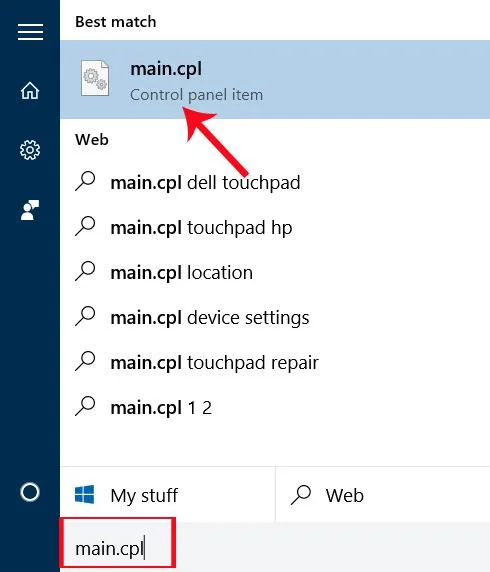
У рядку пошуку Windows або у вікні «Виконати» ми введемо ключове слово Main.cpl і натиснемо Enter , щоб відкрити властивості миші.
крок 2:
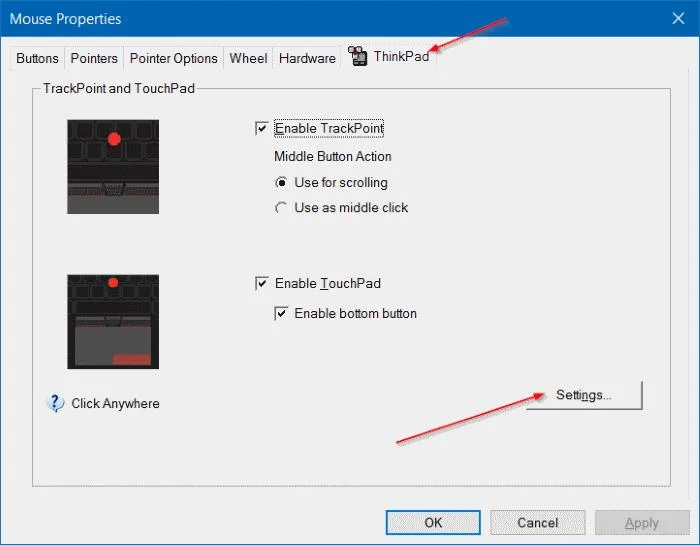
В інтерфейсі властивостей миші ми виберемо крайню вкладку ThinkPad . Залежно від моделі комп’ютера ми вибираємо останню вкладку в цьому інтерфейсі, яка може бути Налаштування пристрою, Налаштування сенсорної панелі, Сенсорна панель.
Далі натисніть кнопку «Налаштування» нижче. У деяких інших моделях ноутбуків користувачам потрібно вибрати вхід із сенсорної панелі зі списку пристроїв, щоб активувати кнопку «Налаштування».
крок 3:
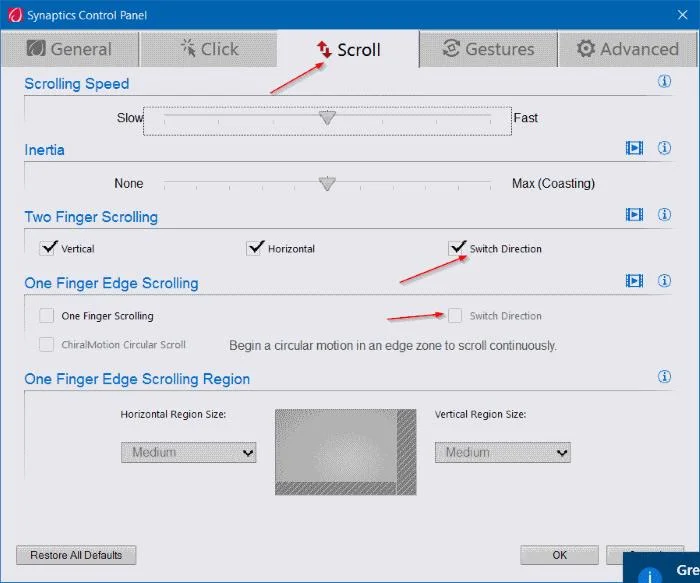
Далі у вікні налаштувань сенсорної панелі панелі керування Synaptics ми натискаємо вкладку «Прокрутити» .
Дивлячись на інтерфейс нижче, ми знайдемо налаштування «Переключити напрямок» , «Зворотний напрямок» або «Зворотний напрямок прокручування», а потім клацніть або зніміть прапорець, щоб змінити напрямок прокручування миші .
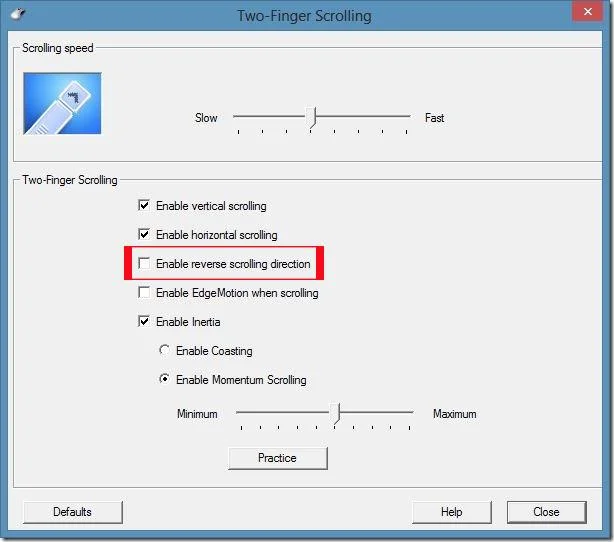
У старих версіях сенсорної панелі в інтерфейсі «Властивості сенсорної панелі Synaptics» клацніть «Жести кількома пальцями» . Унизу під прокручуванням двома пальцями клацніть піктограму шестірні поруч із цією опцією.
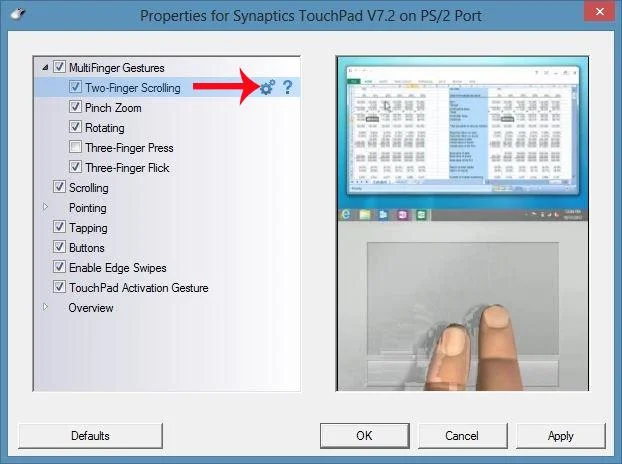
Після цього ми знайдемо розділ Увімкнути зворотний напрямок прокручування та позначимо або знімемо прапорець.
Спосіб 2. Змініть напрямок прокручування сенсорної панелі Windows 10 за допомогою параметрів
Крок 1:
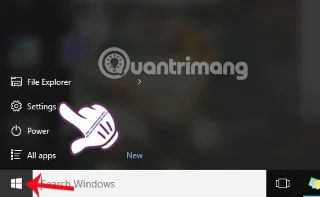
Натисніть меню «Пуск» і виберіть піктограму «Параметри» або натисніть комбінацію клавіш Windows + I.
крок 2:
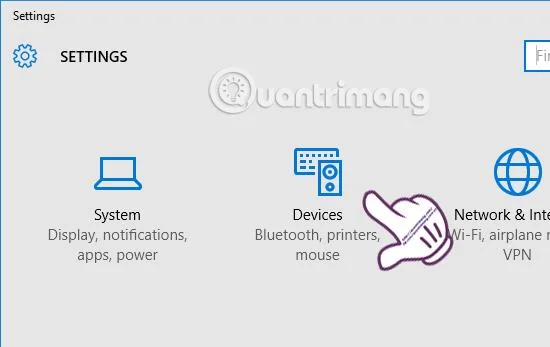
В інтерфейсі налаштувань ми виберемо Пристрої .
крок 3:
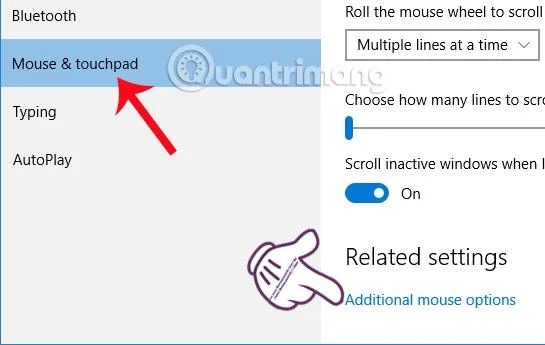
У новому інтерфейсі на лівій панелі меню ми знайдемо опцію «Миша та сенсорна панель» . Подивіться праворуч, знайдіть розділ «Пов’язані параметри» та натисніть посилання «Додаткові параметри миші ».
крок 4:
В інтерфейсі «Властивості миші» ми також змінюємо параметри параметрів для сенсорної панелі, подібно до кроків у Методі 1 вище.
Насправді, незалежно від того, застосовуємо ми метод 1 чи метод 2, ми перейдемо до інтерфейсу властивостей миші, з якого ми можемо довільно змінювати та налаштовувати всі доступні параметри на сенсорній панелі Windows 10, якщо користувач потребує. Виберіть простий і зручний спосіб змінити напрямок прокручування, а також багато інших налаштувань за допомогою сенсорної панелі Windows 10.
Для отримання додаткової інформації зверніться до наступних статей:
Бажаю успіхів!
Режим кіоску в Windows 10 — це режим для використання лише 1 програми або доступу лише до 1 веб-сайту з гостьовими користувачами.
Цей посібник покаже вам, як змінити або відновити стандартне розташування папки Camera Roll у Windows 10.
Редагування файлу hosts може призвести до того, що ви не зможете отримати доступ до Інтернету, якщо файл змінено неправильно. Наступна стаття допоможе вам редагувати файл hosts у Windows 10.
Зменшення розміру та місткості фотографій полегшить вам обмін або надсилання ними будь-кому. Зокрема, у Windows 10 ви можете пакетно змінювати розмір фотографій за допомогою кількох простих кроків.
Якщо вам не потрібно відображати нещодавно відвідані елементи та місця з міркувань безпеки чи конфіденційності, ви можете легко вимкнути це.
Microsoft щойно випустила ювілейне оновлення Windows 10 із багатьма вдосконаленнями та новими функціями. У цьому новому оновленні ви побачите багато змін. Від підтримки стилуса Windows Ink до підтримки розширень браузера Microsoft Edge, меню «Пуск» і Cortana також були значно покращені.
Одне місце для керування багатьма операціями прямо на панелі завдань.
У Windows 10 ви можете завантажити та встановити шаблони групової політики для керування параметрами Microsoft Edge, і цей посібник покаже вам процес.
Темний режим — це інтерфейс із темним фоном у Windows 10, який допомагає комп’ютеру економити заряд акумулятора та зменшує вплив на очі користувача.
Панель завдань має обмежений простір, і якщо ви регулярно працюєте з кількома програмами, у вас може швидко закінчитися місце, щоб закріпити більше ваших улюблених програм.








