Як активувати режим кіоску в Windows 10

Режим кіоску в Windows 10 — це режим для використання лише 1 програми або доступу лише до 1 веб-сайту з гостьовими користувачами.
У версії Windows 10 Microsoft надала користувачам багато інших варіантів входу, таких як традиційні параметри входу - за допомогою пароля, PIN-коду, розпізнавання обличчя, за допомогою відбитка пальця.
Якщо ви використовуєте останню версію операційної системи Windows 10, ви можете налаштувати PIN-код для входу. Вхід за допомогою PIN-коду є одним із найкорисніших рішень безпеки в Windows 10.
І ви можете використовувати PIN-код для входу на комп’ютер з Windows 10, якщо ви використовуєте обліковий запис Microsoft. Зауважте, що PIN-код не працює з локальними обліковими записами.
1. Додайте PIN-код до параметрів входу в Windows 10
Щоб додати PIN-код до параметрів входу в Windows 10, виконайте наведені нижче дії.
1. Натисніть кнопку «Пуск» , потім клацніть піктограму «Параметри» , щоб відкрити програму «Параметри».
Або найшвидший спосіб – натиснути комбінацію клавіш Windows + I.

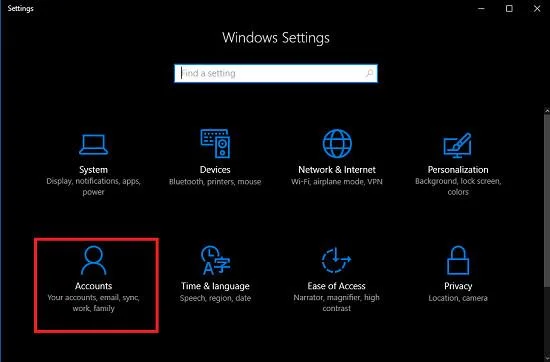
2. У вікні налаштувань знайдіть і клацніть налаштування облікових записів (ваші облікові записи, електронна пошта, синхронізація, робота, сім’я).
3. У розділі Параметри облікових записів на лівій панелі знайдіть і клацніть Параметри входу . Натисніть кнопку «Додати» під розділом PIN-код.
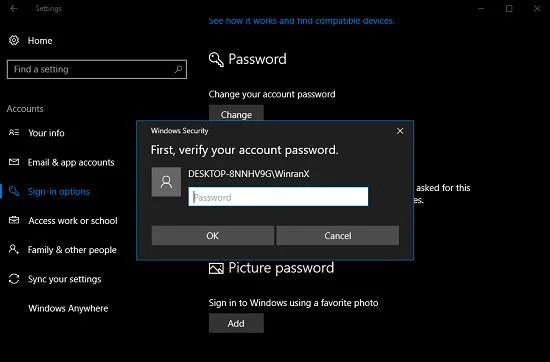
4. Після завершення вам буде запропоновано підтвердити поточний пароль облікового запису . У спливаючому вікні введіть поточний пароль облікового запису в полі, а потім натисніть OK .
5. Після завершення на екрані з’явиться вікно Налаштування PIN-коду , яке сповістить вас створити PIN-код для входу на комп’ютер Windows. У розділі Новий PIN-код введіть PIN-код, який потрібно налаштувати (мінімальна вимога – 4 символи).
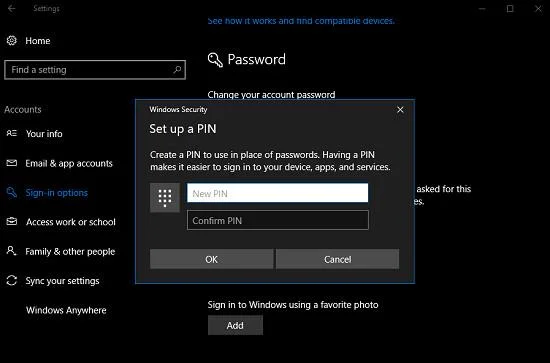
Знову введіть PIN-код у полі Підтвердження PIN-коду , а потім натисніть OK .
Системі знадобиться кілька секунд, щоб налаштувати PIN-код для вашого комп’ютера або ноутбука з Windows 10.
Щоб налаштувати більш «шкідливий» PIN-код, щоб інші не могли вгадати та використовувати цей PIN для входу на ваш комп’ютер Windows, ви можете переглянути кроки для налаштування «шкідливого» PIN-коду для входу в Windows. 10 тут .
2. Як видалити PIN-код під час входу?
1. Натисніть кнопку «Пуск» , а потім натисніть «Параметри» .
2. У вікні «Параметри» знайдіть і клацніть « Параметр облікових записів» , після чого на екрані з’явиться вікно «Облікові записи».
3. Далі знайдіть і клацніть опцію «Увійти» .
4. Тепер натисніть «Видалити» , щоб видалити PIN-код.
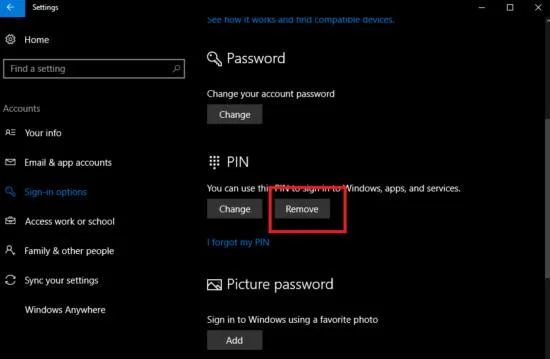
5. Коли ви натиснете «Видалити», на екрані з’явиться вікно підтвердження. Ваше завдання — знову натиснути кнопку «Видалити».
6. Відобразиться вікно із запитом на введення поточного пароля облікового запису. Вам просто потрібно ввести пароль і натиснути OK .
Зверніться до інших статей нижче:
Удачі!
Режим кіоску в Windows 10 — це режим для використання лише 1 програми або доступу лише до 1 веб-сайту з гостьовими користувачами.
Цей посібник покаже вам, як змінити або відновити стандартне розташування папки Camera Roll у Windows 10.
Редагування файлу hosts може призвести до того, що ви не зможете отримати доступ до Інтернету, якщо файл змінено неправильно. Наступна стаття допоможе вам редагувати файл hosts у Windows 10.
Зменшення розміру та місткості фотографій полегшить вам обмін або надсилання ними будь-кому. Зокрема, у Windows 10 ви можете пакетно змінювати розмір фотографій за допомогою кількох простих кроків.
Якщо вам не потрібно відображати нещодавно відвідані елементи та місця з міркувань безпеки чи конфіденційності, ви можете легко вимкнути це.
Microsoft щойно випустила ювілейне оновлення Windows 10 із багатьма вдосконаленнями та новими функціями. У цьому новому оновленні ви побачите багато змін. Від підтримки стилуса Windows Ink до підтримки розширень браузера Microsoft Edge, меню «Пуск» і Cortana також були значно покращені.
Одне місце для керування багатьма операціями прямо на панелі завдань.
У Windows 10 ви можете завантажити та встановити шаблони групової політики для керування параметрами Microsoft Edge, і цей посібник покаже вам процес.
Темний режим — це інтерфейс із темним фоном у Windows 10, який допомагає комп’ютеру економити заряд акумулятора та зменшує вплив на очі користувача.
Панель завдань має обмежений простір, і якщо ви регулярно працюєте з кількома програмами, у вас може швидко закінчитися місце, щоб закріпити більше ваших улюблених програм.







