Як активувати режим кіоску в Windows 10

Режим кіоску в Windows 10 — це режим для використання лише 1 програми або доступу лише до 1 веб-сайту з гостьовими користувачами.
Версія Windows 10 надає користувачам багато нових і оновлених функцій порівняно з попередніми операційними системами. Включаючи смарт-повідомлення на комп’ютері. Коли з’являється будь-яке сповіщення від системи або програм, установлених у Windows 10, у правій частині інтерфейсу з’являється невелике спливаюче вікно зі звуком. Звідти користувачі можуть знати та швидко оновлювати статус комп’ютера, а також програмне забезпечення чи програми.
Однак деяким людям просто потрібно показати спливаюче вікно сповіщень і не хочуть додавати звук, оскільки це іноді відволікатиме їх від роботи, яку вони виконують. Дуже просто! Ми можемо повністю вимкнути сповіщення в системі Windows 10 і навіть змінити звук за бажанням під час налаштування параметрів на комп’ютері.
1. Вимкніть звуки сповіщень Windows 10 у налаштуваннях:
Зауважте, що під час цього всі звукові сповіщення та спливаючі вікна сповіщень у Windows 10 будуть вимкнені.
Крок 1:
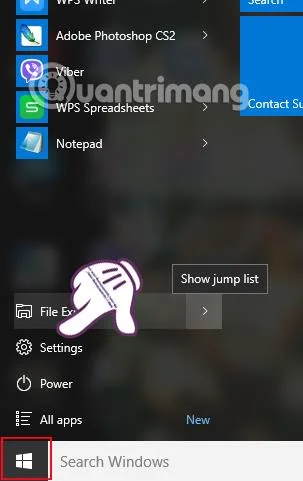
В інтерфейсі комп’ютера натисніть кнопку меню «Пуск» і виберіть «Параметри» . Або натискаємо комбінацію клавіш Windows + I.
крок 2:
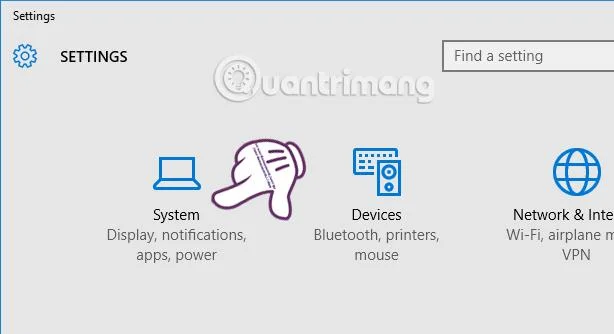
Далі в інтерфейсі налаштувань ми виберемо System .
крок 3:
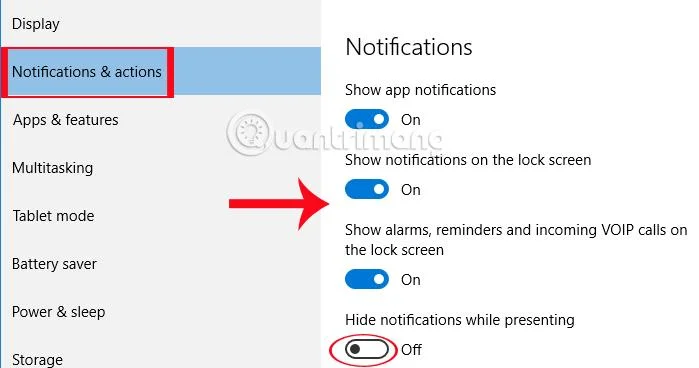
У цьому інтерфейсі в списку меню ліворуч ми клацнемо Сповіщення та дії . Потім подивіться на інтерфейс праворуч, у розділі «Сповіщення» будуть усі сповіщення в системі Windows 10. Виберіть параметр, щоб вимкнути звук, а потім перемкніть його в режим «Вимкнено» .
крок 4:
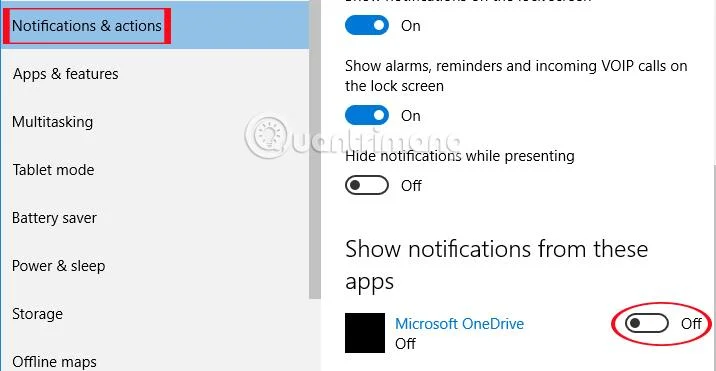
Також у цьому інтерфейсі прокрутіть униз до розділу «Показати сповіщення з цих програм» і виберіть програми, для яких потрібно вимкнути сповіщення в Windows 10.
2. Змініть звук сповіщень у параметрах звуку:
За допомогою цього методу ми все одно можемо вимкнути або змінити звук сповіщень, але ви все одно отримуватимете сповіщення через спливаюче вікно на екрані.
Крок 1:
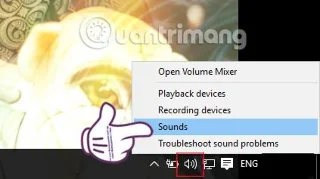
На екрані клацніть піктограму динаміка та виберіть Звуки .
крок 2:
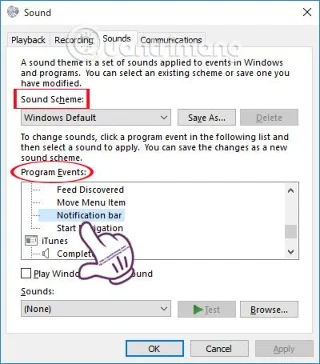
В інтерфейсі «Звук» виберіть вкладку «Звуки» , потім перейдіть до розділу «Звукова схема» та виберіть « За замовчуванням Windows (змінено)» .
Зверніть увагу : якщо ви не знайдете розділ Windows за замовчуванням (змінений) у звуковій схемі, подивіться вниз на розділ програмних подій і клацніть на панелі сповіщень .
крок 3:
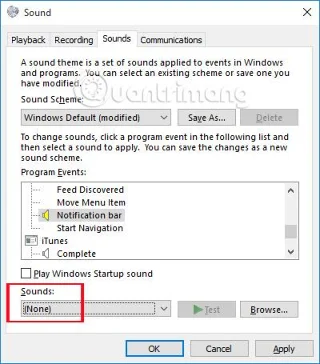
Далі клацніть поле під звуками та виберіть «Немає» , щоб не використовувати звук для сповіщень, а потім натисніть «ОК» , щоб зберегти зміни.
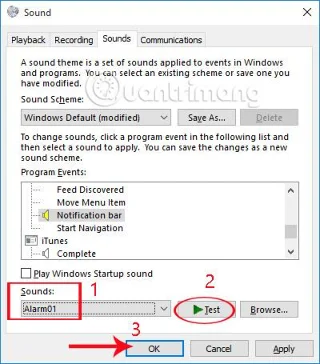
Якщо ми хочемо змінити звук сповіщень , ми можемо вибрати звуки зі списку в розділі «Звуки» , натиснути «Тестувати» , щоб перевірити вибраний звук, і натиснути «ОК» , щоб зберегти.
Отже, ми вимкнули звуки сповіщень у Windows 10. Однак найкраще налаштувати звук сповіщень у Параметрах звуку. Ви можете вимкнути або вибрати звук, не зникаючи спливаючого вікна сповіщення, як це було зроблено в налаштуваннях системи.
Для отримання додаткової інформації зверніться до наступних статей:
Бажаю успіхів!
Режим кіоску в Windows 10 — це режим для використання лише 1 програми або доступу лише до 1 веб-сайту з гостьовими користувачами.
Цей посібник покаже вам, як змінити або відновити стандартне розташування папки Camera Roll у Windows 10.
Редагування файлу hosts може призвести до того, що ви не зможете отримати доступ до Інтернету, якщо файл змінено неправильно. Наступна стаття допоможе вам редагувати файл hosts у Windows 10.
Зменшення розміру та місткості фотографій полегшить вам обмін або надсилання ними будь-кому. Зокрема, у Windows 10 ви можете пакетно змінювати розмір фотографій за допомогою кількох простих кроків.
Якщо вам не потрібно відображати нещодавно відвідані елементи та місця з міркувань безпеки чи конфіденційності, ви можете легко вимкнути це.
Microsoft щойно випустила ювілейне оновлення Windows 10 із багатьма вдосконаленнями та новими функціями. У цьому новому оновленні ви побачите багато змін. Від підтримки стилуса Windows Ink до підтримки розширень браузера Microsoft Edge, меню «Пуск» і Cortana також були значно покращені.
Одне місце для керування багатьма операціями прямо на панелі завдань.
У Windows 10 ви можете завантажити та встановити шаблони групової політики для керування параметрами Microsoft Edge, і цей посібник покаже вам процес.
Темний режим — це інтерфейс із темним фоном у Windows 10, який допомагає комп’ютеру економити заряд акумулятора та зменшує вплив на очі користувача.
Панель завдань має обмежений простір, і якщо ви регулярно працюєте з кількома програмами, у вас може швидко закінчитися місце, щоб закріпити більше ваших улюблених програм.








