Як активувати режим кіоску в Windows 10

Режим кіоску в Windows 10 — це режим для використання лише 1 програми або доступу лише до 1 веб-сайту з гостьовими користувачами.
Додаток Windows Store на Windows 10 інтегрує тисячі безкоштовних додатків, крім того, тут користувачі можуть купувати ігри, фільми, музику та телешоу. Однак останнім часом багато користувачів повідомили, що під час використання відкриття Windows Store часто дає збій і навіть закривається відразу після відкриття. У процесі завантаження та встановлення ігор і програм із Магазину часто виникають помилки.
Щоб виправити ці помилки, найкращим рішенням для вас є скидання Windows Store. У статті нижче Tips.BlogCafeIT допоможе вам скинути налаштування програми Windows Store у Windows 10.
Скидання програм Windows Store у Windows 10
Щоб скинути налаштування програми Windows Store у Windows 10, виконайте наведені нижче дії.
Крок 1 :
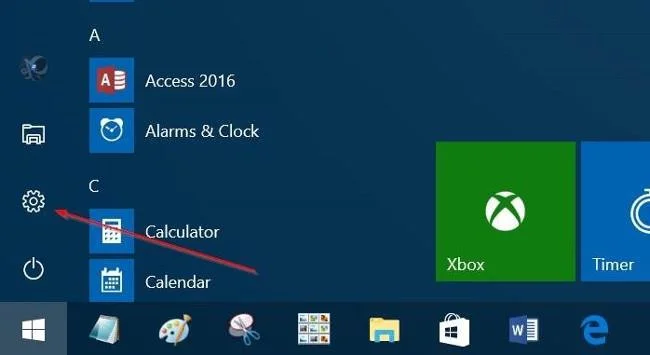
Відкрийте програму «Параметри» , клацнувши піктограму «Параметри» в меню «Пуск » або натиснувши комбінацію клавіш Windows + I.
Крок 2 :
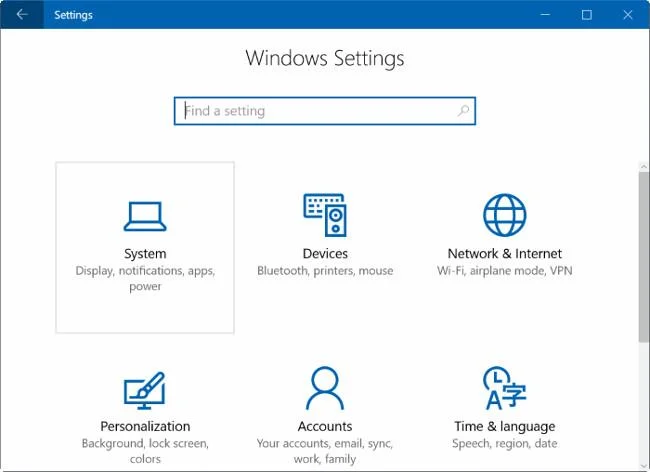
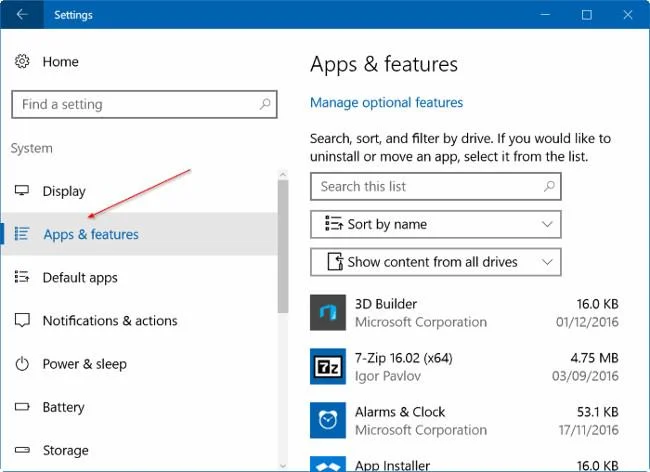
У вікні налаштувань знайдіть і клацніть піктограму системи , а потім клацніть програми та функції . Тепер ви побачите всі встановлені програми, а також комп’ютерні програми.
Крок 3 :
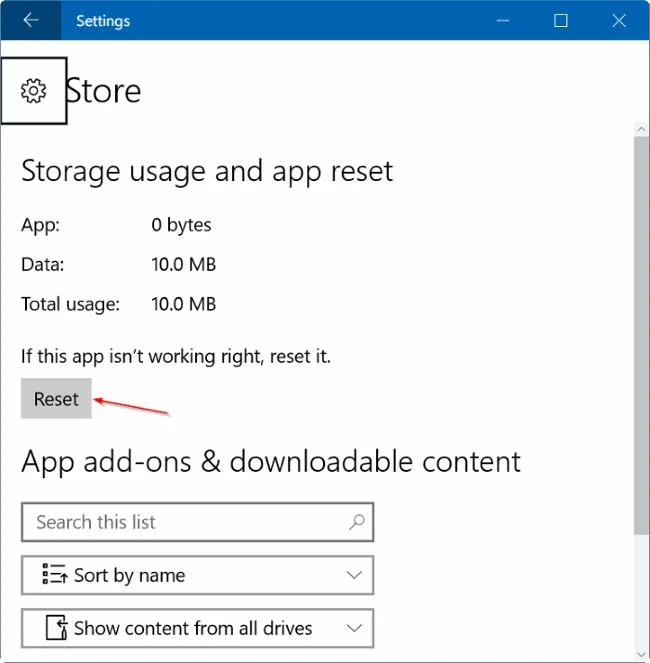
Натисніть програму Store , щоб переглянути посилання «Додаткові параметри» . Ваше завдання полягає в тому, щоб натиснути на посилання Додаткові параметри .
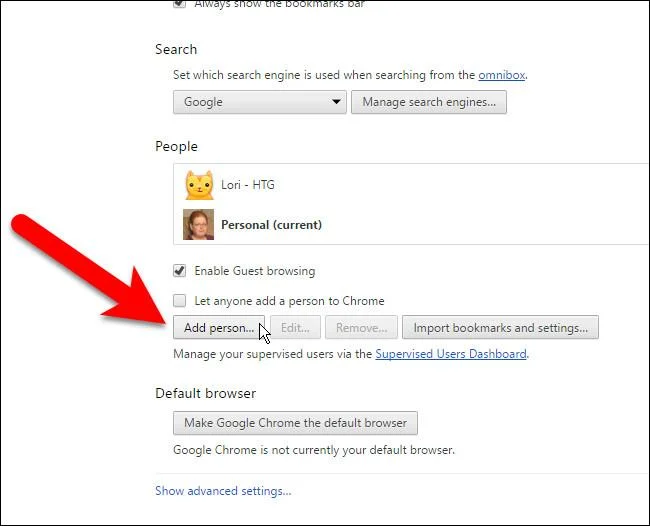
Крок 4 :
У діалоговому вікні « Це назавжди видалить дані програми на цьому пристрої, включно з вашими налаштуваннями та даними для входу » натисніть «Скинути» . Потім знову натисніть кнопку «Скинути», щоб скинути налаштування програми Windows Store.
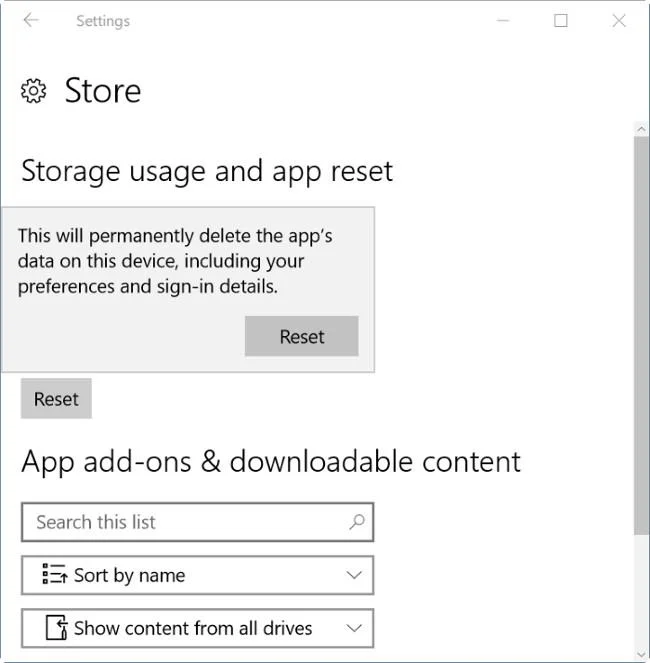
Після успішного скидання ви побачите позначку біля кнопки «Скинути», щоб повідомити про успішне скидання.
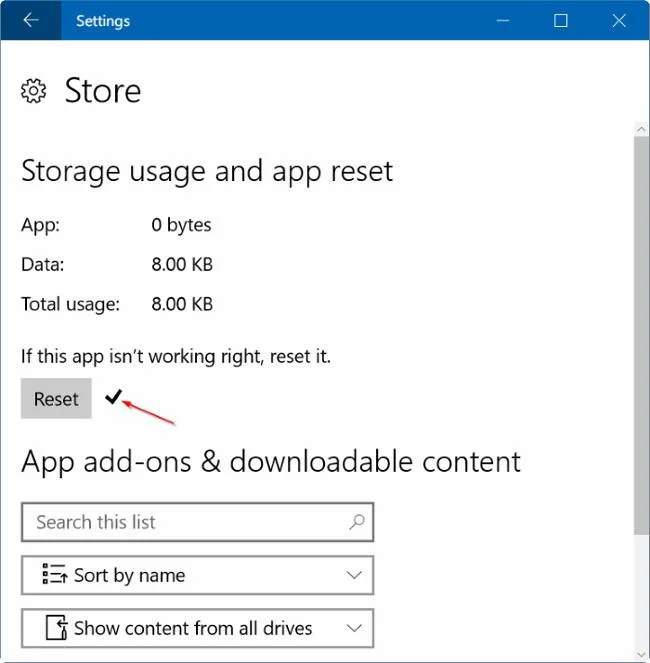
І як згадувалося вище, якщо ви використовуєте обліковий запис Microsoft для входу в Windows 10, після скидання програми Store вам не доведеться входити знову.Якщо ви входите за допомогою локального облікового запису, вам доведеться входити знову.
Тепер ви можете відкрити програму Store і використовувати її. Якщо програма Store відмовляється відкриватися, вийдіть із системи та увійдіть знову або перезавантажте комп’ютер.
Зверніться до інших статей нижче:
Удачі!
Режим кіоску в Windows 10 — це режим для використання лише 1 програми або доступу лише до 1 веб-сайту з гостьовими користувачами.
Цей посібник покаже вам, як змінити або відновити стандартне розташування папки Camera Roll у Windows 10.
Редагування файлу hosts може призвести до того, що ви не зможете отримати доступ до Інтернету, якщо файл змінено неправильно. Наступна стаття допоможе вам редагувати файл hosts у Windows 10.
Зменшення розміру та місткості фотографій полегшить вам обмін або надсилання ними будь-кому. Зокрема, у Windows 10 ви можете пакетно змінювати розмір фотографій за допомогою кількох простих кроків.
Якщо вам не потрібно відображати нещодавно відвідані елементи та місця з міркувань безпеки чи конфіденційності, ви можете легко вимкнути це.
Microsoft щойно випустила ювілейне оновлення Windows 10 із багатьма вдосконаленнями та новими функціями. У цьому новому оновленні ви побачите багато змін. Від підтримки стилуса Windows Ink до підтримки розширень браузера Microsoft Edge, меню «Пуск» і Cortana також були значно покращені.
Одне місце для керування багатьма операціями прямо на панелі завдань.
У Windows 10 ви можете завантажити та встановити шаблони групової політики для керування параметрами Microsoft Edge, і цей посібник покаже вам процес.
Темний режим — це інтерфейс із темним фоном у Windows 10, який допомагає комп’ютеру економити заряд акумулятора та зменшує вплив на очі користувача.
Панель завдань має обмежений простір, і якщо ви регулярно працюєте з кількома програмами, у вас може швидко закінчитися місце, щоб закріпити більше ваших улюблених програм.








