Як активувати режим кіоску в Windows 10

Режим кіоску в Windows 10 — це режим для використання лише 1 програми або доступу лише до 1 веб-сайту з гостьовими користувачами.
Якщо ви зіткнулися з проблемою спільного використання комп’ютера або ви дозволили комусь позичити ваш комп’ютер для користування, вони зможуть отримати доступ і переглянути особисті дані, збережені паролі в браузері... або навіть втручатися в налаштування системи.
Тоді використання гостьового облікового запису буде для вас найкращим рішенням. Користувачі гостьового облікового запису можуть використовувати лише все доступне без можливості втручатися в будь-які дані чи налаштування системи. Тож вам більше не доведеться турбуватися про безпеку особистих даних на вашому комп’ютері.
У наведеній нижче статті Tips.BlogCafeIT допоможе вам створити гостьовий обліковий запис у Windows 10 за допомогою команди командного рядка .
Крім того, читачі можуть дізнатися, як активувати обліковий запис Guest у Windows 10 тут.
Кроки для створення облікового запису гостя в Windows 10
1. Спочатку ви повинні відкрити командний рядок у розділі адміністратора. Для цього натисніть комбінацію клавіш Windows + X , щоб відкрити меню досвідченого користувача , а потім клацніть командний рядок (адміністратор) у меню.
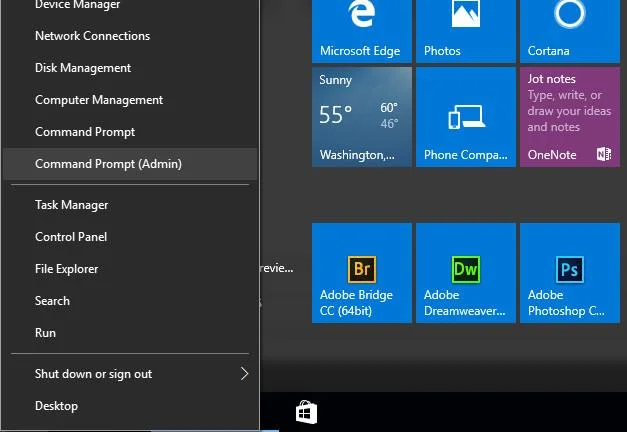
2. Якщо на екрані з’явиться діалогове вікно з повідомленням із запитанням, чи хочете ви дозволити програмі вносити зміни на пристрої (Ви хочете дозволити цій програмі вносити зміни на вашому пристрої?). Натисніть Так , щоб продовжити.
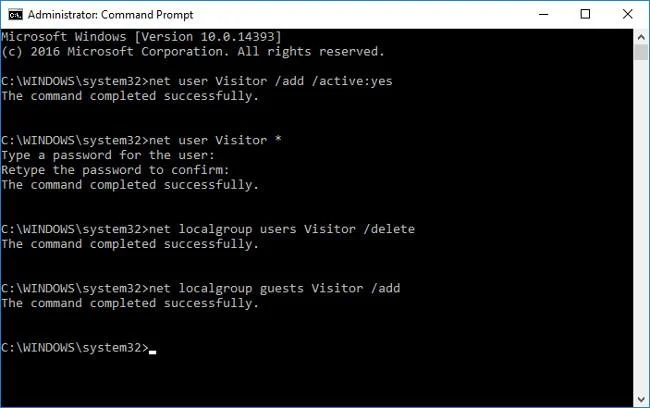
3. У вікні командного рядка введіть наведену нижче команду та натисніть Enter:
net user Відвідувач /add /active:yes
Це для створення гостьового облікового запису під назвою Visitor .
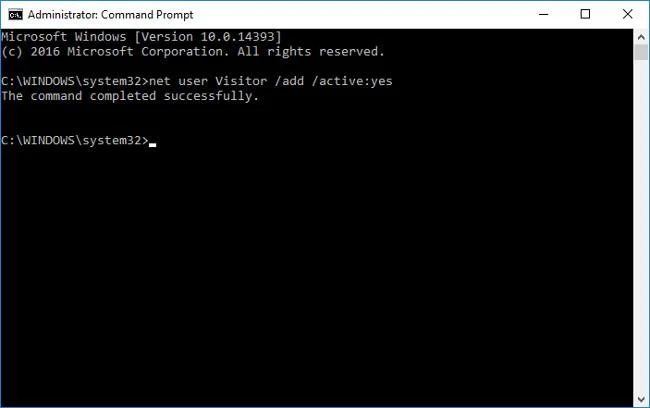
4. Введіть наведену нижче команду у вікно командного рядка, а потім натисніть двічі, коли буде запропоновано ввести пароль.
net user Відвідувач *
Це створення порожнього пароля для облікового запису відвідувача.
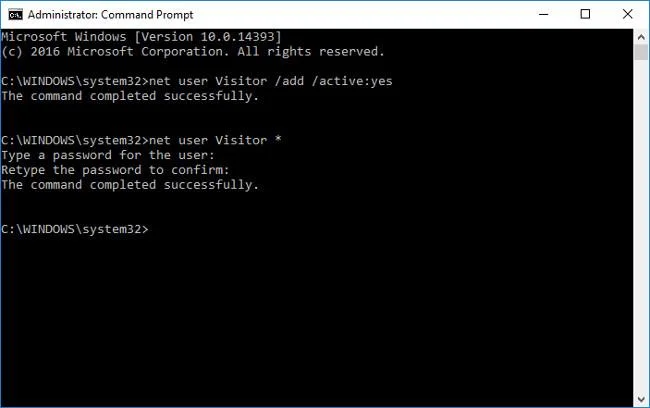
5. Тепер обліковий запис «Гість» під назвою «Відвідувач» створено, цей обліковий запис має ті самі дозволи, що й інші облікові записи користувачів. Таким чином, наступним кроком вам доведеться перемістити цей обліковий запис до групи облікових записів Guest. Для цього необхідно спочатку видалити обліковий запис Відвідувач з групи облікових записів Користувачі, потім «перемістити» його в групу облікових записів Відвідувач.
Щоб видалити обліковий запис відвідувача, введіть таку команду у вікно командного рядка:
net localgroup users Відвідувач /delet
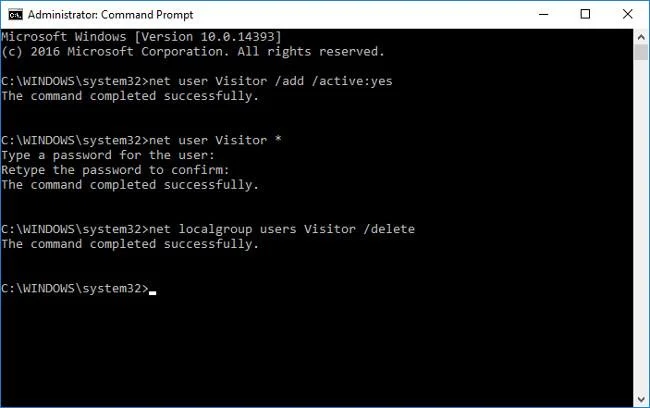
6. Далі введіть наведену нижче команду, щоб додати цей обліковий запис користувача та групу облікових записів Guest:
net localgroup гостей Відвідувач /дод
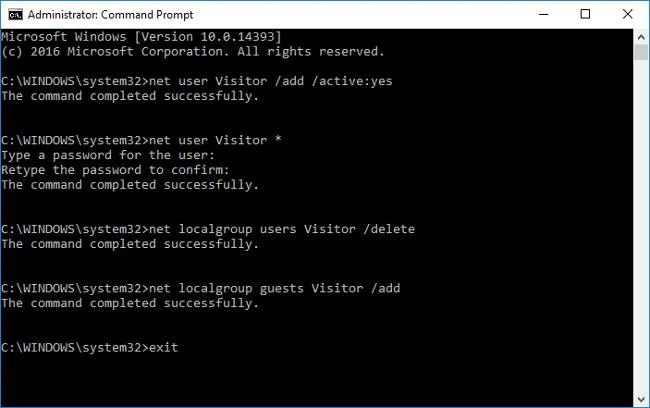
7. Нарешті, закрийте вікно командного рядка, клацнувши піктограму X у верхньому правому куті або ввівши команду «exit» у вікні командного рядка та натиснувши Enter .
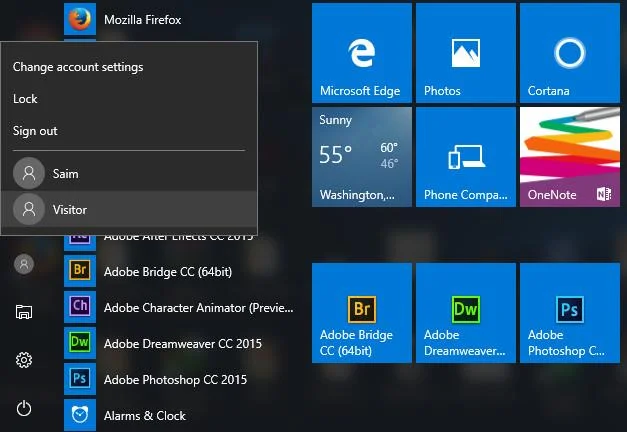
8. Тепер ви можете перейти до облікового запису гостя, якщо хтось інший попросить взяти ваш комп’ютер для використання.
Зверніться до інших статей нижче:
Удачі!
Режим кіоску в Windows 10 — це режим для використання лише 1 програми або доступу лише до 1 веб-сайту з гостьовими користувачами.
Цей посібник покаже вам, як змінити або відновити стандартне розташування папки Camera Roll у Windows 10.
Редагування файлу hosts може призвести до того, що ви не зможете отримати доступ до Інтернету, якщо файл змінено неправильно. Наступна стаття допоможе вам редагувати файл hosts у Windows 10.
Зменшення розміру та місткості фотографій полегшить вам обмін або надсилання ними будь-кому. Зокрема, у Windows 10 ви можете пакетно змінювати розмір фотографій за допомогою кількох простих кроків.
Якщо вам не потрібно відображати нещодавно відвідані елементи та місця з міркувань безпеки чи конфіденційності, ви можете легко вимкнути це.
Microsoft щойно випустила ювілейне оновлення Windows 10 із багатьма вдосконаленнями та новими функціями. У цьому новому оновленні ви побачите багато змін. Від підтримки стилуса Windows Ink до підтримки розширень браузера Microsoft Edge, меню «Пуск» і Cortana також були значно покращені.
Одне місце для керування багатьма операціями прямо на панелі завдань.
У Windows 10 ви можете завантажити та встановити шаблони групової політики для керування параметрами Microsoft Edge, і цей посібник покаже вам процес.
Темний режим — це інтерфейс із темним фоном у Windows 10, який допомагає комп’ютеру економити заряд акумулятора та зменшує вплив на очі користувача.
Панель завдань має обмежений простір, і якщо ви регулярно працюєте з кількома програмами, у вас може швидко закінчитися місце, щоб закріпити більше ваших улюблених програм.








