Як активувати режим кіоску в Windows 10

Режим кіоску в Windows 10 — це режим для використання лише 1 програми або доступу лише до 1 веб-сайту з гостьовими користувачами.
Увімкнення підсвічування клавіатури (підсвічування клавіатури) змусить клавіатуру світитися, що стане в нагоді під час роботи в умовах слабкого освітлення, або допоможе вашому ігровому куточку виглядати прохолодніше. Нижче наведено 4 способи увімкнути підсвічування клавіатури ноутбука.
4 способи увімкнути/вимкнути підсвічування клавіатури
На ноутбуках, оснащених підсвічуванням клавіатури, зазвичай є ярлик для ввімкнення та вимкнення підсвічування.
Як увімкнути підсвічування клавіатури на ноутбуці Dell
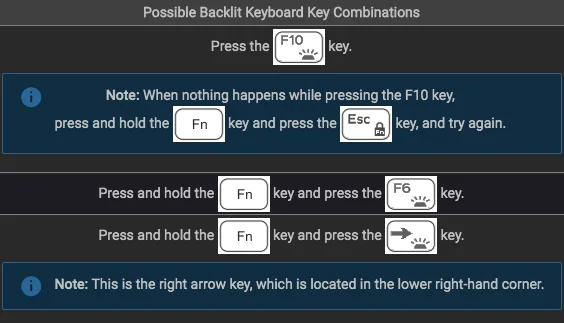
Dell
Залежно від моделі вашого ноутбука Dell ви можете ввімкнути підсвічування клавіатури за допомогою різних комбінацій клавіш. Щоб отримати докладніші відомості, перегляньте список нижче:
Як включити підсвічування клавіатури на ноутбуці HP
Клавіша для ввімкнення та вимкнення підсвічування клавіатури на ноутбуці HP
Користувачі ноутбуків HP можуть увімкнути підсвічування, виконавши такі дії.
Як включити підсвічування клавіатури на ноутбуці Asus
Asus
Натисніть Fn + F3 або Fn + F4 .
Користувачі Asus зможуть знайти цю функцію за символами на клавішах. Якщо ніде на клавіатурі немає світлового значка, ця функція не працює.
Як включити підсвічування клавіатури на ноутбуці Acer
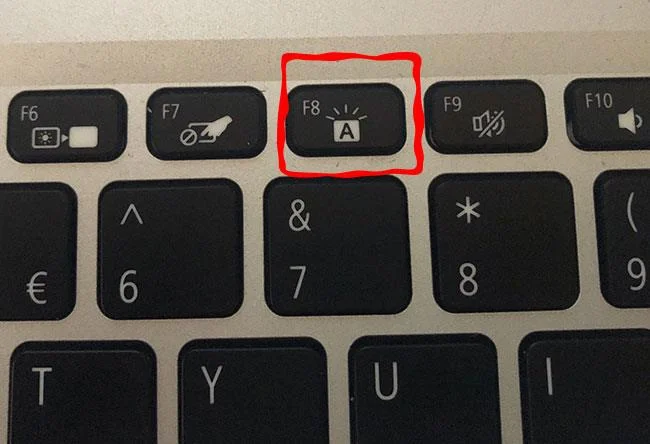
Acer
Натисніть Fn + F8 .
Крок 1:
Натисніть кнопку «Пуск» , потім введіть cp у полі пошуку та натисніть Enter.
крок 2:
У цей час на екрані з’являється вікно Панелі керування, у якому ви переходите до Центру мобільності Windows , клацніть його, щоб відкрити програму.
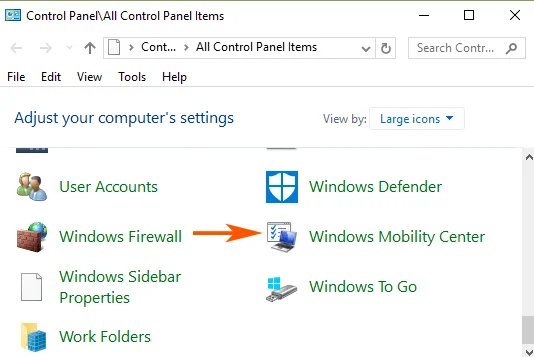
крок 3:
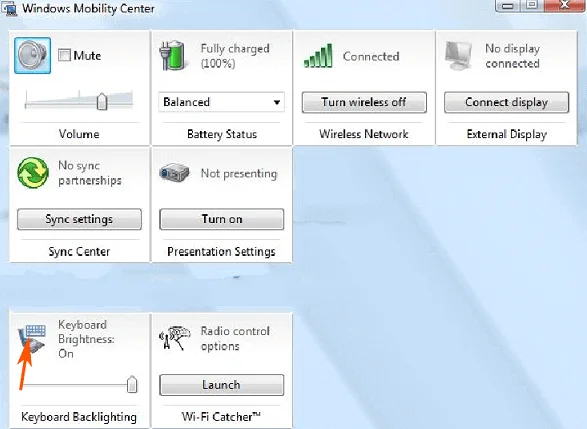
У вікні центру мобільності Windows знайдіть запис під назвою Підсвічування клавіатури. Клацніть піктограму підсвічування клавіатури .
крок 4:
У цей час на екрані з’являється спливаюче вікно підсвічування клавіатури. У розділі Підсвічування клавіатури встановіть для нього значення УВІМК . Якщо ви хочете відрегулювати яскравість клавіатури, ви можете вибрати Яскравий або Приглушений.
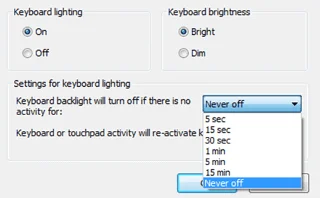
Крім того, у цьому вікні є багато параметрів, які можна налаштувати.
крок 5:
Нарешті натисніть OK , щоб застосувати зміни.
Ви можете ввімкнути функцію підсвічування клавіатури через BIOS . Перейдіть до наступного місця, увійшовши в BIOS під час завантаження :
BIOS > Конфігурація системи > Підсвічування клавіатури
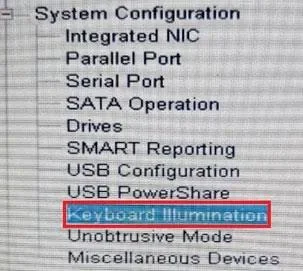
Знайдіть налаштування підсвічування клавіатури
Тепер ви зможете побачити налаштування підсвічування клавіатури праворуч. Тут також детально пояснюється, що кожне налаштування буде робити для підсвічування, а також додатковий метод керування нею безпосередньо з клавіатури.
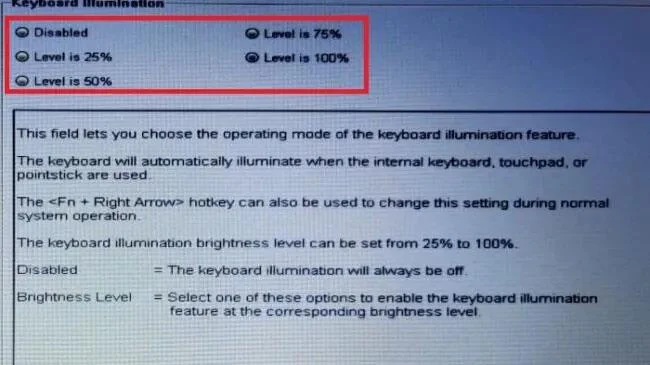
Виберіть бажаний рівень яскравості
Виберіть бажаний рівень яскравості з перемикачів у верхній частині та натисніть «Застосувати». Після завершення натисніть «Вихід» і зачекайте, поки система перезавантажиться.
Багато компаній керують налаштуваннями підсвічування клавіатури за допомогою вбудованої програми. Тож ви можете перевірити, чи існує ця програма на вашому комп’ютері з Windows.
Крок 1:
Натисніть кнопку «Пуск» , потім введіть ключове слово « Клавіатура з підсвічуванням» у поле пошуку та натисніть «Enter». І ви побачите налаштування, пов’язані з параметрами.
крок 2:
Кожен бренд комп’ютера матиме власну програму для налаштування параметрів клавіатури. Тому вам потрібно знайти потрібну програму для активації підсвічування клавіатури на комп’ютері з Windows 10. Ось деякі пропозиції:
Якщо ви не впевнені, яке програмне забезпечення попередньо встановлено на вашому ноутбуці, завантажте його з офіційного веб-сайту виробника ноутбука.
Якщо у вас виникають проблеми з активацією підсвічування клавіатури або підсвічування клавіатури не працює належним чином у Windows 10, вам потрібно буде виправити помилку клавіатури.
Крок 1:
Відкрийте меню «Пуск», потім введіть ключове слово усунення несправностей у полі пошуку та натисніть Enter.
крок 2:
У вікні, яке з’явиться на екрані, виберіть опцію «Переглянути все» на правій панелі, щоб відкрити список доступних засобів усунення несправностей, які відображаються на екрані. Тепер ви побачите клавіатуру в списку.
крок 3:
Клацніть, щоб вибрати «Клавіатура» зі списку «Усунення несправностей».
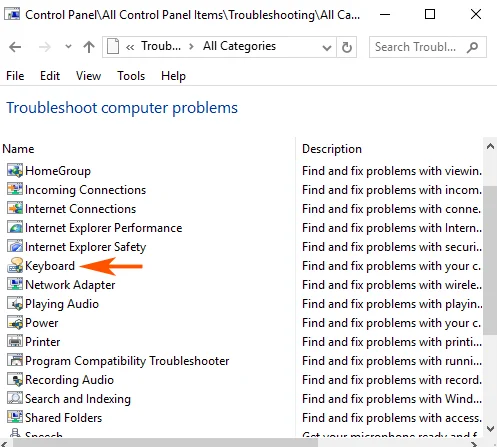
крок 4:
У цей час на екрані з’являється вікно засобу усунення несправностей клавіатури. Ваше завдання - натиснути Далі.
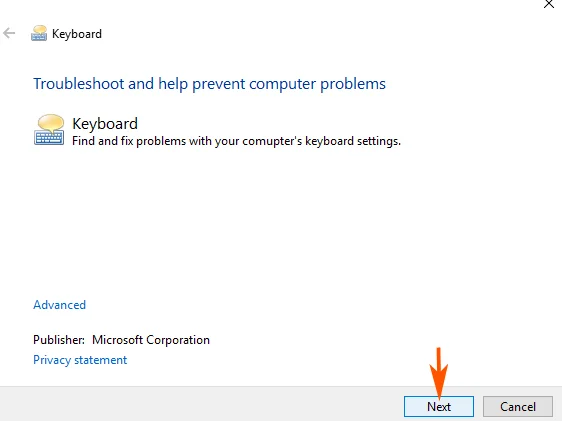
крок 5:
Процес просканує систему на наявність помилок і відобразить помилки, виявлені у вашій системі. Дотримуйтеся вказівок на екрані, щоб виправити помилку під час увімкнення або вимкнення підсвічування клавіатури.
Якщо ви не хочете вимикати підсвічування клавіатури, коли вона неактивна, ви можете змінити її налаштування за допомогою Центру мобільності Windows і змінити параметри поведінки клавіатури з підсвічуванням, коли пристрій неактивний.
Деякі ноутбуки, особливо ігрові консолі, дозволяють користувачам змінювати колір підсвічування за допомогою гарячих клавіш або спеціалізованих програм у Windows 10. Зазвичай ви можете змінити колір підсвічування клавіатури, натиснувши Fn + C на клавіатурі. Однак гаряча клавіша може відрізнятися залежно від ноутбука, який ви використовуєте.
У Windows 10 виробники включають окремий додаток для перевірки кольорів підсвічування клавіатури.
Простої відповіді на це питання немає. Якщо ваш ноутбук не поставляється з клавіатурою з підсвічуванням, то, швидше за все, ви не можете встановити підсвічування на ньому. Основна причина полягає в тому, що структура клавіш на ноутбуці непрозора, що робить підсвічування марним, навіть якщо ви намагаєтеся його встановити.
Однак, якщо ви знаєте, як працювати з платами та схемами на своєму комп’ютері, ви можете спробувати налаштувати підсвічування, але це буде дуже трудомістким процесом і може пошкодити ваш ноутбук, якщо ви зробите це правильно.
Якщо ви не впевнені щодо функцій свого ноутбука, ви можете перевірити надані інструкції, щоб дізнатися, чи має пристрій клавіатуру з підсвічуванням чи ні. З іншого боку, ви також можете шукати символи підсвічування на функціях клавіатури. Ви навіть можете знайти модель ноутбука в Інтернеті, щоб побачити його технічні характеристики та характеристики, доступ до яких легше, ніж використання посібника.
Удачі!
Зверніться до інших статей нижче:
Режим кіоску в Windows 10 — це режим для використання лише 1 програми або доступу лише до 1 веб-сайту з гостьовими користувачами.
Цей посібник покаже вам, як змінити або відновити стандартне розташування папки Camera Roll у Windows 10.
Редагування файлу hosts може призвести до того, що ви не зможете отримати доступ до Інтернету, якщо файл змінено неправильно. Наступна стаття допоможе вам редагувати файл hosts у Windows 10.
Зменшення розміру та місткості фотографій полегшить вам обмін або надсилання ними будь-кому. Зокрема, у Windows 10 ви можете пакетно змінювати розмір фотографій за допомогою кількох простих кроків.
Якщо вам не потрібно відображати нещодавно відвідані елементи та місця з міркувань безпеки чи конфіденційності, ви можете легко вимкнути це.
Microsoft щойно випустила ювілейне оновлення Windows 10 із багатьма вдосконаленнями та новими функціями. У цьому новому оновленні ви побачите багато змін. Від підтримки стилуса Windows Ink до підтримки розширень браузера Microsoft Edge, меню «Пуск» і Cortana також були значно покращені.
Одне місце для керування багатьма операціями прямо на панелі завдань.
У Windows 10 ви можете завантажити та встановити шаблони групової політики для керування параметрами Microsoft Edge, і цей посібник покаже вам процес.
Темний режим — це інтерфейс із темним фоном у Windows 10, який допомагає комп’ютеру економити заряд акумулятора та зменшує вплив на очі користувача.
Панель завдань має обмежений простір, і якщо ви регулярно працюєте з кількома програмами, у вас може швидко закінчитися місце, щоб закріпити більше ваших улюблених програм.








