Як активувати режим кіоску в Windows 10

Режим кіоску в Windows 10 — це режим для використання лише 1 програми або доступу лише до 1 веб-сайту з гостьовими користувачами.
Починаючи з Windows 7, Microsoft інтегрувала та представила пакети тем для комп’ютерів, щоб дозволити користувачам налаштовувати свої комп’ютери. Ці пакети тем також інтегровані в інші операційні системи Windows, включаючи Windows 10. Тема часто поєднується з одним або кількома шпалерами, звуками та кольорами.
Після випуску Windows 7 Microsoft випустила сотні чудових тем для Windows. Користувачі можуть відвідати домашню сторінку галереї персоналізації Windows , щоб переглянути та завантажити доступні теми для операційної системи Windows.
Починаючи зі збірки Windows 10 14951, Microsoft надає користувачам нове рішення для завантаження та встановлення тем для комп’ютерів Windows 10. Відтепер користувачі можуть завантажувати теми для Windows 10 через інтегрований Магазин Windows. Сторінка галереї персоналізації Windows.

Примітка:
Ви повинні використовувати Windows 10 версії 14951 або новішої версії, щоб завантажити та встановити теми з магазину Windows.
Якщо ви використовуєте старіші версії, ви повинні відвідати домашню сторінку галереї персоналізації Windows, щоб завантажити та встановити тему.
Завантажте та встановіть тему Windows 10 із Windows Store
Крок 1:
Відкрийте програму Windows Store. Якщо у вас виникли проблеми з Windows Store, ви можете скинути або перевстановити програму Windows Store.
Читачі можуть переглянути кроки для скидання програми Windows Store у Windows 10 тут.
крок 2:
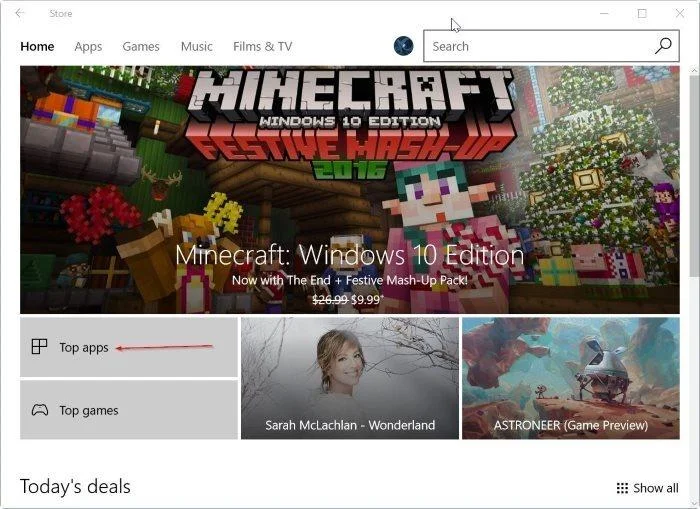
Після відкриття програми Windows Store натисніть кнопку Топ програм.
крок 3:
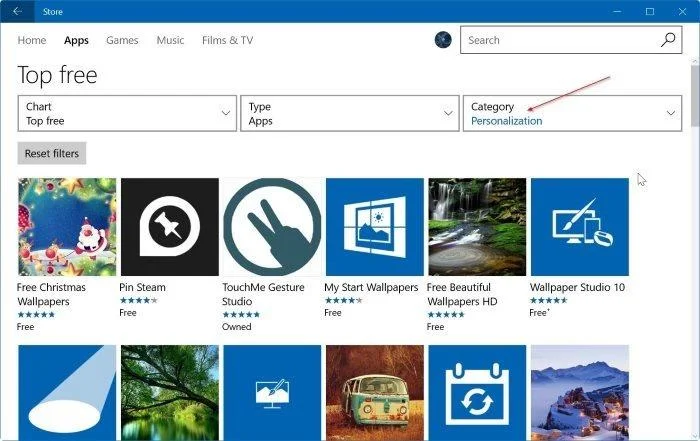
Виберіть «Персоналізація» зі спадного меню «Категорія» . Якщо ви не бачите розділ Категорія, збільште вікно програми Магазин.
крок 4:
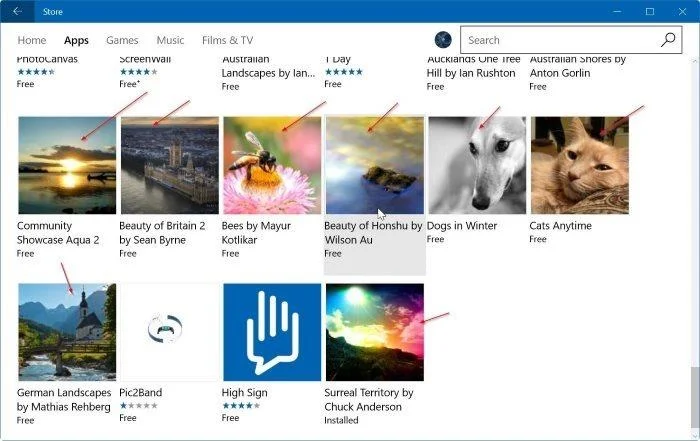
Прокрутіть сторінку вниз, щоб побачити доступні теми для комп’ютерів з Windows 10.
крок 5:
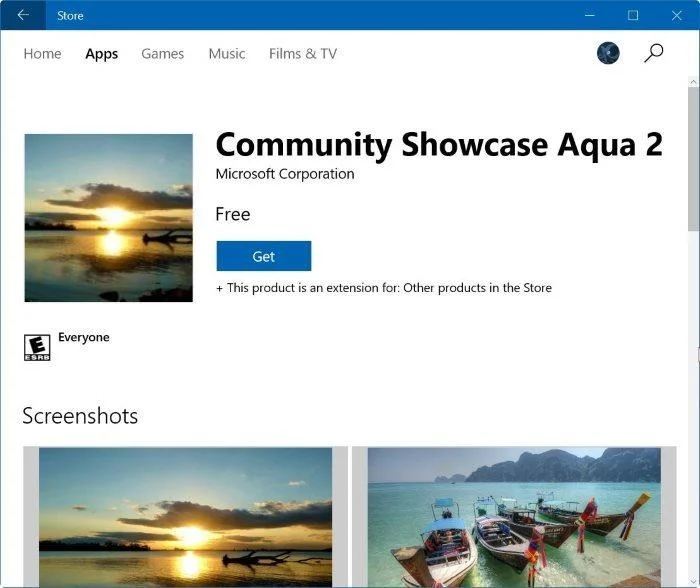
Натисніть назву будь-якої теми, щоб відкрити вікно цієї теми. Потім натисніть кнопку Отримати , щоб завантажити та встановити тему.
Крок 6:
Після оновлення Windows 10 Creators Update ви більше не можете переглядати встановлені теми, перейшовши до Налаштування => Персоналізація => Теми .
Щоб переглянути встановлені теми, перейдіть до папки за шляхом «C:\Program Files\WindowsApps» . Відкрийте папку WindowsApps, щоб переглянути встановлені теми, двічі клацніть файл .themepack , щоб застосувати тему.
Ви можете переглянути інші статті нижче:
Як запобігти автоматичному оновленню Windows 7 і 8 до Windows 10?
Інструкції щодо активації/вимкнення режиму глибокого сну в Windows 10
Трюк, щоб приховати файли або папки в Windows, Mac OS X і Linux
Удачі!
Режим кіоску в Windows 10 — це режим для використання лише 1 програми або доступу лише до 1 веб-сайту з гостьовими користувачами.
Цей посібник покаже вам, як змінити або відновити стандартне розташування папки Camera Roll у Windows 10.
Редагування файлу hosts може призвести до того, що ви не зможете отримати доступ до Інтернету, якщо файл змінено неправильно. Наступна стаття допоможе вам редагувати файл hosts у Windows 10.
Зменшення розміру та місткості фотографій полегшить вам обмін або надсилання ними будь-кому. Зокрема, у Windows 10 ви можете пакетно змінювати розмір фотографій за допомогою кількох простих кроків.
Якщо вам не потрібно відображати нещодавно відвідані елементи та місця з міркувань безпеки чи конфіденційності, ви можете легко вимкнути це.
Microsoft щойно випустила ювілейне оновлення Windows 10 із багатьма вдосконаленнями та новими функціями. У цьому новому оновленні ви побачите багато змін. Від підтримки стилуса Windows Ink до підтримки розширень браузера Microsoft Edge, меню «Пуск» і Cortana також були значно покращені.
Одне місце для керування багатьма операціями прямо на панелі завдань.
У Windows 10 ви можете завантажити та встановити шаблони групової політики для керування параметрами Microsoft Edge, і цей посібник покаже вам процес.
Темний режим — це інтерфейс із темним фоном у Windows 10, який допомагає комп’ютеру економити заряд акумулятора та зменшує вплив на очі користувача.
Панель завдань має обмежений простір, і якщо ви регулярно працюєте з кількома програмами, у вас може швидко закінчитися місце, щоб закріпити більше ваших улюблених програм.








