Як активувати режим кіоску в Windows 10

Режим кіоску в Windows 10 — це режим для використання лише 1 програми або доступу лише до 1 веб-сайту з гостьовими користувачами.
Pagefile — одна з найстаріших і найважливіших функцій операційної системи Windows. Ця функція діє як віртуальна пам'ять у вашій системі. Щоразу, коли обсяг пам’яті на комп’ютері досягає «тривожного» рівня, Windows переміщує найменш використовувані сторінки пам’яті до прихованого файлу під назвою pagefile. За замовчуванням файл сторінки автоматично створюється та підтримується Windows.
Це дозволяє Windows запускати програми без збоїв через низький обсяг пам’яті. Навіть якщо обсяг пам’яті великий, Windows все одно використовує файл сторінки для кешування під час переміщення або видалення великої кількості файлів та інших операцій.
І, як ви знаєте, щоразу, коли ви вимикаєте комп’ютер або систему, або якщо відбувається відключення електроенергії, вміст пам’яті (RAM) автоматично «втрачається». Але файл сторінки все ще має той самий вміст, якщо Windows не видалить його. Таким чином, інші користувачі можуть «виявляти» дані у файлі сторінки. Якщо ви не хочете, щоб це сталося, ви можете змусити Windows автоматично видаляти файл підкачки кожного разу, коли ви вимикаєте Windows.
Як очистити сліди Pagefile на комп’ютері з Windows 10?
Крім того, якщо ви хочете дізнатися подробиці про те, що таке файл сторінки, ви можете звернутися сюди.
1. Використовуйте редактор групової політики Windows
Якщо ви використовуєте випуск Windows Pro або Enterprise, ви можете використовувати редактор групової політики для автоматичного видалення слідів файлів сторінок. Щоб зробити це:
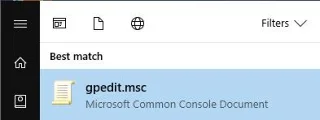
Спочатку введіть gpedit.msc у поле пошуку в меню «Пуск», а потім натисніть клавішу Enter, щоб відкрити вікно редактора групової політики.
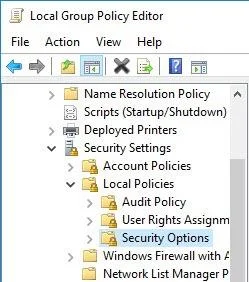
У вікні редактора групової політики перейдіть за клавішею:
Конфігурація комп’ютера => Параметри Windows => Параметри безпеки => Локальні політики => Параметри безпеки
На правій панелі знайдіть і двічі клацніть політику під назвою «Завершення роботи: очистити файл сторінки віртуальної пам’яті» .
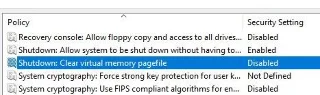
У вікні параметрів політики натисніть кнопку «Увімкнено» , а потім натисніть «ОК» , щоб зберегти зміни.
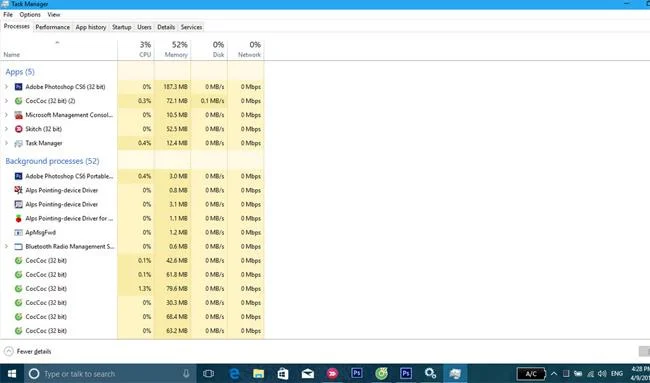
Нарешті, перезапустіть систему, щоб застосувати зміни.
Якщо ви хочете повернутися до початкових налаштувань, виконайте ті самі кроки та встановіть для політики «Завершення роботи: очистити файл сторінки віртуальної пам’яті» значення « Вимкнено».
2. Використовуйте редактор реєстру Windows
Якщо ви використовуєте домашню версію Windows, вам доведеться покладатися на підтримку реєстру Windows, щоб видалити файл сторінки. Щоб зробити це:
Спочатку введіть regedit у полі пошуку в меню «Пуск», а потім натисніть клавішу Enter, щоб відкрити вікно редактора реєстру Windows.
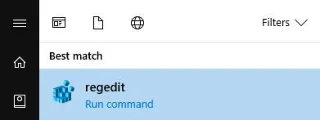
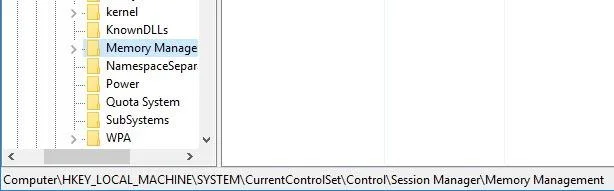
У вікні редактора реєстру Windows перейдіть до ключа:
HKEY_LOCAL_MACHINE\SYSTEM\CurrentControlSet\Control\Session Manager\Memory Management
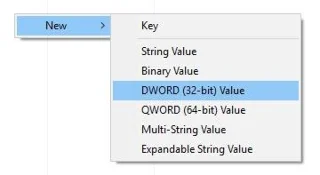
Тут вам доведеться створити нове значення. Для цього клацніть правою кнопкою миші будь-яке порожнє місце на правій панелі, а потім виберіть Створити => Значення DWORD (32-розрядне) .
Назвіть це нове значення ClearPageFileAtShutdown і натисніть Enter.
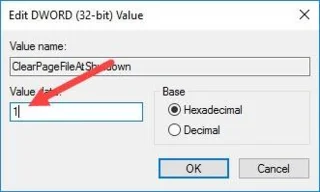
Після створення двічі клацніть значення ClearPageFileAtShutdown, щоб відкрити вікно властивостей. Там ви вводите 1 у поле «Дані значення» , а потім клацаєте «ОК» , щоб зберегти зміни.
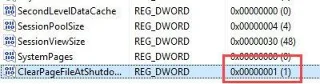
Після завершення ви побачите зміни, як показано нижче.
Нарешті, перезавантажте комп’ютер, щоб застосувати зміни. Відтепер кожного разу, коли ви вимикаєте комп’ютер, Windows автоматично видалятиме сліди файлу сторінки.
Якщо ви бажаєте повернутися до початкових налаштувань, виконайте ті самі кроки та змініть значення у фреймі даних значення на 0, і все готово.
Зверніться до інших статей нижче:
Удачі!
Режим кіоску в Windows 10 — це режим для використання лише 1 програми або доступу лише до 1 веб-сайту з гостьовими користувачами.
Цей посібник покаже вам, як змінити або відновити стандартне розташування папки Camera Roll у Windows 10.
Редагування файлу hosts може призвести до того, що ви не зможете отримати доступ до Інтернету, якщо файл змінено неправильно. Наступна стаття допоможе вам редагувати файл hosts у Windows 10.
Зменшення розміру та місткості фотографій полегшить вам обмін або надсилання ними будь-кому. Зокрема, у Windows 10 ви можете пакетно змінювати розмір фотографій за допомогою кількох простих кроків.
Якщо вам не потрібно відображати нещодавно відвідані елементи та місця з міркувань безпеки чи конфіденційності, ви можете легко вимкнути це.
Microsoft щойно випустила ювілейне оновлення Windows 10 із багатьма вдосконаленнями та новими функціями. У цьому новому оновленні ви побачите багато змін. Від підтримки стилуса Windows Ink до підтримки розширень браузера Microsoft Edge, меню «Пуск» і Cortana також були значно покращені.
Одне місце для керування багатьма операціями прямо на панелі завдань.
У Windows 10 ви можете завантажити та встановити шаблони групової політики для керування параметрами Microsoft Edge, і цей посібник покаже вам процес.
Темний режим — це інтерфейс із темним фоном у Windows 10, який допомагає комп’ютеру економити заряд акумулятора та зменшує вплив на очі користувача.
Панель завдань має обмежений простір, і якщо ви регулярно працюєте з кількома програмами, у вас може швидко закінчитися місце, щоб закріпити більше ваших улюблених програм.








