Як активувати режим кіоску в Windows 10

Режим кіоску в Windows 10 — це режим для використання лише 1 програми або доступу лише до 1 веб-сайту з гостьовими користувачами.
Якщо у вас виникли проблеми з продуктивністю комп’ютера з Windows 10, ваш комп’ютер працює повільно. Порада для вас: регулярно очищайте непотрібні файли та очищайте кошик. Насправді багато користувачів часто очищають непотрібні файли на своїх комп’ютерах таким чином.
У Windows 10 Microsoft інтегрувала опцію автоматичного видалення тимчасових файлів і вмісту в кошику через 30 днів, і ця опція інтегрована в програму «Параметри». І при використанні цієї опції користувачам більше не доведеться вручну видаляти непотрібні файли в системі.
Якщо ви не хочете використовувати тимчасові файли, які існували в операційній системі протягом останніх 30 днів, ви можете встановити параметри зберігання, щоб назавжди видалити ці файли з комп’ютера. Однак, використовуючи цей метод, ви не можете відновити свої файли з кошика, і ці файли будуть автоматично видалені через 30 днів. За замовчуванням параметр «Відчуття пам’яті » вимкнено, тому, якщо ви хочете його використовувати, вам доведеться ввімкнути цей параметр.
Цей параметр зберігання не є новим і був інтегрований Microsoft у попередні версії.
Примітка. Функція «Відчуття пам’яті » доступна у версії Windows 10 Creators Updates , яка буде випущена в квітні 2017 року.
Автоматично звільняйте вільний простір у Windows 10
Щоб автоматично звільнити вільне місце в Windows 10, виконайте наведені нижче дії.
Крок 1:
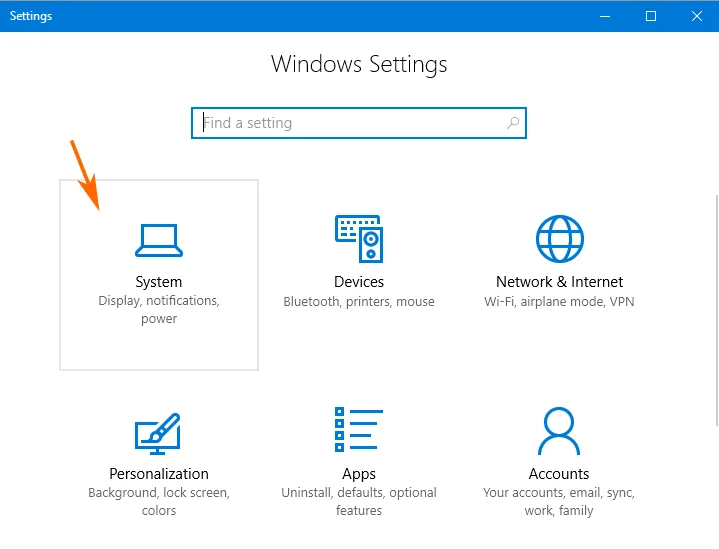
Спочатку натисніть комбінацію клавіш Windows + I , щоб відкрити вікно налаштувань. У вікні налаштувань знайдіть і виберіть Система .
крок 2:
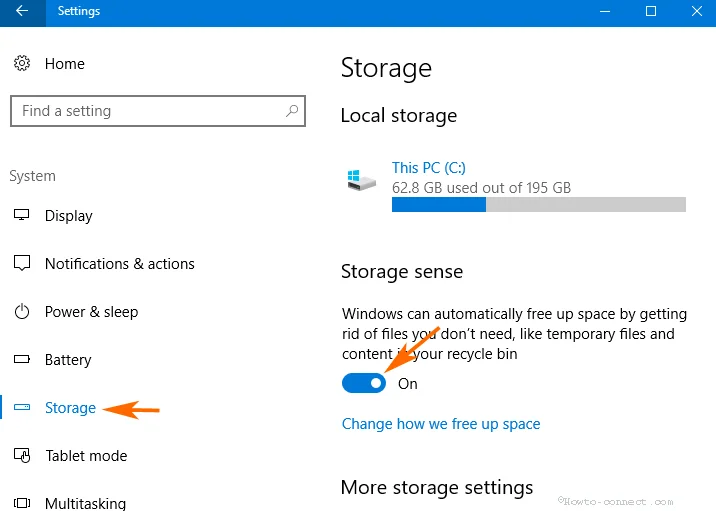
Клацніть Пам’ять на лівій панелі вікна «Параметри системи».
крок 3:
Подивіться на праву панель і знайдіть елемент під назвою Storage sense . Ваше завдання полягає в тому, щоб увімкнути стан « Сенсор зберігання» . Після активації цієї опції ваш комп’ютер з Windows 10 автоматично звільнить вільне місце через 30 днів.
крок 4:
Натисніть «Змінити спосіб звільнення місця» в розділі «Сенсор сховища» .
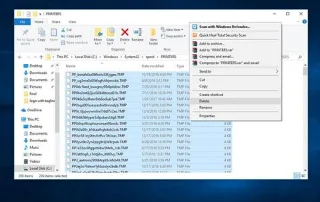
Видаліть файли з Temp і Recycle Bin
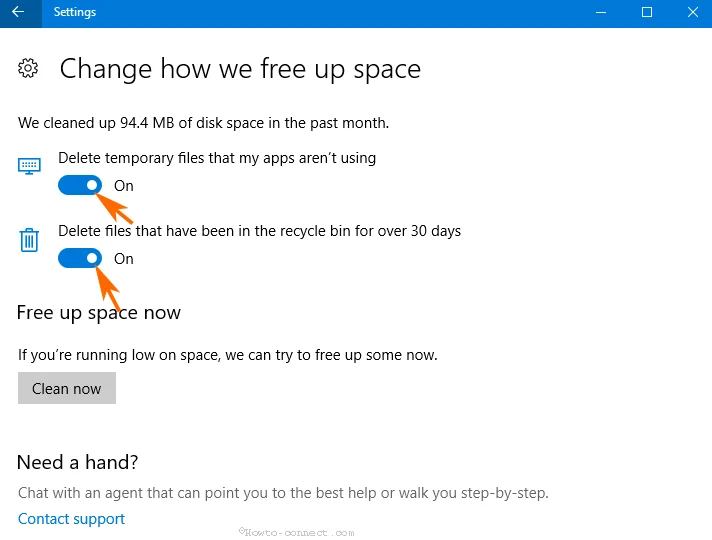
У вікні «Змінити спосіб звільнення місця» ви побачите два параметри, і ви можете ввімкнути або вимкнути видалення тимчасових файлів і вмісту кошика.
крок 5:
Налаштування 1 називається: Видалити тимчасові файли, які моя програма не використовує . Ваше завдання полягає в тому, щоб увімкнути статус опції для активації .
Крок 6:
Налаштування 2 називається «Видалити файли, які перебувають у переробці понад 30 днів» , і ви також перемикаєте статус налаштування на «УВІМК.» , щоб активувати.
Миттєво очистіть свій комп’ютер Windows
Крок 7:
Якщо ви хочете негайно очистити комп’ютер з Windows 10, просто натисніть «Очистити зараз» .
І ваш комп'ютер буде очищений. Процес займе близько 4-5 хвилин і відобразить на екрані кількість видалених даних.
Зверніться до інших статей нижче:
Удачі!
Режим кіоску в Windows 10 — це режим для використання лише 1 програми або доступу лише до 1 веб-сайту з гостьовими користувачами.
Цей посібник покаже вам, як змінити або відновити стандартне розташування папки Camera Roll у Windows 10.
Редагування файлу hosts може призвести до того, що ви не зможете отримати доступ до Інтернету, якщо файл змінено неправильно. Наступна стаття допоможе вам редагувати файл hosts у Windows 10.
Зменшення розміру та місткості фотографій полегшить вам обмін або надсилання ними будь-кому. Зокрема, у Windows 10 ви можете пакетно змінювати розмір фотографій за допомогою кількох простих кроків.
Якщо вам не потрібно відображати нещодавно відвідані елементи та місця з міркувань безпеки чи конфіденційності, ви можете легко вимкнути це.
Microsoft щойно випустила ювілейне оновлення Windows 10 із багатьма вдосконаленнями та новими функціями. У цьому новому оновленні ви побачите багато змін. Від підтримки стилуса Windows Ink до підтримки розширень браузера Microsoft Edge, меню «Пуск» і Cortana також були значно покращені.
Одне місце для керування багатьма операціями прямо на панелі завдань.
У Windows 10 ви можете завантажити та встановити шаблони групової політики для керування параметрами Microsoft Edge, і цей посібник покаже вам процес.
Темний режим — це інтерфейс із темним фоном у Windows 10, який допомагає комп’ютеру економити заряд акумулятора та зменшує вплив на очі користувача.
Панель завдань має обмежений простір, і якщо ви регулярно працюєте з кількома програмами, у вас може швидко закінчитися місце, щоб закріпити більше ваших улюблених програм.








