Як активувати режим кіоску в Windows 10

Режим кіоску в Windows 10 — це режим для використання лише 1 програми або доступу лише до 1 веб-сайту з гостьовими користувачами.
Що таке Windows Insider?
Windows Insider (Windows Insider) — це відкрита програма Microsoft для тестування програмного забезпечення, що дозволяє ліцензованим користувачам Windows/Windows Server отримати ранній доступ до майбутнього випуску Windows 10 із трьома рівнями готовності (швидкий, повільний і попередній перегляд). Це дозволяє ентузіастам і розробникам тестувати нові функції та надавати відгуки, які допомагають формувати майбутнє операційної системи.
Найбільшим недоліком Windows Insider є те, що це бета-версія, тому неможливо уникнути помилок.
Якщо ви хочете приєднатися до Windows Insider, щоб завантажити та випробувати останні доступні збірки, ви можете переглянути статтю нижче від Tips.BlogCafeIT.
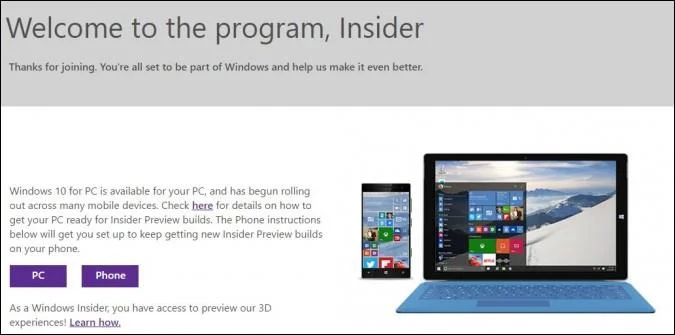
Як приєднатися до Windows Insider
Щоб приєднатися до Windows Insider, завантажити та випробувати найновіші версії Build, виконайте наведені нижче дії.
Крок 1. Відкрийте програму «Параметри», клацнувши піктограму «Параметри» в меню «Пуск» або натиснувши комбінацію клавіш Windows + I.
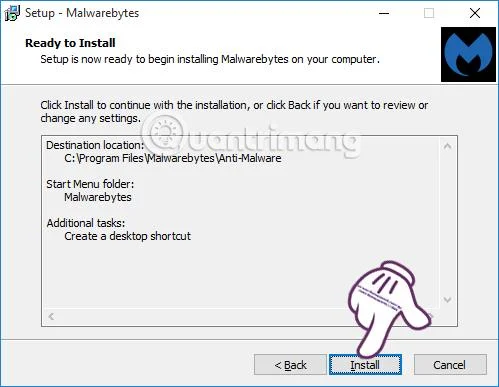
Клацніть піктограму «Параметри» в меню «Пуск».
Крок 2. В інтерфейсі налаштувань натисніть Оновлення та безпека.
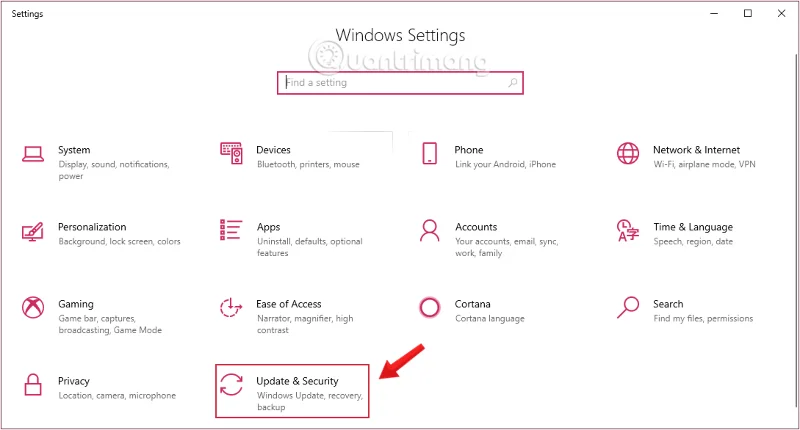
Натисніть Оновлення та безпека в налаштуваннях Windows
Крок 3. У розділі «Оновлення та безпека» клацніть програму Windows Insider на лівій панелі вікна.
На правій панелі натисніть кнопку Почати .
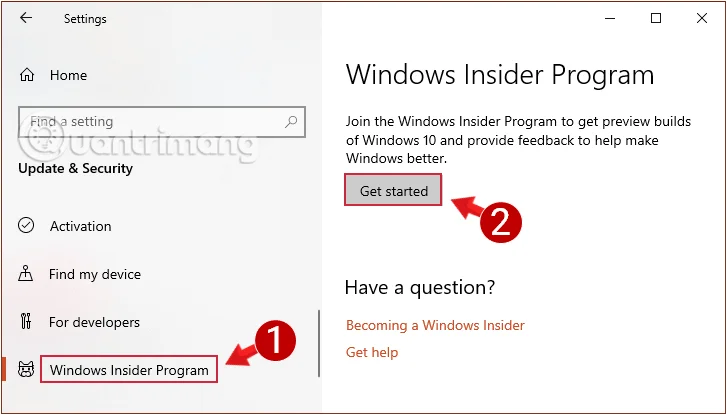
Виберіть «Почати роботу» в програмі Windows Insider
Крок 4. Виберіть Пов’язати обліковий запис .
У відображеному інтерфейсі виберіть Пов’язати обліковий запис
Якщо ви не ввійшли в обліковий запис Microsoft, вам потрібно буде ввійти у свій обліковий запис Microsoft або, якщо у вас немає облікового запису Microsoft, вам доведеться створити новий обліковий запис.
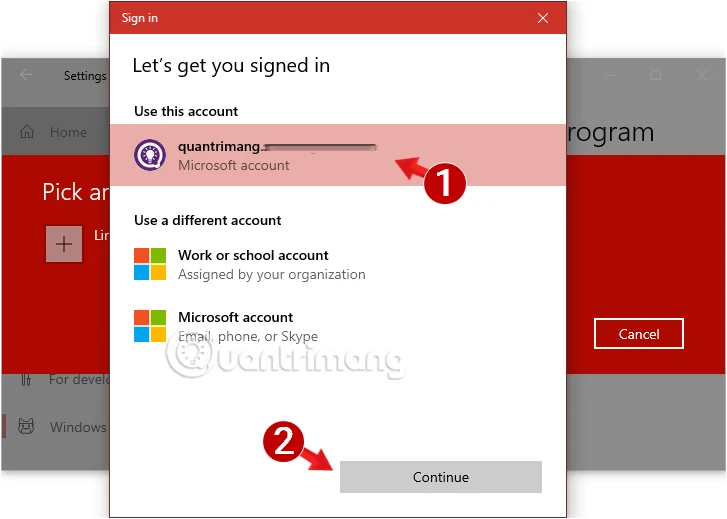
Увійдіть у свій обліковий запис Microsoft
Крок 5. З’явиться розділ «Вибір налаштувань програми попередньої оцінки» , виберіть канал випуску та гілку оновлення Windows Insider, яку ви хочете використовувати.
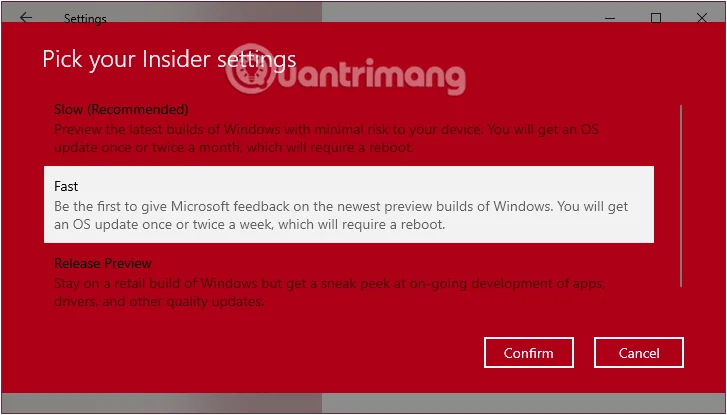
Виберіть канал випуску та гілку оновлень Windows Insider, які ви хочете використовувати
Крок 6. Натисніть Підтвердити.
Крок 7. Ще раз натисніть кнопку «Підтвердити», щоб погодитися з умовами.
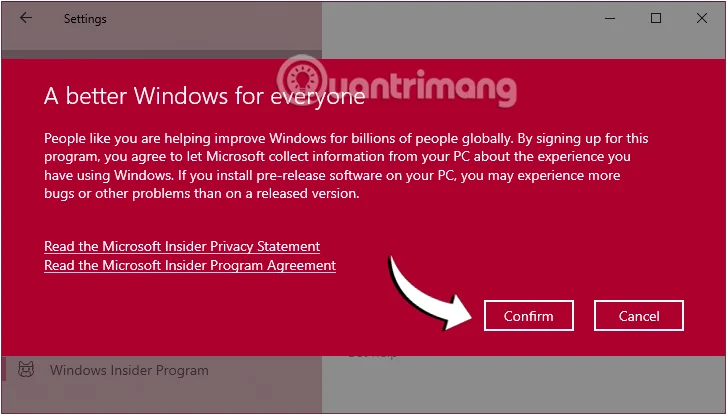
Натисніть Підтвердити вдруге, щоб прийняти умови
Крок 8. Завершіть, натиснувши Перезапустити зараз.
Після виконання кроків і перезавантаження комп’ютера ваш пристрій почне завантажувати та встановлювати збірки з програми оцінювання Windows, щойно оновлення стане доступним у вибраному каналі.
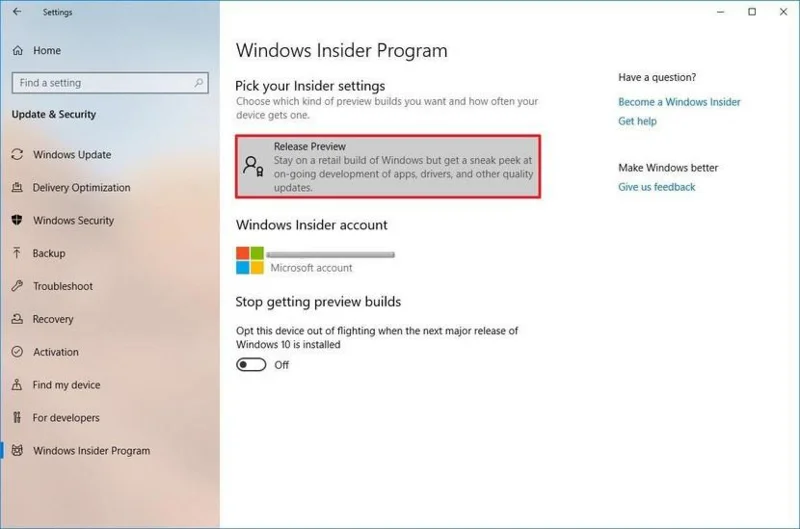
Успішно приєднайтеся до Windows Insider
Ви можете змусити Windows 10 знаходити нові збірки на сервері, перейшовши в Налаштування > Оновлення та безпека > Windows Update > Перевірити наявність оновлень. Збірки можуть працювати або не працювати відразу, можливо, вам доведеться натиснути кілька разів. Інший спосіб – дочекатися автоматичного оновлення оновлень. За замовчуванням може минути до 24 годин, перш ніж завантажиться перше попереднє оновлення.
Як вийти з програми оцінювання Windows
Щоб видалити свій пристрій із програми попередньої оцінки Windows, перейдіть у «Параметри» > «Оновлення та безпека» > «Програма оцінювання Windows».
Далі в розділі «Припинити отримувати збірки для попереднього перегляду» встановіть перемикач « Вимкнути цей пристрій від використання під час встановлення наступного основного випуску Windows 10» у положення « УВІМКНЕНО».
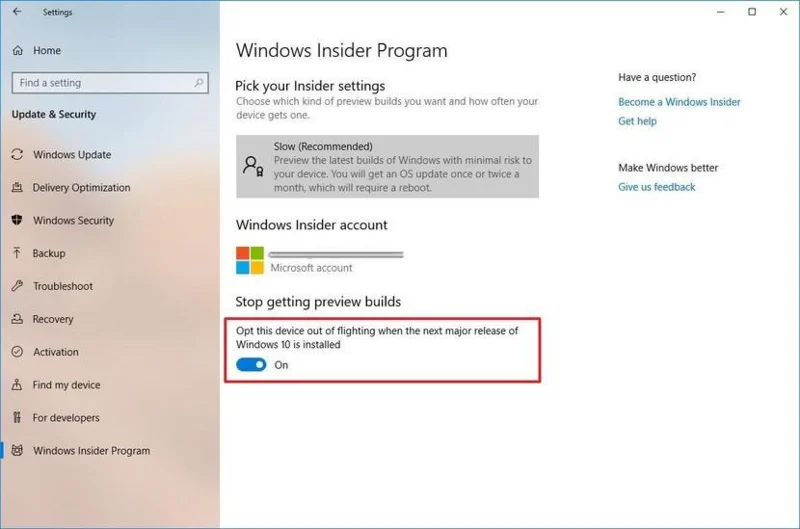
Залиште програму Windows Insider
Після виконання кроків ви продовжуватимете отримувати збірки для попереднього перегляду, але після випуску нових версій вони перестануть інсталюватися на вашому комп’ютері.
Якщо ви хочете повернутися до стабільної збірки, створіть резервну копію необхідних даних, а потім оновіть комп’ютер до останньої офіційно випущеної версії операційної системи.
Сподіваюся, ви успішні.
Дізнайтеся більше:
Удачі!
Режим кіоску в Windows 10 — це режим для використання лише 1 програми або доступу лише до 1 веб-сайту з гостьовими користувачами.
Цей посібник покаже вам, як змінити або відновити стандартне розташування папки Camera Roll у Windows 10.
Редагування файлу hosts може призвести до того, що ви не зможете отримати доступ до Інтернету, якщо файл змінено неправильно. Наступна стаття допоможе вам редагувати файл hosts у Windows 10.
Зменшення розміру та місткості фотографій полегшить вам обмін або надсилання ними будь-кому. Зокрема, у Windows 10 ви можете пакетно змінювати розмір фотографій за допомогою кількох простих кроків.
Якщо вам не потрібно відображати нещодавно відвідані елементи та місця з міркувань безпеки чи конфіденційності, ви можете легко вимкнути це.
Microsoft щойно випустила ювілейне оновлення Windows 10 із багатьма вдосконаленнями та новими функціями. У цьому новому оновленні ви побачите багато змін. Від підтримки стилуса Windows Ink до підтримки розширень браузера Microsoft Edge, меню «Пуск» і Cortana також були значно покращені.
Одне місце для керування багатьма операціями прямо на панелі завдань.
У Windows 10 ви можете завантажити та встановити шаблони групової політики для керування параметрами Microsoft Edge, і цей посібник покаже вам процес.
Темний режим — це інтерфейс із темним фоном у Windows 10, який допомагає комп’ютеру економити заряд акумулятора та зменшує вплив на очі користувача.
Панель завдань має обмежений простір, і якщо ви регулярно працюєте з кількома програмами, у вас може швидко закінчитися місце, щоб закріпити більше ваших улюблених програм.








