Як активувати режим кіоску в Windows 10

Режим кіоску в Windows 10 — це режим для використання лише 1 програми або доступу лише до 1 веб-сайту з гостьовими користувачами.
Однією з привабливих функцій, інтегрованих у Windows 10, є віртуальний помічник Cortana. За допомогою цього віртуального помічника користувачі можуть легко знаходити потрібну інформацію, ставлячи запитання або даючи прямі команди. А під час використання ми можемо повністю налаштувати функцію безпечного пошуку, щоб допомогти користувачам уникнути шкідливої інформації за допомогою 3 різних рівнів попередження. У статті нижче ми розповімо, як увімкнути функцію безпечного пошуку в Cortana Windows 10.
Крок 1:
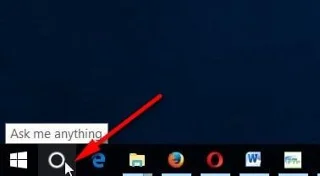
Перш за все, ми клацнемо піктограму Cortana поруч із меню «Пуск» на панелі завдань комп’ютера.
крок 2:
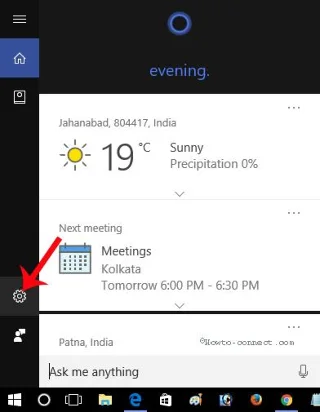
В інтерфейсі з’являється вікно Cortana, ми клацаємо значок шестірні в лівому куті інтерфейсу.
крок 3:
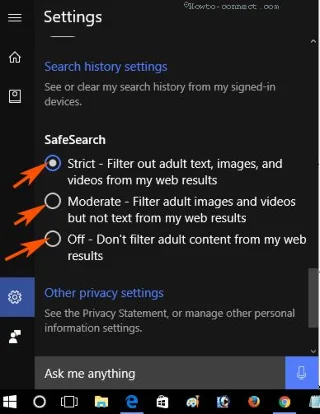
Відразу після цього з’являються налаштування Cortana.Прокрутимо вниз, щоб перейти до налаштувань безпечного пошуку для пошукової системи Cortana.
Тут буде 3 рівні налаштування функції безпечного пошуку, зокрема:
Щоб обмежити будь-які невідповідні результати пошуку, користувачі повинні вибрати суворий режим із найвищою безпекою.
Тож ми можемо вибрати для себе необхідну та безпечну інформацію під час налаштування режиму безпечного пошуку в Cortana Windows. Цей інструмент надаватиме лише результати пошуку, які відповідають рівню безпеки, вибраному користувачем, щоб уникнути поганого впливу на користувачів, особливо на сім’ї з маленькими дітьми. Захистіть свою родину та себе від неправильної пошукової інформації за допомогою функції безпечного пошуку Cortana у Windows 10.
Зверніться до наступних статей:
Режим кіоску в Windows 10 — це режим для використання лише 1 програми або доступу лише до 1 веб-сайту з гостьовими користувачами.
Цей посібник покаже вам, як змінити або відновити стандартне розташування папки Camera Roll у Windows 10.
Редагування файлу hosts може призвести до того, що ви не зможете отримати доступ до Інтернету, якщо файл змінено неправильно. Наступна стаття допоможе вам редагувати файл hosts у Windows 10.
Зменшення розміру та місткості фотографій полегшить вам обмін або надсилання ними будь-кому. Зокрема, у Windows 10 ви можете пакетно змінювати розмір фотографій за допомогою кількох простих кроків.
Якщо вам не потрібно відображати нещодавно відвідані елементи та місця з міркувань безпеки чи конфіденційності, ви можете легко вимкнути це.
Microsoft щойно випустила ювілейне оновлення Windows 10 із багатьма вдосконаленнями та новими функціями. У цьому новому оновленні ви побачите багато змін. Від підтримки стилуса Windows Ink до підтримки розширень браузера Microsoft Edge, меню «Пуск» і Cortana також були значно покращені.
Одне місце для керування багатьма операціями прямо на панелі завдань.
У Windows 10 ви можете завантажити та встановити шаблони групової політики для керування параметрами Microsoft Edge, і цей посібник покаже вам процес.
Темний режим — це інтерфейс із темним фоном у Windows 10, який допомагає комп’ютеру економити заряд акумулятора та зменшує вплив на очі користувача.
Панель завдань має обмежений простір, і якщо ви регулярно працюєте з кількома програмами, у вас може швидко закінчитися місце, щоб закріпити більше ваших улюблених програм.








