Як активувати режим кіоску в Windows 10

Режим кіоску в Windows 10 — це режим для використання лише 1 програми або доступу лише до 1 веб-сайту з гостьовими користувачами.
Перш ніж завантажувати та інсталювати офіційні оновлення Windows 10 Creator Updates, випущені Microsoft, користувачі можуть оновити цю версію за допомогою інструмента підтримки Windows 10 Update Assistant, про який ми ознайомили вас у статті. написав Як завантажити й оновити Windows 10 Creators Update . Однак у Windows 10 Creator Updates версії 1703 багато користувачів повідомляли про повну помилку диска. На комп’ютерах із низькою конфігурацією під час оновлення до Windows 10 Creator Updates він працюватиме повільно та мляво, що вплине на процес використання. Ця помилка виникає через те, що Win за замовчуванням запускає багато програм відразу після ввімкнення комп’ютера, жорсткий диск не може вчасно прочитати їх, що призводить до 100% помилки. Якщо ви не можете дозволити собі заміну на SSD, ви можете переглянути статтю про те, як виправити помилку повного диска в Windows 10 Creator Updates версії 1703.
Спосіб 1. Вимкніть підключений користувацький досвід, телеметрію та служби Superfetch
Крок 1:
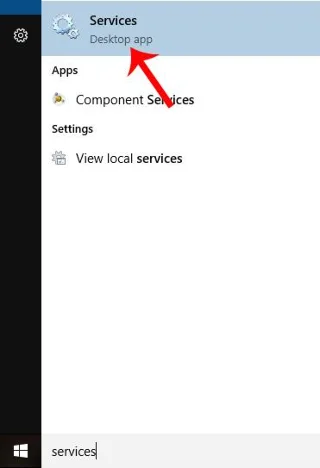
У рядку пошуку користувачі вводять ключове слово служби , а потім клацають результати пошуку.
крок 2:
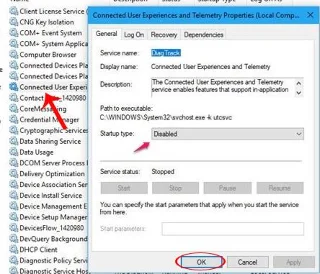
У наступному інтерфейсі знайдіть і клацніть службу Connected User Experience and Telemetry . З’явиться новий інтерфейс діалогового вікна, тут клацніть вкладку «Загальні» , подивіться вниз на розділ «Тип запуску» та виберіть « Вимкнено» . Натисніть OK , щоб зберегти зміни.
крок 3:
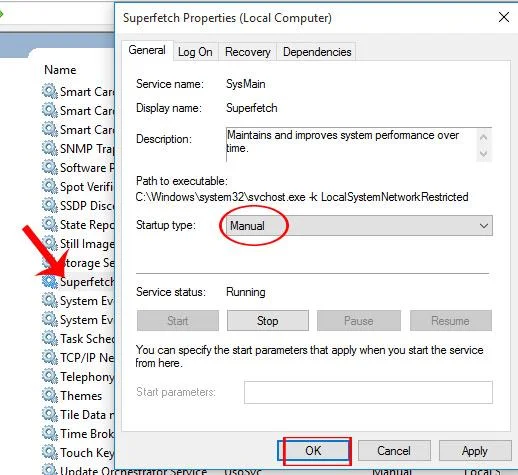
Далі ми знаходимо службу Superfetch . Коли ви клацнете цю службу та з’явиться нове діалогове вікно, на вкладці «Загальні» перегляньте вниз у розділі «Тип запуску» , і ми перемкнемося в ручний режим . Також натисніть OK , щоб зберегти зміни.
крок 4:
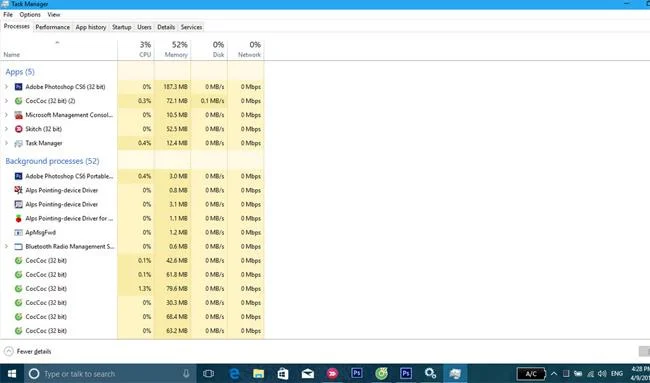
Нарешті користувач натискає комбінацію клавіш Ctrl + Shift + Esc, щоб відкрити диспетчер завдань , і бачить, що повідомлення про помилку повного диска не з’являється.
Спосіб 2. Вимкніть програми, що працюють у фоновому режимі, у Windows 10 Creator Updates версії 1703
Крок 1:
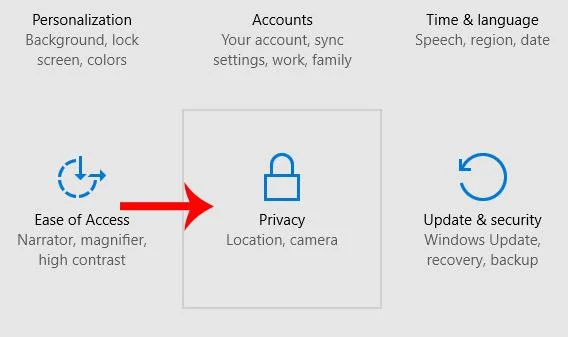
Спочатку натисніть комбінацію клавіш Windows + I на пристрої, щоб відкрити «Параметри», а потім виберіть «Конфіденційність» .
крок 2:
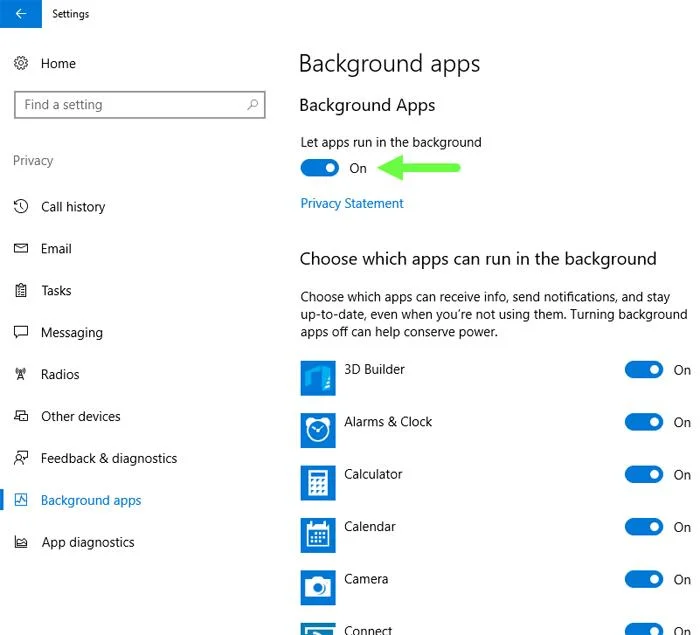
У наступному інтерфейсі в списку меню ліворуч натисніть «Фонові програми» . Дивлячись праворуч від інтерфейсу, у розділі Дозволити програмам працювати у фоновому режимі ввімкніть кнопку Увімкнути нижче .
Вище наведено 2 способи виправити помилку повного диска під час встановлення та оновлення Windows 10 Creator Updates. Не кожен може зробити це, оновивши свій комп’ютер до SSD, тому спробуйте наведений вище метод, щоб виправити помилку повного диска.
Для отримання додаткової інформації зверніться до наступних статей:
Режим кіоску в Windows 10 — це режим для використання лише 1 програми або доступу лише до 1 веб-сайту з гостьовими користувачами.
Цей посібник покаже вам, як змінити або відновити стандартне розташування папки Camera Roll у Windows 10.
Редагування файлу hosts може призвести до того, що ви не зможете отримати доступ до Інтернету, якщо файл змінено неправильно. Наступна стаття допоможе вам редагувати файл hosts у Windows 10.
Зменшення розміру та місткості фотографій полегшить вам обмін або надсилання ними будь-кому. Зокрема, у Windows 10 ви можете пакетно змінювати розмір фотографій за допомогою кількох простих кроків.
Якщо вам не потрібно відображати нещодавно відвідані елементи та місця з міркувань безпеки чи конфіденційності, ви можете легко вимкнути це.
Microsoft щойно випустила ювілейне оновлення Windows 10 із багатьма вдосконаленнями та новими функціями. У цьому новому оновленні ви побачите багато змін. Від підтримки стилуса Windows Ink до підтримки розширень браузера Microsoft Edge, меню «Пуск» і Cortana також були значно покращені.
Одне місце для керування багатьма операціями прямо на панелі завдань.
У Windows 10 ви можете завантажити та встановити шаблони групової політики для керування параметрами Microsoft Edge, і цей посібник покаже вам процес.
Темний режим — це інтерфейс із темним фоном у Windows 10, який допомагає комп’ютеру економити заряд акумулятора та зменшує вплив на очі користувача.
Панель завдань має обмежений простір, і якщо ви регулярно працюєте з кількома програмами, у вас може швидко закінчитися місце, щоб закріпити більше ваших улюблених програм.








