Як активувати режим кіоску в Windows 10

Режим кіоску в Windows 10 — це режим для використання лише 1 програми або доступу лише до 1 веб-сайту з гостьовими користувачами.
Windows 10 Creators Update запускає офіційну версію з багатьма привабливими та корисними покращеннями для користувачів. Ми можемо згадати деякі функції, такі як зміна списку параметрів налаштувань у налаштуваннях, нічне світло допомагає зменшити синє світло, щоб уникнути впливу на очі користувача, ігровий режим підтримує плавнішу гру на комп’ютері. ,...
Серед них функція Dynamic Lock контролює та блокує ПК з Windows 10 за допомогою мобільних пристроїв. Коли користувачі підключають свій смартфон до комп’ютера через Bluetooth, функція автоматично блокує комп’ютер, коли він не використовується. Якщо протягом 30 секунд смартфон і телефон знаходяться поза зоною дії з’єднання, Windows вимкне екран і заблокує комп’ютер. Якщо ви все ще не розумієте, як використовувати динамічне блокування в Windows 10 Creators Update, дотримуйтесь інструкції нижче.
1. Підключіть комп’ютер до телефону через Bluetooth:
Перш за все, щоб мати можливість використовувати функцію динамічного блокування в оновленні Windows 10 Creators Update, вам потрібно змінити деякі налаштування на своєму телефоні. Dynamic Lock підтримує всі пристрої з підключенням Bluetooth. У статті нижче це буде зроблено з Windows Phone, інші операційні системи роблять те саме.
Крок 1:
В інтерфейсі пристрою Windows Phone проводимо пальцем по екрану зверху вниз і вибираємо «Усі налаштування» .
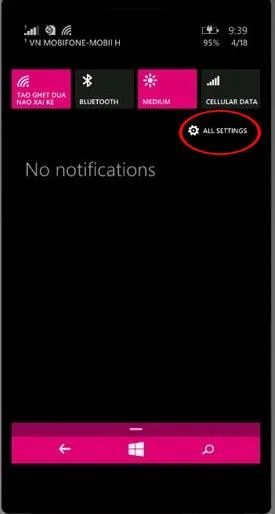
крок 2:
У списку налаштувань пристрою знаходимо розділ Bluetooth .
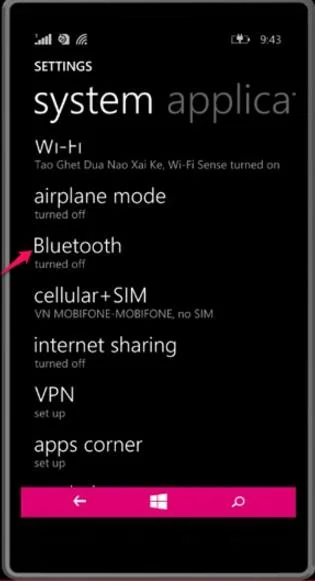
Для з’єднання з комп’ютером на пристрої потрібно активувати з’єднання Bluetooth .
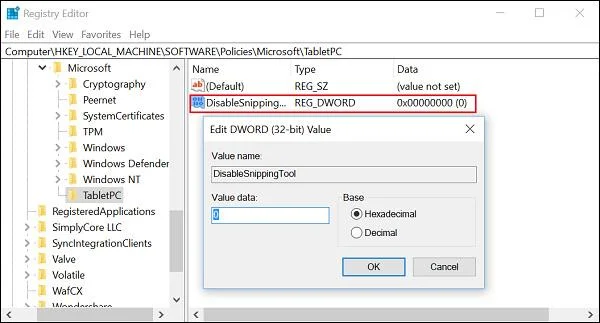
крок 3:
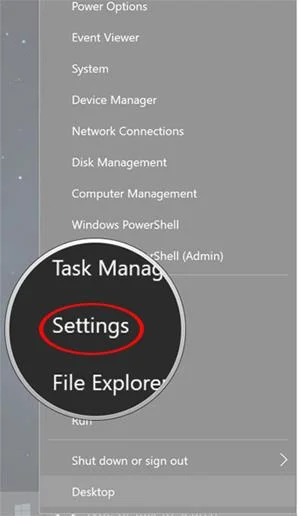
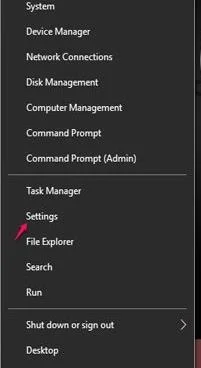
В інтерфейсі комп’ютера Windows 10 Creators Update ми клацаємо правою кнопкою миші кнопку «Пуск» на екрані інтерфейсу.
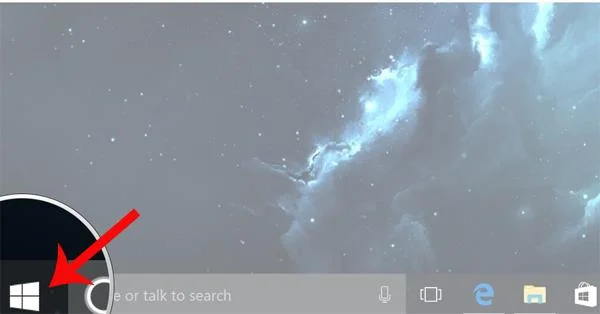
Потім натисніть Налаштування .
крок 4:
У списку налаштувань налаштувань натисніть «Пристрої» .
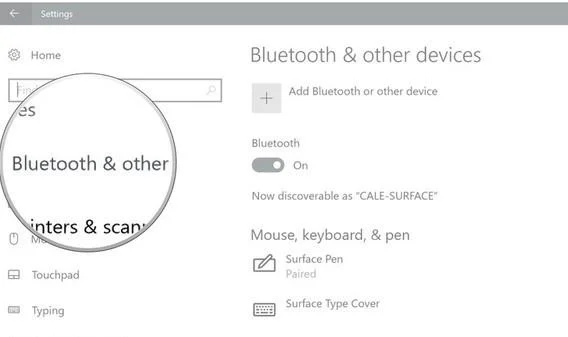
Перейдіть на новий інтерфейс. Тут користувач погляне вниз на список параметрів у лівій частині інтерфейсу та вибере Bluetooth та інші пристрої .
крок 5:
Дивлячись праворуч на розділ Bluetooth , ми перемикаємося в режим On .
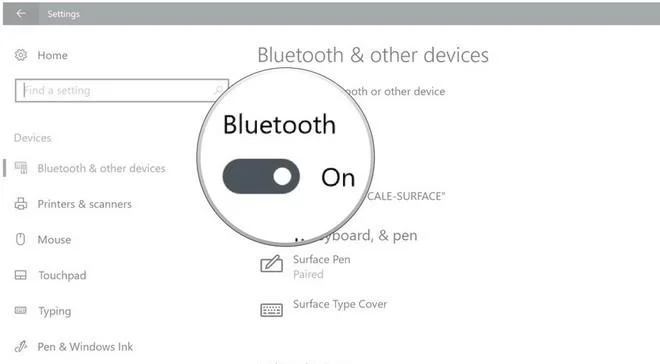
Потім натисніть опцію «Додати Bluetooth або інший пристрій» вище.
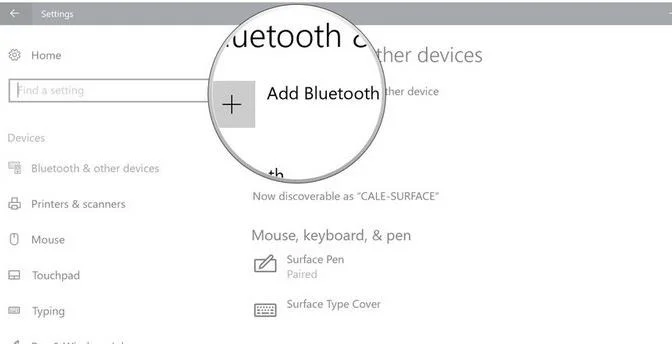
Крок 6:
Користувачі обирають метод Bluetooth для з’єднання між телефоном і комп’ютером. Завжди переконайтеся, що під час підключення Bluetooth на вашому телефоні не переривається на півдорозі.
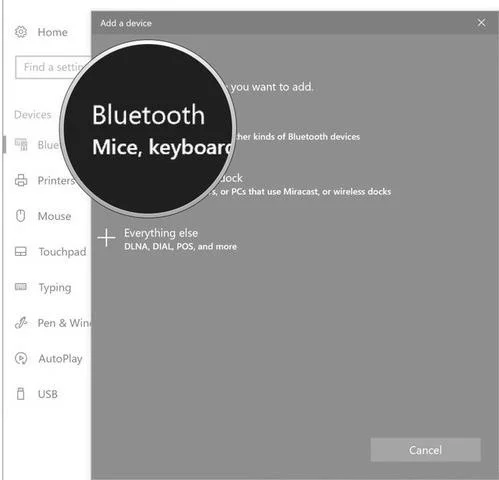
Крок 7:
Коли комп'ютер знайде смартфон, буде проведено процес підключення. Ми натиснемо Windows Phone . Одночасно в інтерфейсі телефонного пристрою також з’являється ім’я комп’ютера, який підключається через Bluetooth.
Крок 8:
На цьому етапі вам потрібно натиснути «Підключити» , щоб погодитися на підключення комп’ютера до смартфону.
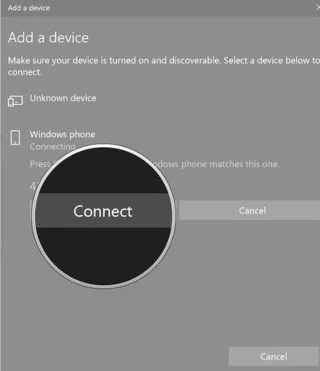
Коли процес підключення пройде успішно, ви отримаєте повідомлення Ваш пристрій готовий до роботи . Натисніть «Готово» , щоб закрити вікно підключення на комп’ютері.
2. Як активувати динамічне блокування в Windows 10 Creators Update:
Після завершення процесу підключення комп’ютера до телефону через Bluetooth ви продовжите виконувати кроки, щоб увімкнути цю функцію.
Крок 1:
Спочатку клацніть піктограму «Пуск», а потім клацніть «Параметри» .
крок 2:
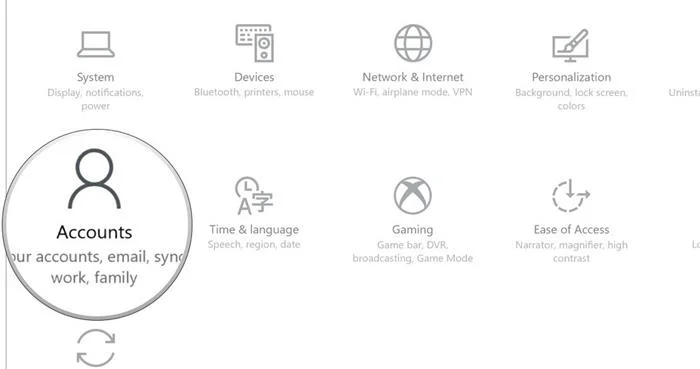
Далі ми виберемо розділ Облікові записи .
крок 3:
Перейдіть до інтерфейсу облікового запису, натисніть «Параметри входу» у списку параметрів ліворуч від інтерфейсу. Дивлячись праворуч від розділу Dynamic Lock , нам потрібно поставити прапорець «Дозволити Windows виявляти, коли вас немає, і автоматично блокувати пристрій» , щоб пристрій автоматично блокувався, коли вас немає поруч.
Отже, ви ввімкнули функцію динамічного блокування в Windows 10 Creators Update. Якщо користувач залишає зону з’єднання, комп’ютер буде працювати в звичайному режимі протягом 30 секунд, а потім перейде в заблокований стан. Щоб використовувати його знову, нам потрібно знову ввійти в комп’ютер. Завдяки цій функції захист комп’ютерного пристрою буде покращено, особливо якщо ви забудете вимкнути комп’ютер.
Для отримання додаткової інформації зверніться до наступних статей:
Режим кіоску в Windows 10 — це режим для використання лише 1 програми або доступу лише до 1 веб-сайту з гостьовими користувачами.
Цей посібник покаже вам, як змінити або відновити стандартне розташування папки Camera Roll у Windows 10.
Редагування файлу hosts може призвести до того, що ви не зможете отримати доступ до Інтернету, якщо файл змінено неправильно. Наступна стаття допоможе вам редагувати файл hosts у Windows 10.
Зменшення розміру та місткості фотографій полегшить вам обмін або надсилання ними будь-кому. Зокрема, у Windows 10 ви можете пакетно змінювати розмір фотографій за допомогою кількох простих кроків.
Якщо вам не потрібно відображати нещодавно відвідані елементи та місця з міркувань безпеки чи конфіденційності, ви можете легко вимкнути це.
Microsoft щойно випустила ювілейне оновлення Windows 10 із багатьма вдосконаленнями та новими функціями. У цьому новому оновленні ви побачите багато змін. Від підтримки стилуса Windows Ink до підтримки розширень браузера Microsoft Edge, меню «Пуск» і Cortana також були значно покращені.
Одне місце для керування багатьма операціями прямо на панелі завдань.
У Windows 10 ви можете завантажити та встановити шаблони групової політики для керування параметрами Microsoft Edge, і цей посібник покаже вам процес.
Темний режим — це інтерфейс із темним фоном у Windows 10, який допомагає комп’ютеру економити заряд акумулятора та зменшує вплив на очі користувача.
Панель завдань має обмежений простір, і якщо ви регулярно працюєте з кількома програмами, у вас може швидко закінчитися місце, щоб закріпити більше ваших улюблених програм.








