Як активувати режим кіоску в Windows 10

Режим кіоску в Windows 10 — це режим для використання лише 1 програми або доступу лише до 1 веб-сайту з гостьовими користувачами.
Новий інтерфейс програми Провідник файлів випробували на собі багато користувачів Windows Insider. А у версії операційної системи Windows 10 Creators Update користувачі також зможуть використовувати абсолютно новий інтерфейс Провідника файлів. Однак, щоб випробувати його, вам потрібно активувати його в системі. Отже, як активувати прихований Провідник файлів у Windows 10 Creators Update?
Крок 1:
Перш за все, запускаємо Провідник файлів на комп’ютері, а потім копіюємо наведений нижче шлях у панель доступу до папки, натискаємо Enter .
C:\Windows\SystemApps\Microsoft.Windows.FileExplorer_cw5n1h2txyewy
крок 2:
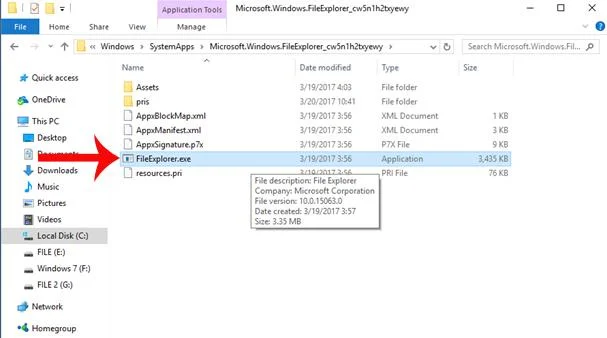
Коли ви відкриєте папку Microsoft.Windows.FileExplorer_cw5n1h2txyewy, ми побачимо список файлів, особливо файл FileExplorer.exe .
крок 3:
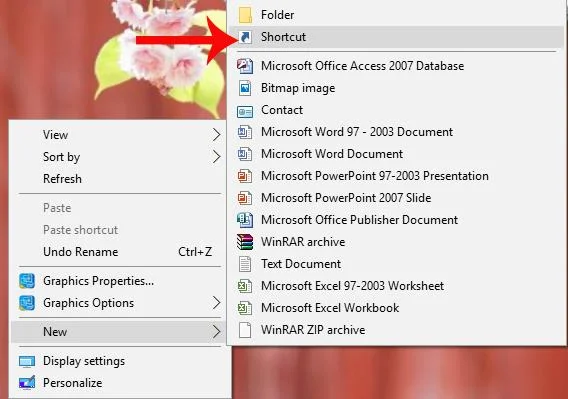
Поверніться до екранного інтерфейсу, клацніть правою кнопкою миші та виберіть Створити > Ярлик .
крок 4:
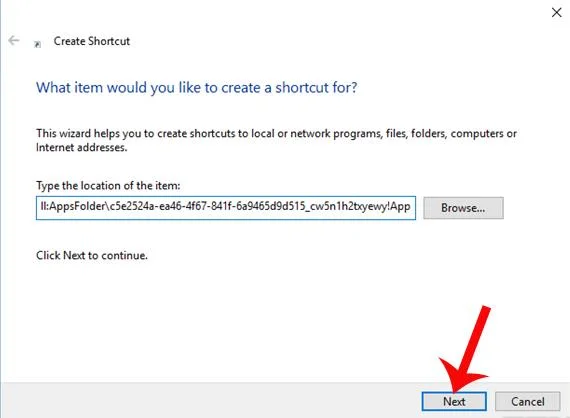
З'явиться інтерфейс діалогового вікна створення ярлика . Тут користувач введе наведений нижче командний рядок у розділ «Введіть розташування елемента» , а потім клацне «Далі» .
оболонка провідника:AppsFolder\c5e2524a-ea46-4f67-841f-6a9465d9d515_cw5n1h2txyewy!Програма
крок 5:
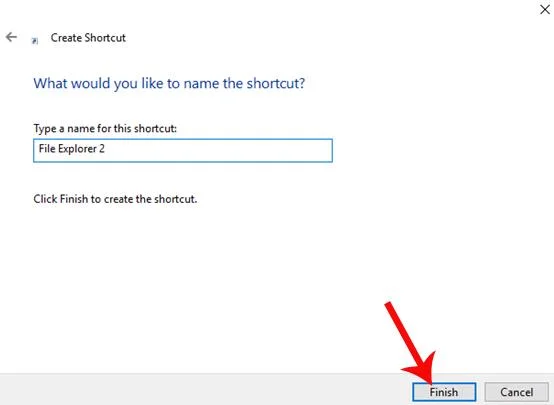
Далі ми створимо ярлик із новою назвою в інтерфейсі комп’ютера. Введіть нову назву для ярлика, а потім натисніть «Готово» нижче, щоб зберегти.
Крок 6:
Коли ви повернетеся до інтерфейсу комп’ютера, ви побачите щойно створений ярлик для запуску нового інтерфейсу Провідника файлів у Windows 10 Creators Update. Щоб запустити цей Провідник файлів, двічі клацніть ярлик .
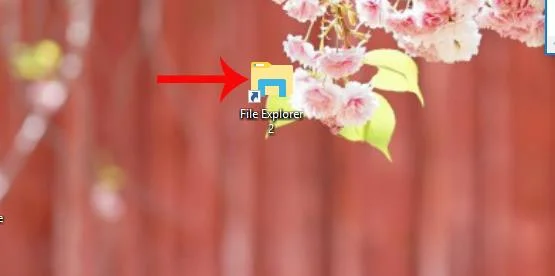
Крок 7:
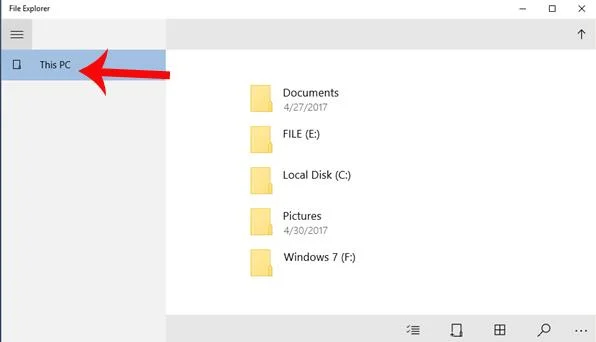
На комп’ютері з’явиться інтерфейс програми File Explorer із папками. Можна помітити, що цей новий інтерфейс File Explorer повністю відрізняється від старого інтерфейсу, забезпечуючи цікавий досвід, особливо оптимізований для тих, хто використовує сенсорні екрани.
Розділи диска змінилися на значки папок, а не дисків.
У крайньому лівому куті інтерфейсу є піктограма швидкого доступу до цього ПК, розроблена за замовчуванням.
Крок 8:
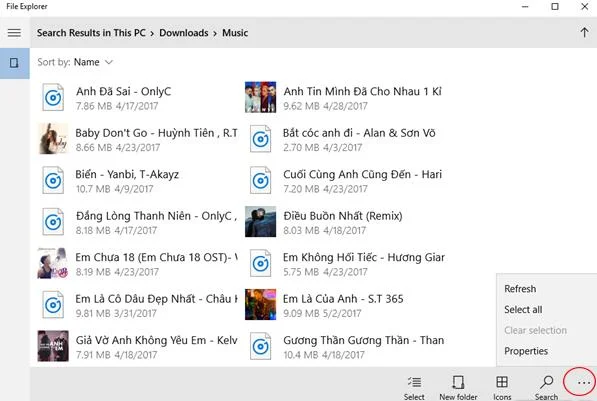
Ви намагаєтеся отримати доступ до будь-якої папки, і інтерфейс папки дуже простий. Варіантів не так багато, як раніше. Натиснувши значок із трьома крапками, ви додасте низку інших налаштувань. Ці налаштування є відносно простими, тому користувачі можуть легко ними користуватися.
Крок 9:
Коли ви клацаєте певний файл або вибираєте кілька файлів, з’являються додаткові налаштування, такі як Перейменувати, Властивості, Право власності на файл...
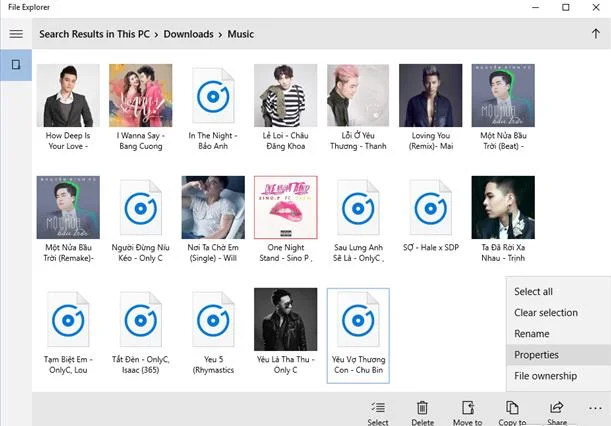
Коли ми клацнемо файл правою кнопкою миші, з’являться прості параметри, як показано нижче. Меню, яке відкривається правою кнопкою миші під час натискання файлу в цьому новому інтерфейсі Провідника файлів, було значно скорочено.
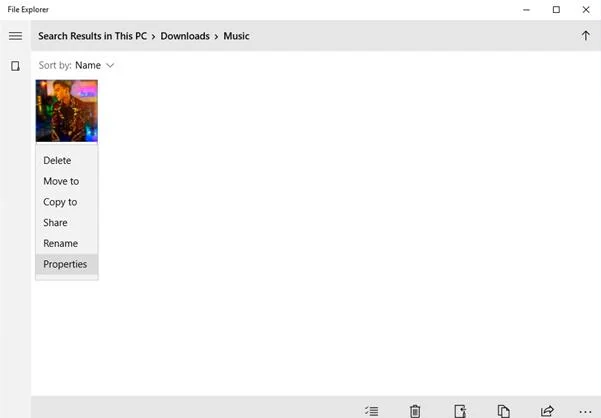
Крок 10:
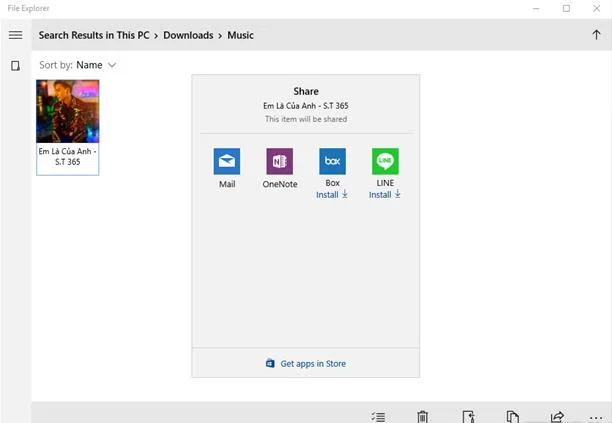
Коли ви клацнете опцію спільного доступу до файлів, ви також побачите запропоновані програми для надсилання файлів або встановлення деяких інших програм для надсилання файлів із магазину.
Крок 11:
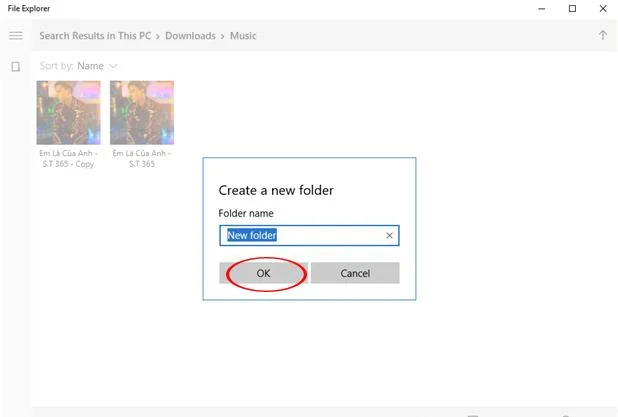
Створення нової папки в новому інтерфейсі Провідника файлів подібне до створення в старому Провіднику файлів. Створіть нову назву для папки, а потім натисніть «ОК», щоб створити.
Розширена інформація про папку включає ємність папки, час створення папки, кількість файлів у папці.
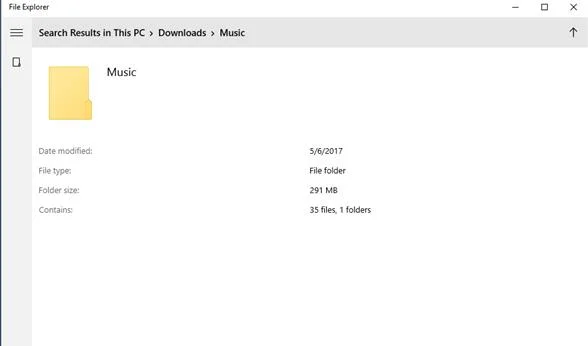
Інформація про перевірку файлу наведена нижче.
Крок 12:
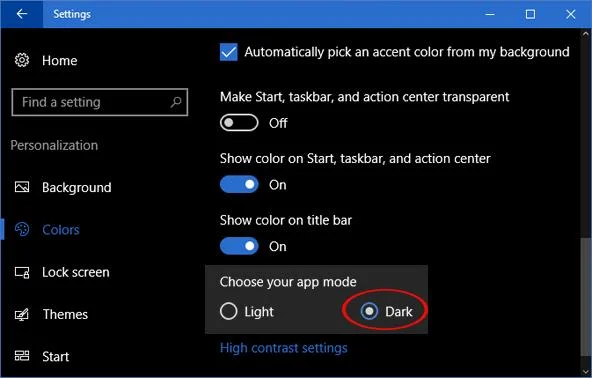
Якщо користувач бажає перемкнути інтерфейс Провідника файлів на темний фон, дотримуйтеся шляху Параметри > Персоналізація > Кольори > Виберіть режим програми > Темний .
Під час перевірки в інтерфейсі диспетчера завдань ви побачите, що програма File Explorer займає дуже мало місця на вашому комп’ютері.
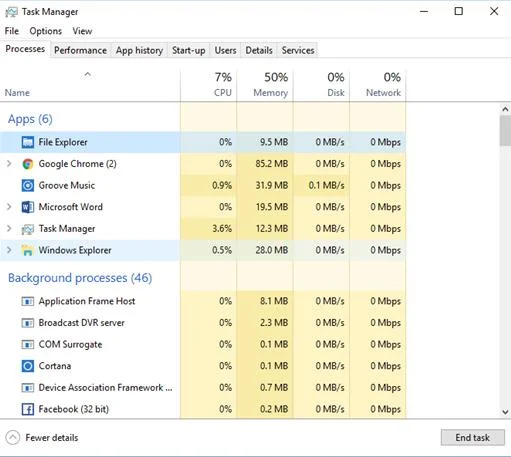
Досить новий досвід для тих, хто використовує версію операційної системи Windows 10 Creators Update. Провідник файлів із цим новим інтерфейсом відносно простий, опцій небагато, але більшість – це лише базові налаштування. Особливо цей прихований Провідник файлів працює лише на 1/3 порівняно з традиційним Провідником файлів.
Бажаю успіхів!
Режим кіоску в Windows 10 — це режим для використання лише 1 програми або доступу лише до 1 веб-сайту з гостьовими користувачами.
Цей посібник покаже вам, як змінити або відновити стандартне розташування папки Camera Roll у Windows 10.
Редагування файлу hosts може призвести до того, що ви не зможете отримати доступ до Інтернету, якщо файл змінено неправильно. Наступна стаття допоможе вам редагувати файл hosts у Windows 10.
Зменшення розміру та місткості фотографій полегшить вам обмін або надсилання ними будь-кому. Зокрема, у Windows 10 ви можете пакетно змінювати розмір фотографій за допомогою кількох простих кроків.
Якщо вам не потрібно відображати нещодавно відвідані елементи та місця з міркувань безпеки чи конфіденційності, ви можете легко вимкнути це.
Microsoft щойно випустила ювілейне оновлення Windows 10 із багатьма вдосконаленнями та новими функціями. У цьому новому оновленні ви побачите багато змін. Від підтримки стилуса Windows Ink до підтримки розширень браузера Microsoft Edge, меню «Пуск» і Cortana також були значно покращені.
Одне місце для керування багатьма операціями прямо на панелі завдань.
У Windows 10 ви можете завантажити та встановити шаблони групової політики для керування параметрами Microsoft Edge, і цей посібник покаже вам процес.
Темний режим — це інтерфейс із темним фоном у Windows 10, який допомагає комп’ютеру економити заряд акумулятора та зменшує вплив на очі користувача.
Панель завдань має обмежений простір, і якщо ви регулярно працюєте з кількома програмами, у вас може швидко закінчитися місце, щоб закріпити більше ваших улюблених програм.








