Як активувати режим кіоску в Windows 10

Режим кіоску в Windows 10 — це режим для використання лише 1 програми або доступу лише до 1 веб-сайту з гостьовими користувачами.
Екран блокування екрана блокування в Windows 10 відображатиме таку інформацію, як стан акумулятора, час, стан підключення до Інтернету або деяку інформацію про деякі запущені програми. Однак багато людей вважають, що цей екран блокування справді непотрібний, оскільки вони змушені використовувати мишу, щоб обійти цей екран, щоб отримати доступ до інтерфейсу входу в систему. У статті нижче ми розповімо, як видалити екран блокування в Windows 10 Creators Update.
Крок 1:
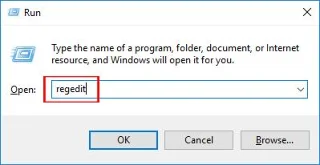
Спочатку ми натискаємо комбінацію клавіш Windows + R , щоб відкрити вікно «Виконати». Потім введіть ключове слово regedit і натисніть OK .
крок 2:
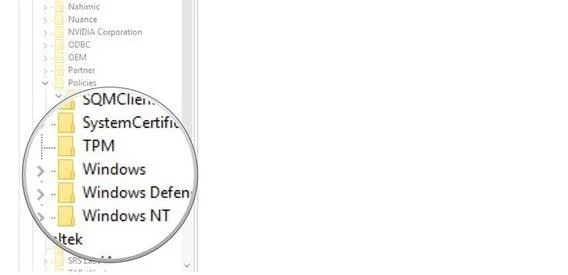
Далі в інтерфейсі редактора реєстру користувачі слідують таким шляхом до папки:
HKEY_LOCAL_MACHINE\SOFTWARE\Policies\Microsoft\Windows
крок 3:
Тут користувач клацне правою кнопкою миші папку Windows і вибере « Новий» , а потім — «Ключ» .
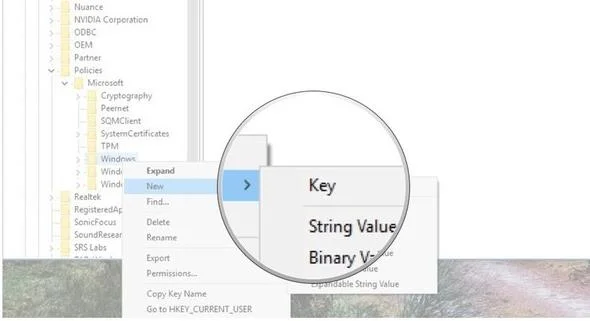
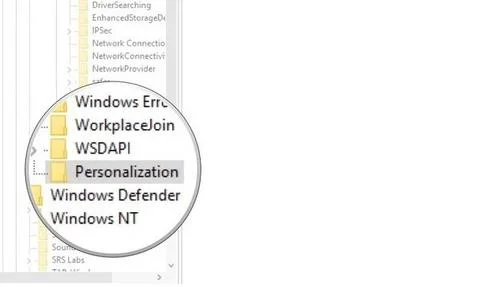
Ми увійдемо в Personalization і натиснемо Enter , щоб створити нову папку.
крок 4:
Далі ми клацаємо правою кнопкою миші щойно створений елемент персоналізації та вибираємо Новий . Потім користувач вибирає параметр DWORD (32-розрядний) .
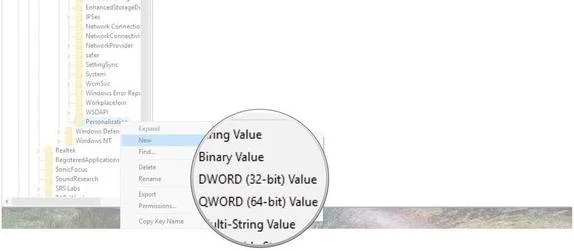
У правому інтерфейсі ви введете NoLockScreen .
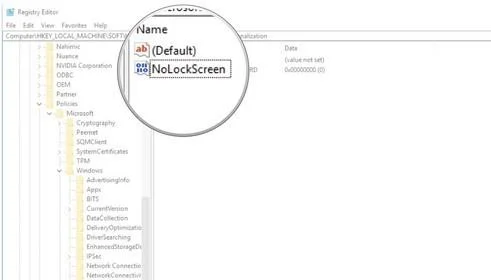
крок 5:
Ви двічі клацнете значення NoLockScreen, щоб відкрити діалогове вікно редагування значення. Тут, якщо користувач хоче вимкнути функцію блокування екрана блокування екрана в Windows 10 Creators Update, введіть дату валютування як 1 .
Якщо ви хочете знову ввімкнути функцію блокування екрана в системі, введіть значення в даті валютування як 0 . Нарешті натисніть OK , щоб зберегти.
Вище описано, як вимкнути екран блокування екрана блокування у версії Windows 10 Creators Update. Увімкнути або повторно активувати екран блокування в системі надзвичайно просто, оскільки нам потрібно лише змінити значення в редакторі реєстру відповідно до інструкцій, наведених вище.
Бажаю успіхів!
Режим кіоску в Windows 10 — це режим для використання лише 1 програми або доступу лише до 1 веб-сайту з гостьовими користувачами.
Цей посібник покаже вам, як змінити або відновити стандартне розташування папки Camera Roll у Windows 10.
Редагування файлу hosts може призвести до того, що ви не зможете отримати доступ до Інтернету, якщо файл змінено неправильно. Наступна стаття допоможе вам редагувати файл hosts у Windows 10.
Зменшення розміру та місткості фотографій полегшить вам обмін або надсилання ними будь-кому. Зокрема, у Windows 10 ви можете пакетно змінювати розмір фотографій за допомогою кількох простих кроків.
Якщо вам не потрібно відображати нещодавно відвідані елементи та місця з міркувань безпеки чи конфіденційності, ви можете легко вимкнути це.
Microsoft щойно випустила ювілейне оновлення Windows 10 із багатьма вдосконаленнями та новими функціями. У цьому новому оновленні ви побачите багато змін. Від підтримки стилуса Windows Ink до підтримки розширень браузера Microsoft Edge, меню «Пуск» і Cortana також були значно покращені.
Одне місце для керування багатьма операціями прямо на панелі завдань.
У Windows 10 ви можете завантажити та встановити шаблони групової політики для керування параметрами Microsoft Edge, і цей посібник покаже вам процес.
Темний режим — це інтерфейс із темним фоном у Windows 10, який допомагає комп’ютеру економити заряд акумулятора та зменшує вплив на очі користувача.
Панель завдань має обмежений простір, і якщо ви регулярно працюєте з кількома програмами, у вас може швидко закінчитися місце, щоб закріпити більше ваших улюблених програм.








