Як активувати режим кіоску в Windows 10

Режим кіоску в Windows 10 — це режим для використання лише 1 програми або доступу лише до 1 веб-сайту з гостьовими користувачами.
Перш ніж отримати доступ до основного інтерфейсу на комп’ютері, ми зазвичай переходимо до інтерфейсу екрана блокування екрана Lockscreen. У цьому інтерфейсі ви дізнаєтеся деякі основні відомості, такі як стан акумулятора, підключення до Інтернету, час або інформацію про деякі інші програми. І якщо ви хочете змінити традиційний інтерфейс екрана блокування, налаштування за замовчуванням у Windows, ви можете переглянути деякі способи налаштування інтерфейсу екрана блокування у Windows 10 нижче.
1. Додайте помічника Cortana на екран блокування:
Допомагаючи користувачам легше здійснювати пошук на комп’ютері, Cortana стає потужним помічником. Якщо ви часто використовуєте Cortana, ви можете додати цього віртуального помічника прямо на екран блокування.
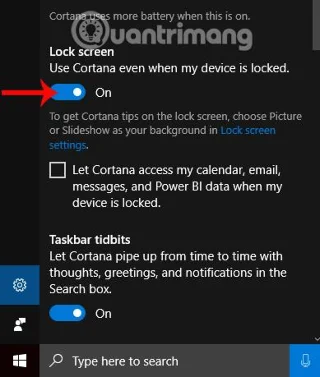
Ми відкриваємо Cortana > Налаштування > Екран блокування > Використовувати Cortana, навіть коли мій пристрій заблоковано . Тут ви пересунете горизонтальну панель праворуч, щоб перейти в режим увімкнення .
Крім того, якщо ви позначите Дозволити Кортані отримувати доступ до мого календаря, електронної пошти, повідомлень та інших даних вмісту, коли мій пристрій заблоковано , користувачі отримуватимуть більше інформації про календарі, електронні листи, повідомлення... прямо на екрані блокування. кожного разу, коли ви використовувати голосову команду з Cortana.
2. Налаштуйте тайм-аут блокування екрана:
Екран блокування у Windows 10 за замовчуванням з’являється протягом 1 хвилини. Якщо ви хочете продовжити час очікування блокування екрана, це дуже просто.
Крок 1:
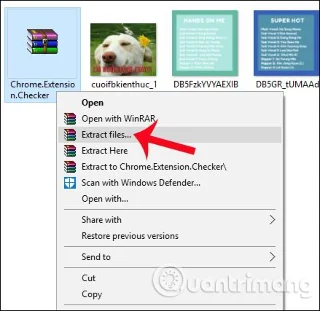
Спочатку введіть ключове слово Regedit у Cortana, а потім клацніть перший знайдений результат пошуку.
крок 2:
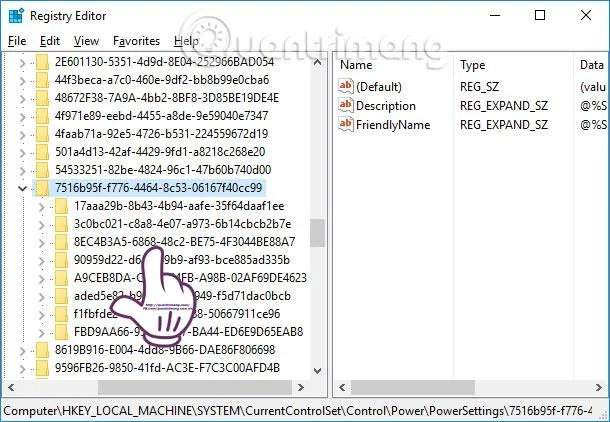
З’явиться інтерфейс редактора реєстру. Тут користувачі повинні перейти до папки за посиланням нижче.
HKEYLOCAL_MACHINE\SYSTEM\CurrentControlSet\Control\Power\PowerSettings\7516b95f-f776-4464-8c53-06167f40cc99\8EC4B3A5-6868-48c2-BE75-4F3044BE88A7
крок 3:
Дивлячись на інтерфейс праворуч, двічі клацніть атрибути .
крок 4:
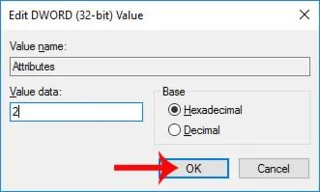
У діалоговому вікні «Змінити значення DWORD (32-розрядний)» . Ви змінюєте значення в параметрах Value data з 1 на 2 , а потім клацаєте OK , щоб зберегти зміни.
крок 5:
Вийдіть з інтерфейсу редактора реєстру, перейдіть до налаштувань Windows і виберіть «Система» .
Крок 6:
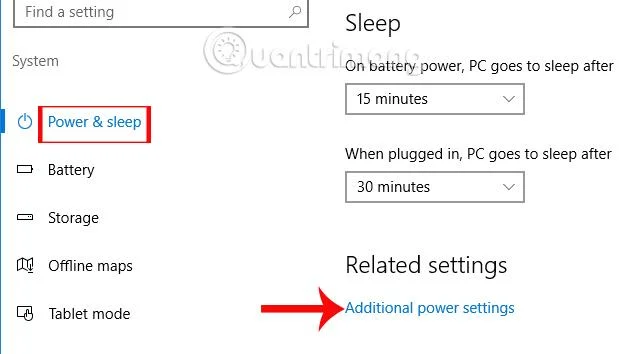
У списку ліворуч від наступного інтерфейсу натисніть «Живлення та сон» . Дивимося праворуч, щоб знайти розділ «Пов’язані налаштування» , клацаємо опцію «Додаткові параметри живлення» .
Крок 7:
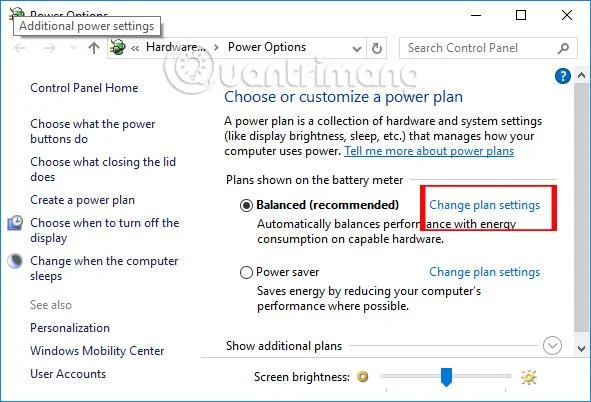
В інтерфейсі налаштувань живлення в розділі «Збалансоване (рекомендовано)» користувач натискає «Змінити налаштування плану ».
Крок 8:
Продовжуйте натискати опцію Змінити додаткові параметри живлення .
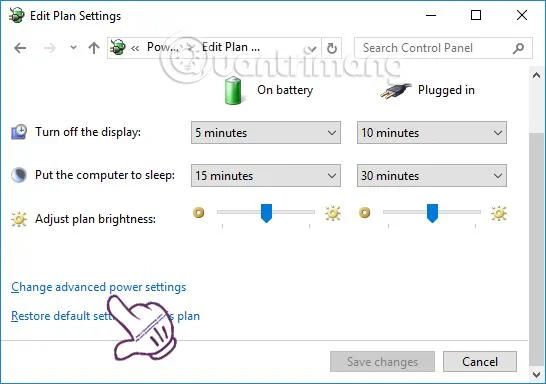
Крок 9:
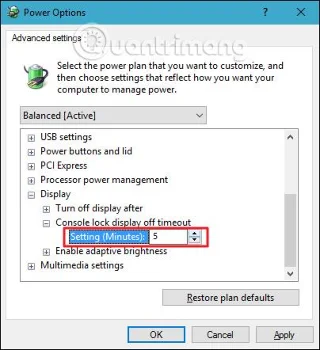
З’явиться діалогове вікно «Електроживлення» . Тут ви знайдете розділ «Дисплей» і клацніть « Тайм-аут вимкнення дисплея для блокування консолі ». Нарешті натисніть, щоб вибрати час очікування блокування екрана . Натисніть Застосувати > OK , щоб зберегти.
3. Приховайте електронну адресу на екрані блокування:
У попередніх версіях Windows 10 адреса електронної пошти відображатиметься прямо на екрані блокування. Але в ювілейній версії цю функцію було видалено, щоб захистити конфіденційність користувачів.
Якщо ви хочете приховати свою електронну адресу на екрані блокування Windows 10, виконайте наведені нижче дії.
Крок 1:
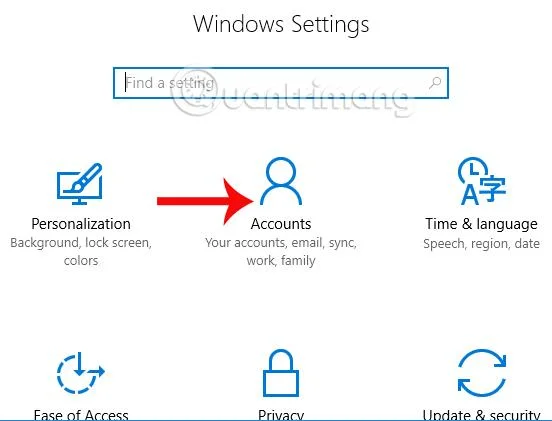
Перейдіть до налаштувань Windows і виберіть Облікові записи .
крок 2:
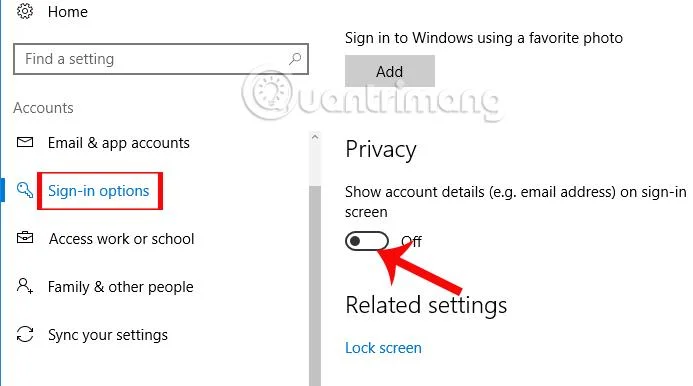
Перейдіть до нового інтерфейсу, знайдіть налаштування параметрів входу в списку ліворуч. Потім подивіться праворуч, знайдіть розділ «Конфіденційність» , потім пересуньте горизонтальну панель ліворуч на «Показати дані облікового запису (наприклад, адресу електронної пошти) на екрані входу ».
4. Вимкніть рекламу на екрані блокування:
Навіть у версії Windows 10 Creators здається, що ситуація з рекламою, що з’являється в кожному інтерфейсі, не покращилася, навіть на екрані блокування. Щоб вимкнути рекламу, виконайте наведені нижче дії.
Крок 1:
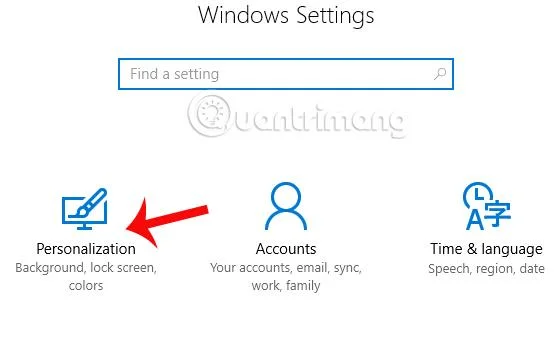
Ви отримуєте доступ до розділу Персоналізація в інтерфейсі налаштувань Windows .
крок 2:
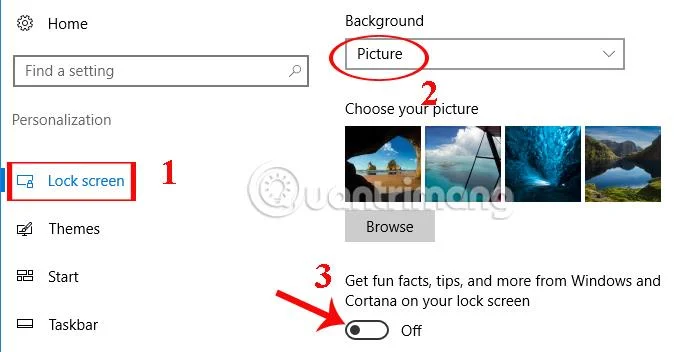
У цьому новому інтерфейсі виберіть Екран блокування . Перейдіть до вмісту в правій частині розділу Фон , перейдіть до зображення або слайд-шоу.
Далі перейдіть до розділу Отримайте цікаві факти, поради та багато іншого від Windows і Cortana на екрані блокування та перейдіть у режим Вимк .
крок 3:
Увійдіть у Cortana , натисніть «Параметри» . Нарешті, у розділі «Лакомі шматочки панелі завдань» перейдіть у режим «Вимкнено» в розділі «Нехай Кортана час від часу надсилає думки, привітання та сповіщення» .
Крім того, ви також можете переглянути статтю нижче, щоб вимкнути всі типи реклами на комп’ютерах з Windows 10.
5. Вимкніть екран блокування:
Якщо користувач вважає, що екран блокування непотрібний, і хоче негайно отримати доступ до інтерфейсу головного екрана, він може повністю вимкнути екран блокування.
Крок 1:
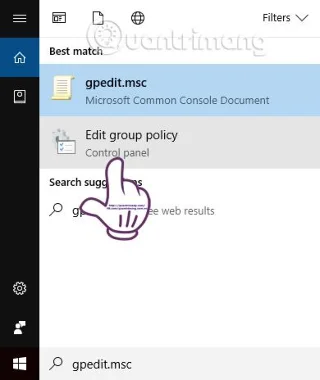
Введіть ключове слово gpedit.msc у Cortana, а потім натисніть результат пошуку Редагувати групову політику .
крок 2:
В інтерфейсі редактора локальної групової політики перейдіть за шляхом Конфігурація комп’ютера > Адміністративні шаблони > Панель керування > Персоналізація .
Потім подивіться праворуч, двічі клацніть Не відображати екран блокування .
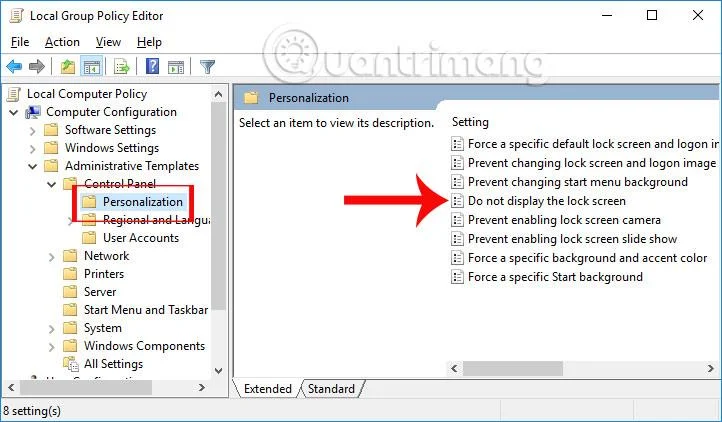
крок 3:
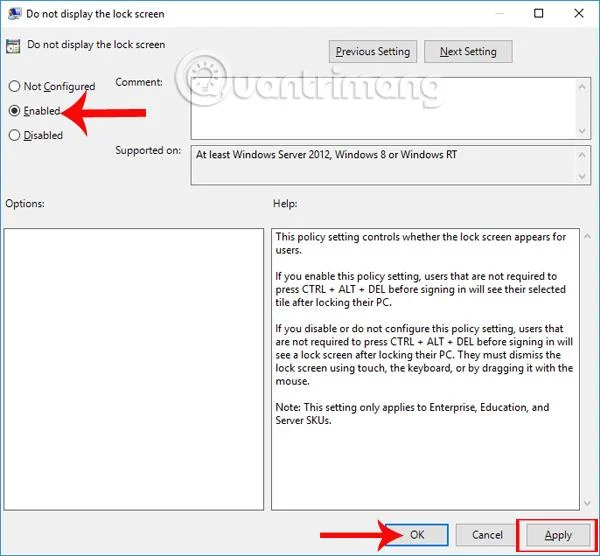
З’явиться діалогове вікно «Не відображати екран блокування» , а потім виберіть «Увімкнути» . Нарешті натисніть «Застосувати» > «ОК» , щоб зберегти.
У домашній або професійній версії Windows 10 Creators ви можете перейти до C:\Windows\SystemApps .
Потім знайдіть папку Microsoft.LockApp_cw5n1h2txyewy і додайте символ .old або .backup, щоб вимкнути екран блокування.
Отже, у вас є ще кілька трюків, щоб змінити та налаштувати екран блокування в Windows 10. Екран блокування тепер буде налаштований відповідно до вподобань користувача, а не режим за замовчуванням, як раніше.
Сподіваюся, наведена вище стаття буде для вас корисною!
Режим кіоску в Windows 10 — це режим для використання лише 1 програми або доступу лише до 1 веб-сайту з гостьовими користувачами.
Цей посібник покаже вам, як змінити або відновити стандартне розташування папки Camera Roll у Windows 10.
Редагування файлу hosts може призвести до того, що ви не зможете отримати доступ до Інтернету, якщо файл змінено неправильно. Наступна стаття допоможе вам редагувати файл hosts у Windows 10.
Зменшення розміру та місткості фотографій полегшить вам обмін або надсилання ними будь-кому. Зокрема, у Windows 10 ви можете пакетно змінювати розмір фотографій за допомогою кількох простих кроків.
Якщо вам не потрібно відображати нещодавно відвідані елементи та місця з міркувань безпеки чи конфіденційності, ви можете легко вимкнути це.
Microsoft щойно випустила ювілейне оновлення Windows 10 із багатьма вдосконаленнями та новими функціями. У цьому новому оновленні ви побачите багато змін. Від підтримки стилуса Windows Ink до підтримки розширень браузера Microsoft Edge, меню «Пуск» і Cortana також були значно покращені.
Одне місце для керування багатьма операціями прямо на панелі завдань.
У Windows 10 ви можете завантажити та встановити шаблони групової політики для керування параметрами Microsoft Edge, і цей посібник покаже вам процес.
Темний режим — це інтерфейс із темним фоном у Windows 10, який допомагає комп’ютеру економити заряд акумулятора та зменшує вплив на очі користувача.
Панель завдань має обмежений простір, і якщо ви регулярно працюєте з кількома програмами, у вас може швидко закінчитися місце, щоб закріпити більше ваших улюблених програм.








