Як активувати режим кіоску в Windows 10

Режим кіоску в Windows 10 — це режим для використання лише 1 програми або доступу лише до 1 веб-сайту з гостьовими користувачами.
Windows 10 S — це нова версія Microsoft, схожа на Windows 10. Ці дві версії відносно схожі, єдина різниця полягає в тому, що в Windows 10 S можна запускати програми лише з магазину Windows. Традиційне програмне забезпечення для настільних ПК, як-от Google або Paint.NET не буде працювати.
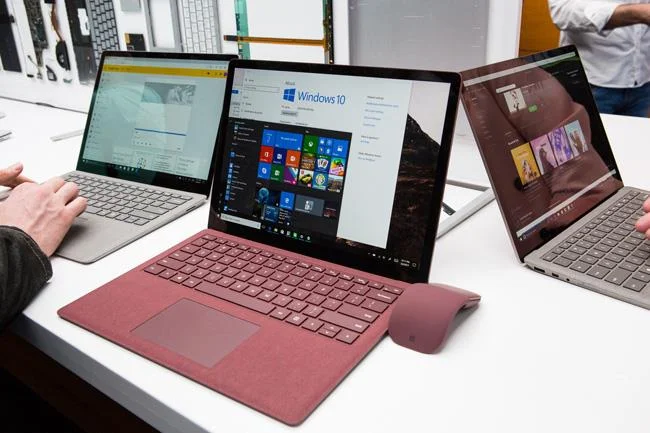
Ця скорочена операційна система зосереджена на системі освіти. Однак сьогодні корпорація Майкрософт продає деякі пристрої високого класу, як-от ноутбуки Surface із встановленою Windows 10 S. Якщо вам цікаво, як це працює та чи ця операційна система вам підходить, ви можете спробувати її безкоштовно.
Microsoft має доступний інсталятор Windows 10 S, але для використання операційної системи вам знадобиться копія Windows 10 Professional або новішої версії. На щастя, ви можете інсталювати Windows 10, не вводячи ключ продукту – чудово для демонстрації Windows 10 S.
Зауважте, що цей процес перетворить деякі наявні інсталяції Windows 10 Pro на Windows 10 S і видалить деякі особисті файли. Якщо ви не скористаєтеся опцією відкоту, щоб повернутися до початкових налаштувань протягом 10 днів, вам доведеться перевстановити Windows 10 на довший період часу.
">
Найкраще використовувати цей параметр у віртуальній машині, а не безпосередньо на ПК.
По-перше, вам потрібно налаштувати віртуальну машину для використання з Windows 10. Вам потрібно завантажити інструмент створення медіафайлів Windows 10 , щоб створити файл ISO, який допоможе встановити Windows 10 у віртуальній машині. Після повного налаштування віртуальної копії Windows перейдіть на тестову сторінку Windows 10 S і натисніть кнопку «Завантажити інсталятор» . Переконайтеся, що ви робите це на віртуальній машині, а не безпосередньо на ПК.
Зачекайте кілька хвилин, поки інсталятор завантажить Windows 10 S, потім він перезавантажиться, і ви побачите, що операційна система може, а що ні. Якщо ви спробуєте кілька днів, і це не здається правильним, ви можете повернутися до Windows 10 Pro.
Бажаєте спробувати Windows 10 S? Що ви думаєте про цю нову версію? Поділіться з нами своїми думками в коментарях нижче!
Режим кіоску в Windows 10 — це режим для використання лише 1 програми або доступу лише до 1 веб-сайту з гостьовими користувачами.
Цей посібник покаже вам, як змінити або відновити стандартне розташування папки Camera Roll у Windows 10.
Редагування файлу hosts може призвести до того, що ви не зможете отримати доступ до Інтернету, якщо файл змінено неправильно. Наступна стаття допоможе вам редагувати файл hosts у Windows 10.
Зменшення розміру та місткості фотографій полегшить вам обмін або надсилання ними будь-кому. Зокрема, у Windows 10 ви можете пакетно змінювати розмір фотографій за допомогою кількох простих кроків.
Якщо вам не потрібно відображати нещодавно відвідані елементи та місця з міркувань безпеки чи конфіденційності, ви можете легко вимкнути це.
Microsoft щойно випустила ювілейне оновлення Windows 10 із багатьма вдосконаленнями та новими функціями. У цьому новому оновленні ви побачите багато змін. Від підтримки стилуса Windows Ink до підтримки розширень браузера Microsoft Edge, меню «Пуск» і Cortana також були значно покращені.
Одне місце для керування багатьма операціями прямо на панелі завдань.
У Windows 10 ви можете завантажити та встановити шаблони групової політики для керування параметрами Microsoft Edge, і цей посібник покаже вам процес.
Темний режим — це інтерфейс із темним фоном у Windows 10, який допомагає комп’ютеру економити заряд акумулятора та зменшує вплив на очі користувача.
Панель завдань має обмежений простір, і якщо ви регулярно працюєте з кількома програмами, у вас може швидко закінчитися місце, щоб закріпити більше ваших улюблених програм.








