Як активувати режим кіоску в Windows 10

Режим кіоску в Windows 10 — це режим для використання лише 1 програми або доступу лише до 1 веб-сайту з гостьовими користувачами.
Смартфони сьогодні мають багато нових функцій і вважаються мініатюрними комп’ютерами, однак не все можна робити на цьому пристрої. Іноді для складних завдань потрібно завершити робочий процес на комп’ютері. Microsoft це розуміє, тому з майбутнім оновленням Fall Creators Update компанія представить нову функцію підключення телефону до ПК , яка дозволить користувачам працювати на телефоні, а потім переносити його в систему Windows 10.
У цій статті Tips.BlogCafeIT покаже вам, як використовувати «Продовжити» на ПК для підключення телефону Android до Windows 10. Зауважте, що для цього вам потрібно використовувати систему, на якій працює збірка 16251 або новіша.
Підключіть телефон Android до Windows 10
Щоб розпочати, вам потрібно підключити свій телефон Android до Windows 10. Спершу вам потрібно перейти в «Параметри» > «Телефон» , а потім клацнути «Додати телефон» .
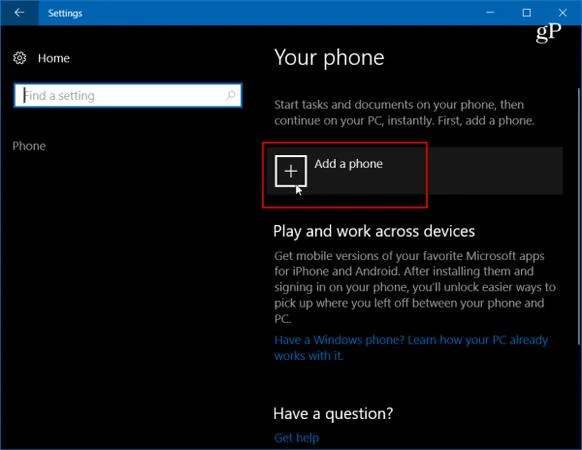
Далі потрібно ввести номер мобільного телефону для отримання SMS-повідомлень.
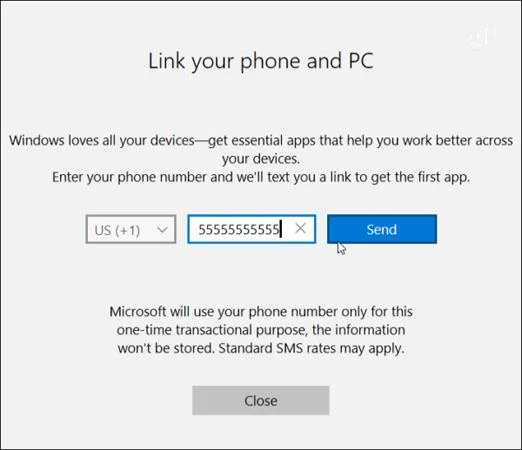
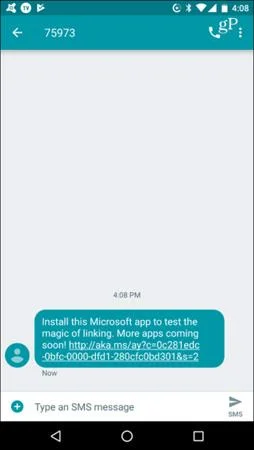
Повідомлення буде надіслано на ваш телефон Android із посиланням на Microsoft Apps у Google Play. Натисніть посилання, щоб установити його.
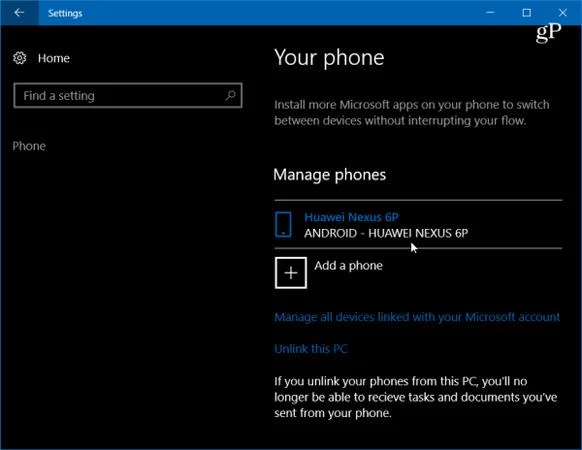
Потім подивіться на свою систему Windows 10 у розділі «Налаштування» > «Телефон» , і ви побачите, що ваш телефон підключено до Windows 10 і вказано як пристрій, яким ви можете керувати.
Поверніться до свого телефону, відкрийте програму та в розділі Windows Insiders клацніть «Спробувати зараз» , і ви отримаєте короткий підручник із вступною інформацією — натисніть «Почати» .
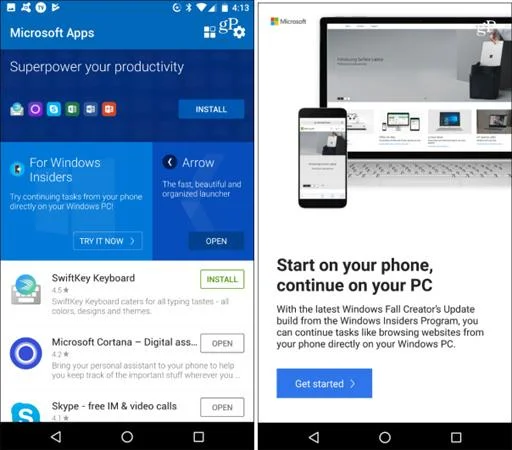
Щоб перевірити, чи це працює, перейдіть на веб-сайт, яким хочете поділитися з Windows 10, натисніть кнопку «Параметри» , а потім виберіть «Поділитися». Це відкриє меню параметрів спільного доступу на вашому телефоні - виберіть Продовжити на ПК .
Якщо ви вперше надаєте спільний доступ до елемента, вам потрібно ввійти у свій обліковий запис Microsoft і погодитися на підключення через Microsoft Authenticator.
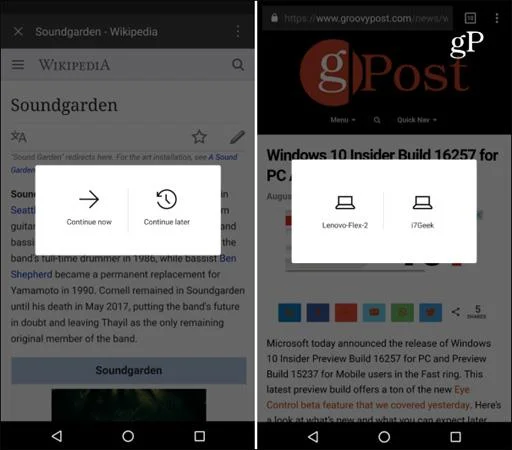
Ще один крок у цьому процесі: коли ви натиснете кнопку «Продовжити» на ПК, ви отримаєте можливість надіслати зараз або надіслати пізніше. Ваш телефон просканує мережу на наявність пристроїв, здатних отримати цю папку. У наведеному нижче прикладі я маю на вибір 2 різні системи.
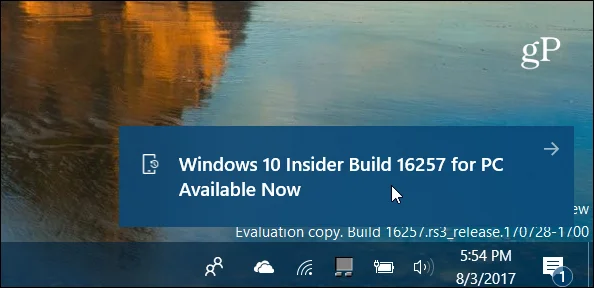
Коли ви надсилаєте елемент через ПК, ви отримаєте сповіщення в Центрі дій про те, що елемент було надіслано з вашого телефону Android на ваш ПК. Наприклад, тут я публікую посилання на одну зі своїх статей.
Як ви вважаєте, чи буде функція «Продовжити на ПК» корисною та підвищить вашу продуктивність? Спробуйте цю функцію, щоб відчути це!
Режим кіоску в Windows 10 — це режим для використання лише 1 програми або доступу лише до 1 веб-сайту з гостьовими користувачами.
Цей посібник покаже вам, як змінити або відновити стандартне розташування папки Camera Roll у Windows 10.
Редагування файлу hosts може призвести до того, що ви не зможете отримати доступ до Інтернету, якщо файл змінено неправильно. Наступна стаття допоможе вам редагувати файл hosts у Windows 10.
Зменшення розміру та місткості фотографій полегшить вам обмін або надсилання ними будь-кому. Зокрема, у Windows 10 ви можете пакетно змінювати розмір фотографій за допомогою кількох простих кроків.
Якщо вам не потрібно відображати нещодавно відвідані елементи та місця з міркувань безпеки чи конфіденційності, ви можете легко вимкнути це.
Microsoft щойно випустила ювілейне оновлення Windows 10 із багатьма вдосконаленнями та новими функціями. У цьому новому оновленні ви побачите багато змін. Від підтримки стилуса Windows Ink до підтримки розширень браузера Microsoft Edge, меню «Пуск» і Cortana також були значно покращені.
Одне місце для керування багатьма операціями прямо на панелі завдань.
У Windows 10 ви можете завантажити та встановити шаблони групової політики для керування параметрами Microsoft Edge, і цей посібник покаже вам процес.
Темний режим — це інтерфейс із темним фоном у Windows 10, який допомагає комп’ютеру економити заряд акумулятора та зменшує вплив на очі користувача.
Панель завдань має обмежений простір, і якщо ви регулярно працюєте з кількома програмами, у вас може швидко закінчитися місце, щоб закріпити більше ваших улюблених програм.








