Як активувати режим кіоску в Windows 10

Режим кіоску в Windows 10 — це режим для використання лише 1 програми або доступу лише до 1 веб-сайту з гостьовими користувачами.
Встановлення пароля комп’ютера допоможе краще захистити ваш комп’ютер. Окрім встановлення нового пароля для вашого комп’ютера, Quantrimang.com також допоможе вам змінити пароль комп’ютера Windows 10. Слідкуйте за оновленнями.
Від Windows XP до Windows 10 користувачі завжди встановлюють паролі для захисту своїх персональних комп’ютерів. Це проста та ефективна міра для користувачів комп’ютерів. На комп’ютерах з Windows 10 інтерфейс системи змінився, тому у нас можуть виникнути труднощі з встановленням пароля для комп’ютера. Якщо ви не знайомі з інтерфейсом Windows 10 або не знаєте, як встановити пароль для свого комп’ютера з Windows 10, дотримуйтесь наведеної нижче статті Tips.BlogCafeIT.
Зміст статті
Як PIN-коди, так і паролі мають плюси та мінуси, коли йдеться про захист облікового запису. Хоча паролі можуть бути більш безпечними, оскільки вони містять літери, символи та цифри, їх введення також може бути нудним під час процесу запуску, особливо якщо пароль надто складний. Навпаки, PIN-код може бути легше ввести, але простий PIN-код може не забезпечувати бажаного рівня безпеки.
Хоча ви можете встановити складний пароль, який містить цифри, літери та символи, якщо його не захистити, це означає, що хтось, хто отримає вашу інформацію для входу, матиме повний доступ до вашого облікового запису Microsoft.
1. Відкрийте панель керування . Найпростіший спосіб зробити це — ввести елемент керування з меню «Пуск» або діалогового вікна «Виконати».
Панель керування в меню Пуск
2. Виберіть Облікові записи користувачів .
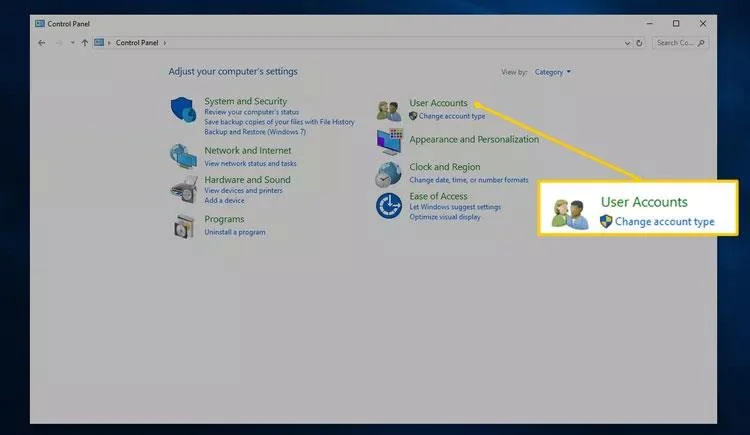
Облікові записи користувачів на панелі керування
Примітка : якщо ви переглядаєте аплети за їхніми піктограмами, а не в режимі перегляду категорій у Windows 10, перейдіть до кроку 4 після вибору Облікових записів користувачів .
3. Відкрийте облікові записи користувачів .
Аплет облікових записів користувачів
4. Виберіть Внести зміни до мого облікового запису в налаштуваннях ПК .
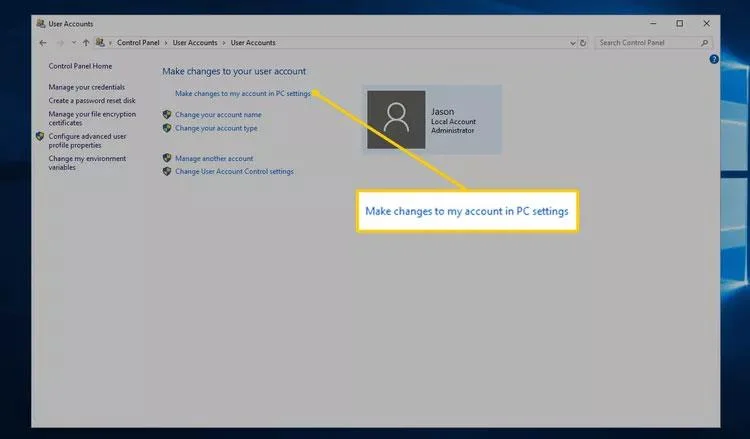
Внести зміни до мого облікового запису в налаштуваннях ПК у налаштуваннях ПК
5. Виберіть Параметри входу .
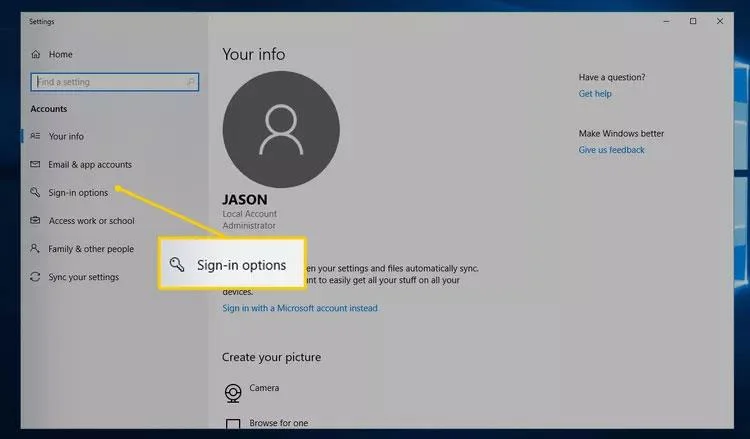
Параметри входу в налаштуваннях
6. В області «Пароль» виберіть «Додати» .
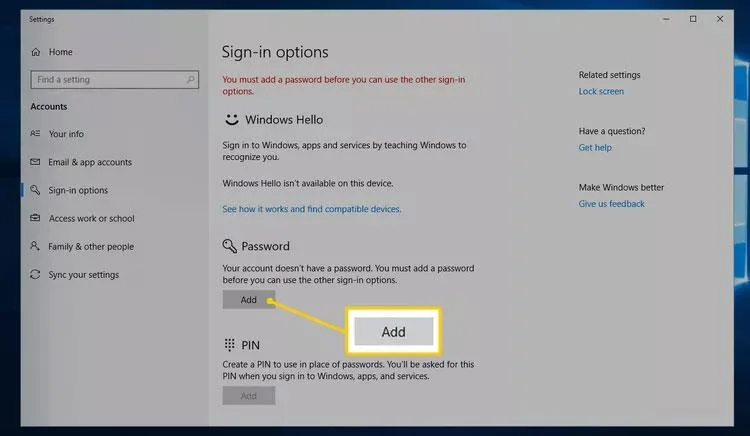
Кнопка «Додати» в параметрах входу
7. Введіть новий пароль у перших двох текстових полях. Ви повинні зробити це двічі, щоб переконатися, що ви ввели пароль правильно.
8. У полі «Підказка пароля» введіть щось, що допоможе вам запам’ятати пароль, якщо ви його забудете, а потім виберіть « Далі» .
Поле підказки пароля та кнопка «Далі» у «Створити пароль».
9. Натисніть «Готово» , щоб завершити налаштування нового пароля.
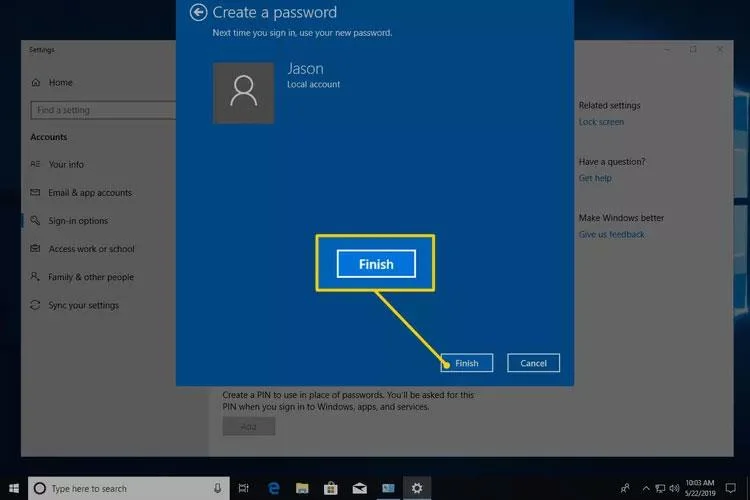
Кнопка «Готово» в розділі «Створити пароль».
10. Тепер ви можете вийти з будь-якого вікна, яке ви відкривали для створення пароля, як-от «Налаштування» або «Параметри ПК» .
Примітка : Ви повинні створити диск для скидання пароля після створення нового пароля. Якщо ваш пароль справді складний і ви не хочете створювати диск скидання, спробуйте зберегти його в менеджері паролів.
1. Натисніть Ctrl + Alt + Del .
Натисніть Ctrl + Alt + Del
2. Натисніть Змінити пароль .
Натисніть Змінити пароль
3. Введіть свій старий пароль. Якщо ви ніколи не встановлювали пароль, залиште це поле порожнім.
Введіть старий пароль або залиште поле порожнім, якщо ви ніколи не встановлювали пароль
4. Введіть новий пароль. Вам доведеться ввести його двічі, щоб переконатися, що ви не помилилися.
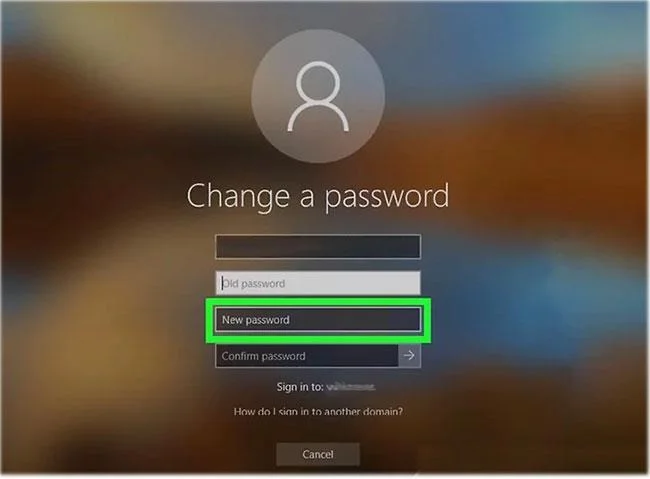
Введіть свій новий пароль
5. Натисніть Надіслати. Це стрілка внизу вікна підтвердження пароля.
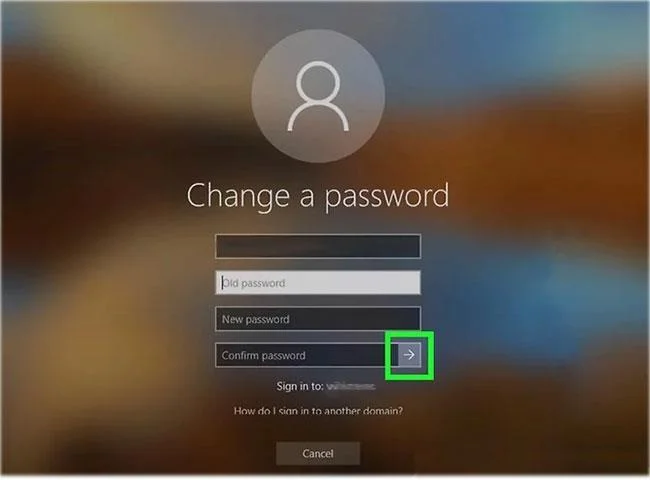
Натисніть Надіслати
6. Натисніть OK.
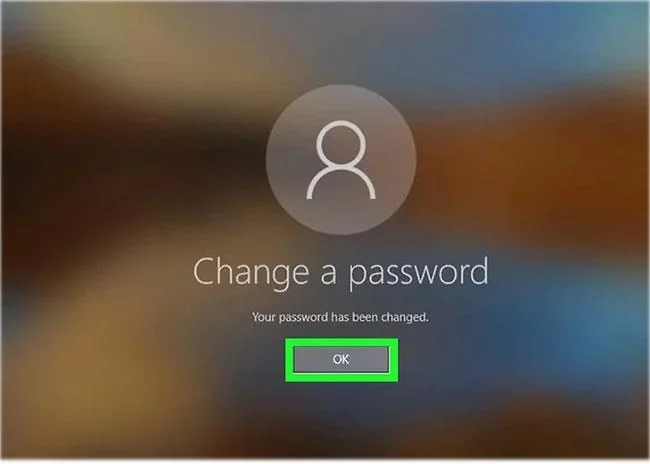
Натисніть OK
Зараз. Ви успішно встановили пароль на своєму комп’ютері. Щоразу, коли ви входите в систему, вам доведеться вводити цей пароль.
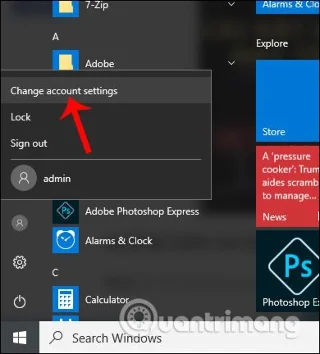
Крок 1:
Ми натискаємо на значок «Пуск» у нижньому лівому кутку комп’ютера, вибираємо значок гуманоїда та натискаємо «Змінити налаштування облікового запису».
крок 2:
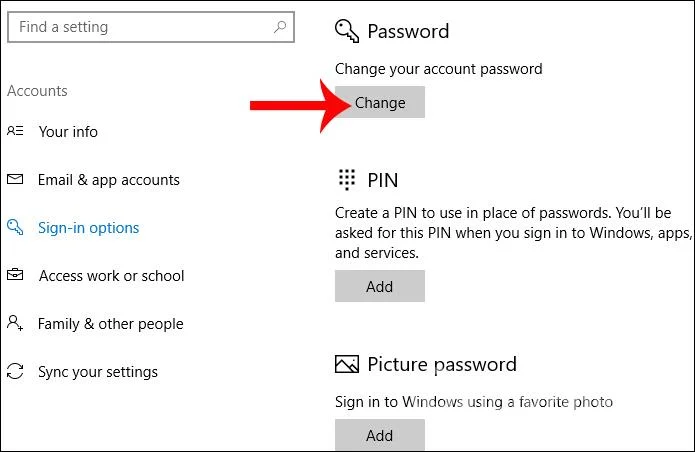
В інтерфейсі облікових записів натисніть Параметри входу . Потім, якщо ви подивіться на вміст праворуч, ви побачите 3 варіанти створення пароля для Windows 10, включаючи створення звичайного пароля (Password), створення пароля з пін-кодом, який використовує лише цифри (PIN) і створення пароля для входу за допомогою Picture (Picture password).
Якщо ви хочете створити звичайний пароль безпеки Windows 10 , натисніть «Змінити пароль » .
крок 3:
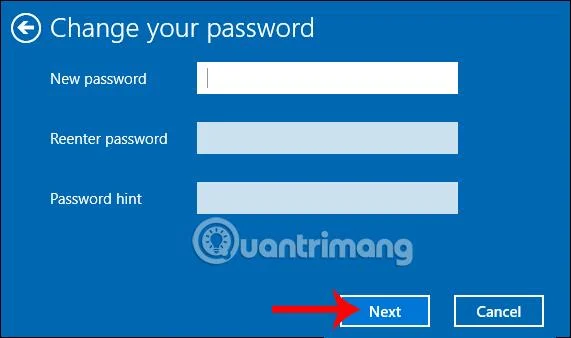
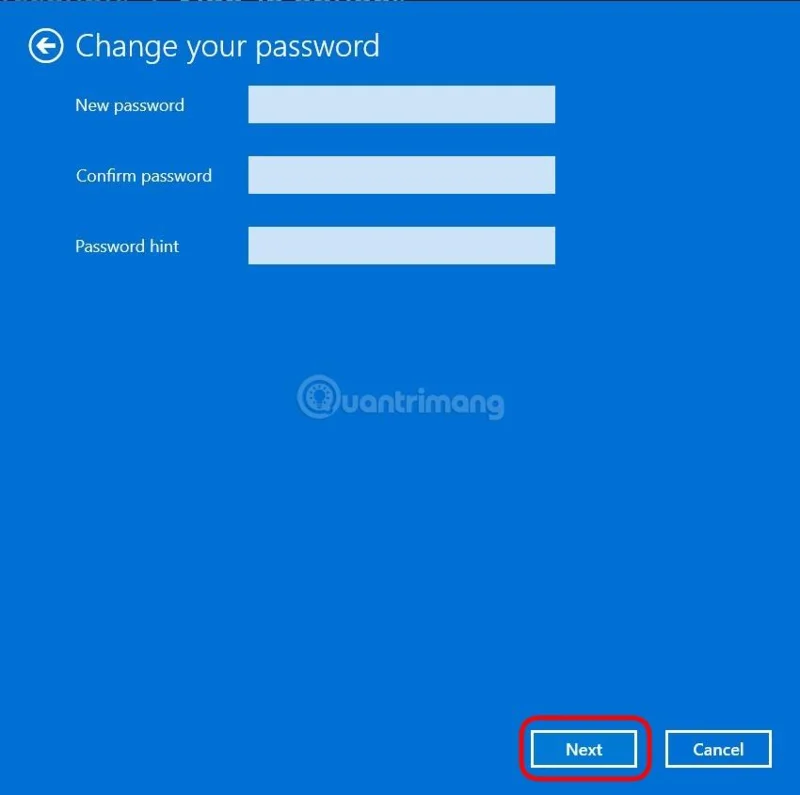
Ми введемо пароль у полі «Новий пароль» , повторимо пароль у полі «Повторно введіть пароль», введемо підказку пароля у полі «Підказка пароля», якщо ви забули пароль для входу в комп’ютер . Потім натисніть Далі нижче. Нарешті натисніть «Готово», щоб завершити встановлення пароля.
крок 4:
Якщо ви хочете використовувати PIN-код для встановлення пароля для входу в Windows 10, натисніть «Додати» в розділі «PIN-код» .
Потім ми вводимо PIN-код у вигляді цифр у цей інтерфейс.
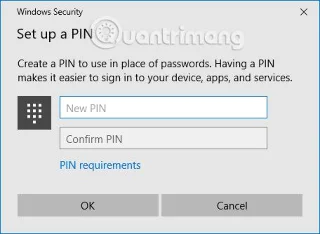
Крім того, ми можемо налаштувати довжину та короткість PIN-коду або час використання PIN-коду в Windows 10 відповідно до статті нижче.
крок 5:
Якщо ви хочете встановити пароль Windows 10 із зображенням , натисніть «Додати» в розділі «Пароль із зображенням» .
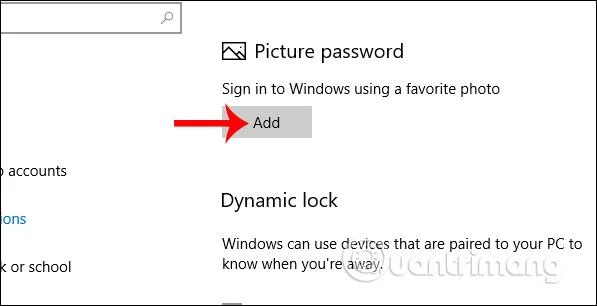
Потім клацніть «Вибрати зображення» , щоб вибрати зображення, яке використовуватиметься як пароль для входу до комп’ютера Windows 10. Однак цей метод досить складний, оскільки вам потрібно буде ідентифікувати 3 пікселі та намалювати шаблон, щоб розблокувати комп’ютер.
Тому вам слід створити звичайний пароль або використовувати PIN-код для створення пароля для входу в Windows 10.
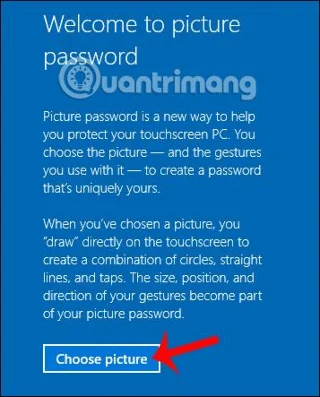
Таким чином, під час входу на комп’ютер вам потрібно буде ввести правильний пароль, який ви створили раніше.
У Windows 10 можна вибрати між двома різними типами облікових записів: обліковий запис Microsoft і локальний обліковий запис.
Обліковий запис Microsoft вимагає доступу до Інтернету, дає змогу входити на кількох комп’ютерах за допомогою однакових облікових даних і дає доступ до Microsoft Store. Навпаки, локальні облікові записи зарезервовані лише для персональних комп’ютерів.
Зміна пароля локального облікового запису не впливає на інші служби. Однак зміна пароля облікового запису Microsoft означає, що новий пароль потрібно використовувати всюди, де знаходиться обліковий запис.
Коротка порада: якщо у вас немає облікового запису Microsoft і ви хочете його створити, прочитайте статтю Quantrimang.com про те, як створити обліковий запис Microsoft .
1. Відкрийте панель керування . Встановіть параметр «Перегляд за» на «Великі значки». Натисніть Облікові записи користувачів.
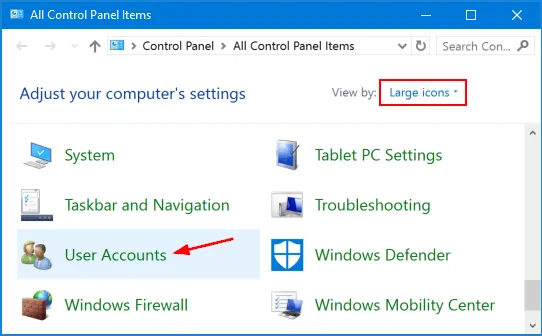
Встановіть параметр «Перегляд за» на «Великі значки».
2. Натисніть посилання Керувати іншим обліковим записом .
3. Клацніть обліковий запис користувача, для якого потрібно змінити пароль.
Клацніть обліковий запис користувача, для якого потрібно змінити пароль
4. На наступному екрані натисніть опцію Змінити пароль.
5. Введіть поточний пароль, а потім введіть новий пароль, який ви хочете використовувати. Натисніть Змінити пароль.
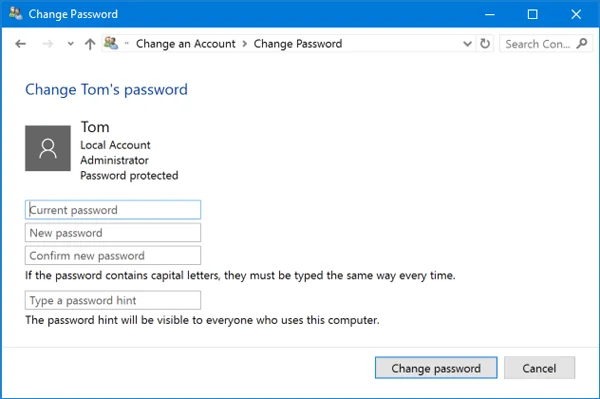
Введіть поточний пароль, а потім введіть новий пароль
1. Натисніть клавіші Win+ I, щоб відкрити програму «Налаштування» . Натисніть Облікові записи.
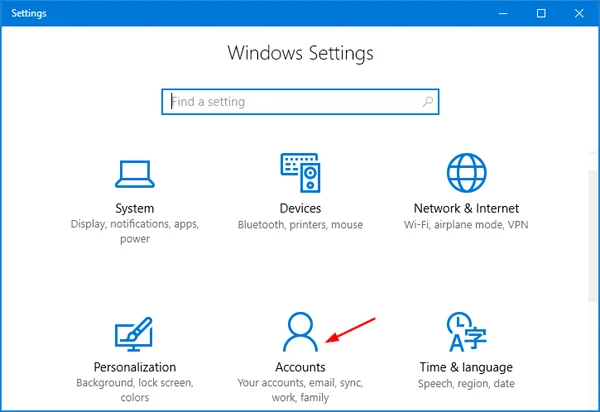
Натисніть Облікові записи
2. Натисніть опцію «Вхід» ліворуч і натисніть кнопку «Змінити» в розділі «Пароль» праворуч.
Натисніть кнопку Змінити в розділі Пароль праворуч
3. Введіть поточний пароль і натисніть «Далі».
4. Двічі введіть новий пароль і встановіть підказку до пароля. Натисніть Далі.
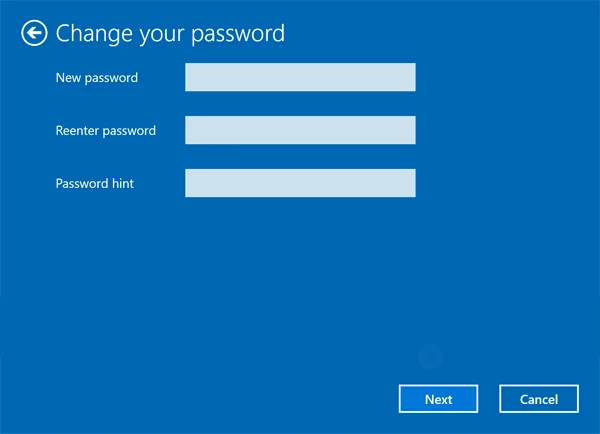
Двічі введіть новий пароль і встановіть підказку до пароля
1. Клацніть правою кнопкою миші піктограму Цей ПК на робочому столі та виберіть Керувати.
2. У «Керуванні комп’ютером» розгорніть «Локальні користувачі та групи» > «Користувачі» ліворуч. Клацніть правою кнопкою миші потрібного користувача посередині, а потім виберіть «Установити пароль».
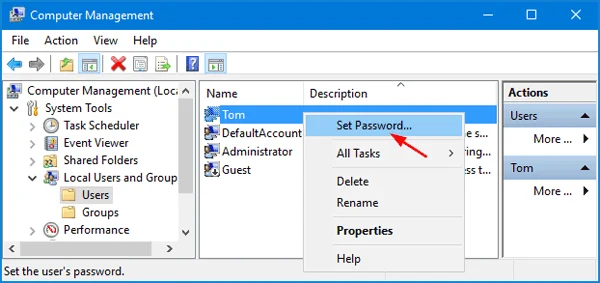
Клацніть правою кнопкою миші потрібного користувача посередині, а потім виберіть «Установити пароль».
3. Натисніть кнопку Продовжити для підтвердження.
4. Двічі введіть новий пароль і натисніть OK.
Двічі введіть новий пароль і натисніть OK
1. Одночасно натисніть клавіші Win+ R, щоб відкрити вікно Виконати. Введіть netplwiz і натисніть Enter.
2. У вікні «Облікові записи користувачів» виберіть обліковий запис користувача, пароль якого потрібно змінити, а потім натисніть кнопку «Скинути пароль».
Виберіть обліковий запис користувача, пароль якого потрібно змінити
3. Введіть новий пароль для облікового запису користувача та натисніть OK.
Введіть свій новий пароль
Окрім використання налаштувань для встановлення та зміни паролів, ви можете використовувати команди cmd для цього в усіх версіях Windows. Виконайте такі дії:
Enter:користувачів мережі
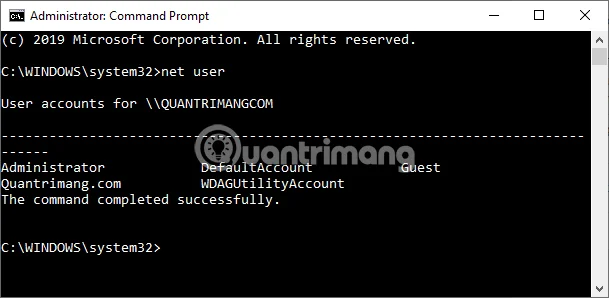
Enter:мережний користувач USERNAME *
Enter.Enter.Виконавши наведені вище дії, вийдіть зі свого облікового запису Windows 10 і знову ввійдіть, щоб використати новий пароль. Якщо обліковий запис на вашому комп’ютері з Windows 10 пов’язано з обліковим записом Microsoft , наведені вище кроки для зміни пароля не будуть застосовані. Для цього потрібно змінити пароль облікового запису Microsoft.
Коли ви пов’язуєте свій комп’ютер з обліковим записом Microsoft, пароль облікового запису Microsoft використовуватиметься як пароль для входу до комп’ютера. У той час, якщо ви хочете змінити пароль для входу в комп’ютер, вам потрібно змінити пароль облікового запису Microsoft. Кроки такі:
Крок 1 : відкрийте будь-який браузер, який вам подобається, і перейдіть на сторінку керування обліковим записом Microsoft .
Крок 2 : натисніть Змінити пароль.
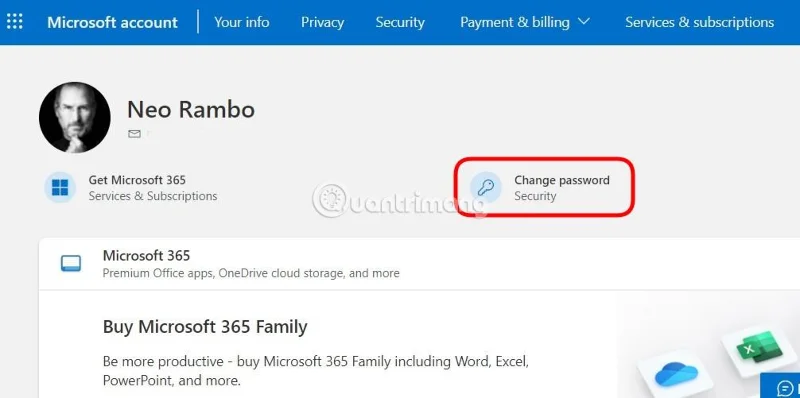
Крок 3 : тут введіть свій поточний пароль у полі «Поточний пароль», клацніть новий пароль у полі «Новий пароль» і повторно введіть новий пароль у полі «Повторний пароль».
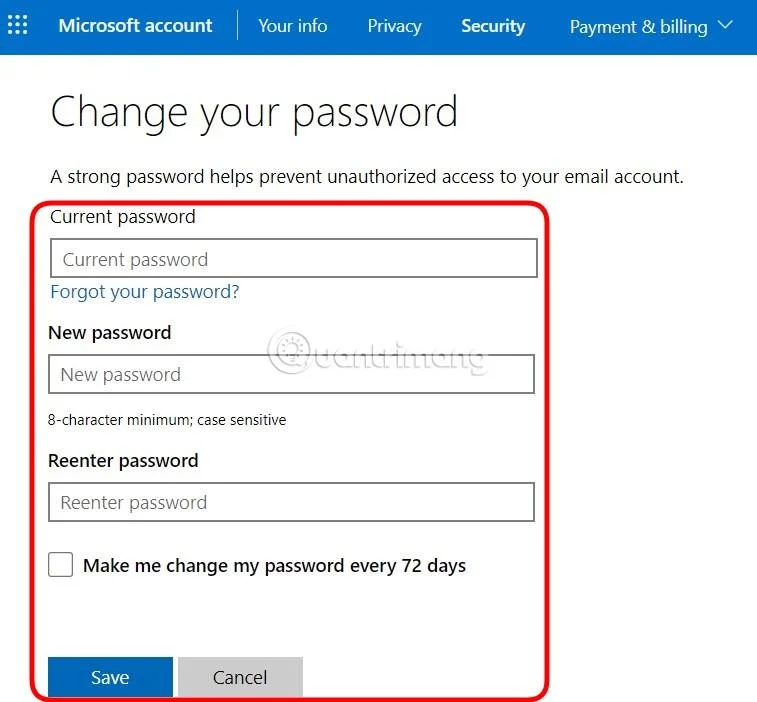
Крок 4 : Після введення пароля натисніть «Зберегти» , щоб завершити. Якщо ви хочете, щоб корпорація Майкрософт нагадувала вам змінювати пароль кожні 72 дні для забезпечення безпеки, ви можете поставити прапорець біля слів « Зробити так, щоб я змінював пароль кожні 72 дні ».
Окрім зміни пароля на інший, багатьом людям також потрібно видалити свій пароль, щоб швидко увійти. Видалення пароля допоможе вам отримати доступ до комп’ютера швидше, але це не гарантує безпеки, якщо на вашому комп’ютері зберігаються «конфіденційні документи». Тому подумайте, перш ніж це робити.
Крок 1 : натисніть Win + I , щоб відкрити налаштування.
Крок 2. Натисніть Облікові записи.
Крок 3 : Натисніть Параметри входу.
Крок 4 : у розділі «Пароль» натисніть кнопку «Змінити».
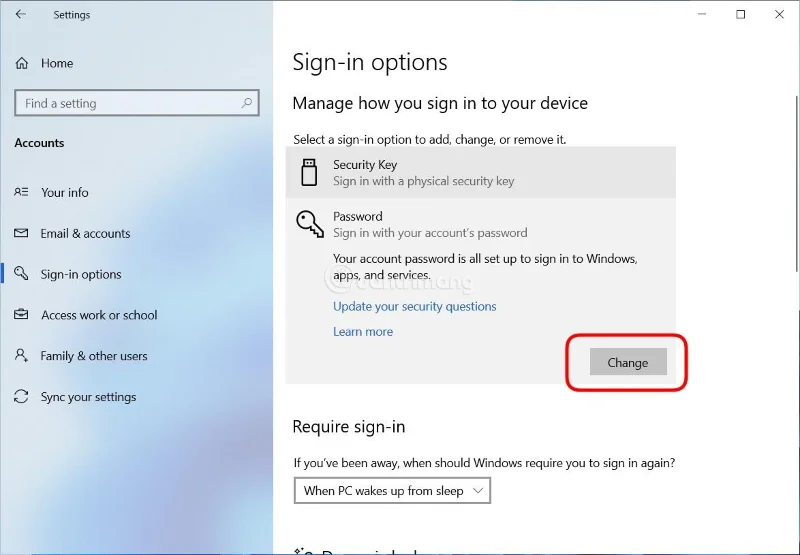
Крок 5 : Введіть поточний пароль і натисніть «Далі».
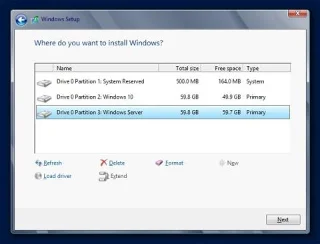
Крок 6 : нічого не вводьте, натисніть «Далі» , а потім « Готово» , щоб завершити видалення облікового запису.
Як не дивно, більшість паролів допитливі люди знаходять досить легко і швидко. Крім того, секрет будь-якого хорошого пароля полягає не тільки в його надійності, але і в тому, що він запам'ятовується.
Незважаючи на це, якщо ви хочете ефективно захистити паролем свою систему, вам слід дотримуватися цих ефективних порад і правил:
Немає сумніву, що захист вашого комп’ютера чи ноутбука паролем так само важливий, як і дані, які потрібно захистити. Пам’ятайте, що це обмежить кількість осіб, які мають доступ до вашого комп’ютера. Таким чином ваші дані будуть захищені, і ви не ризикуватимете, що хтось інший отримає будь-яку особисту інформацію без вашої згоди.
Знову ж таки, важливо підкреслити, що означає відповідний пароль, який означає використання пароля, який знаєте лише ви та який легко запам’ятати вам, але не іншим користувачам.
Крім того, у статті рекомендується взяти до уваги наведені вище поради щодо безпеки під час входу в Windows 10, щоб уникнути крадіжки.
Вище описано, як встановити пароль для комп’ютера з Windows 10 трьома різними способами: звичайним паролем, PIN-кодом і зображенням. Однак простий і ефективний спосіб, який обирають багато людей, — це встановити звичайний пароль і використовувати PIN-код.
Бажаю успіхів!
Режим кіоску в Windows 10 — це режим для використання лише 1 програми або доступу лише до 1 веб-сайту з гостьовими користувачами.
Цей посібник покаже вам, як змінити або відновити стандартне розташування папки Camera Roll у Windows 10.
Редагування файлу hosts може призвести до того, що ви не зможете отримати доступ до Інтернету, якщо файл змінено неправильно. Наступна стаття допоможе вам редагувати файл hosts у Windows 10.
Зменшення розміру та місткості фотографій полегшить вам обмін або надсилання ними будь-кому. Зокрема, у Windows 10 ви можете пакетно змінювати розмір фотографій за допомогою кількох простих кроків.
Якщо вам не потрібно відображати нещодавно відвідані елементи та місця з міркувань безпеки чи конфіденційності, ви можете легко вимкнути це.
Microsoft щойно випустила ювілейне оновлення Windows 10 із багатьма вдосконаленнями та новими функціями. У цьому новому оновленні ви побачите багато змін. Від підтримки стилуса Windows Ink до підтримки розширень браузера Microsoft Edge, меню «Пуск» і Cortana також були значно покращені.
Одне місце для керування багатьма операціями прямо на панелі завдань.
У Windows 10 ви можете завантажити та встановити шаблони групової політики для керування параметрами Microsoft Edge, і цей посібник покаже вам процес.
Темний режим — це інтерфейс із темним фоном у Windows 10, який допомагає комп’ютеру економити заряд акумулятора та зменшує вплив на очі користувача.
Панель завдань має обмежений простір, і якщо ви регулярно працюєте з кількома програмами, у вас може швидко закінчитися місце, щоб закріпити більше ваших улюблених програм.








