Як активувати режим кіоску в Windows 10

Режим кіоску в Windows 10 — це режим для використання лише 1 програми або доступу лише до 1 веб-сайту з гостьовими користувачами.
Корпорація Майкрософт переходить до пропонування Windows як послуги (WaaS), що означає, що не буде великих випусків кожні 3 роки, нові функції та зміни будуть розгорнуті, щойно вони будуть готові.
Нова модель збірки Windows також уникає використання номерів версій, як ми часто бачили в минулому (наприклад, Windows XP, Windows Vista, Windows 7, Windows 8 тощо). Це ускладнює відстеження версії, запущеної на пристрої.
У цьому посібнику ви дізнаєтеся про кілька способів перевірити та визначити версію Windows 10, встановлену на вашому комп’ютері.
Як перевірити версію Windows 10 на вашому пристрої?
Як перевірити версію Windows 10 за допомогою програми «Налаштування».
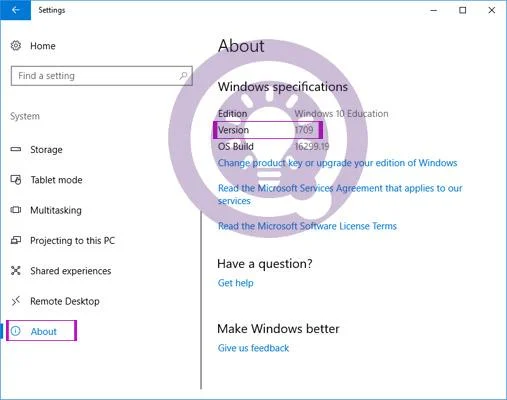
Відкрийте Налаштування > Система > Про . Тут ви побачите тип Win 10 (Home, Pro, Enterprise, Education), номер версії (на що звернути увагу) і збірку ОС (байдуже).
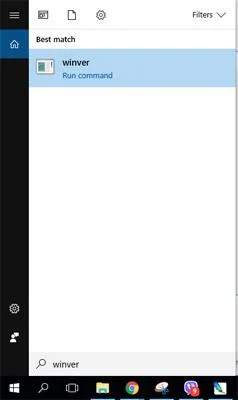
Інший спосіб - ввести winver у рядку пошуку Windows 10, натиснути Enter . Або відкрийте cmd, введіть winver .
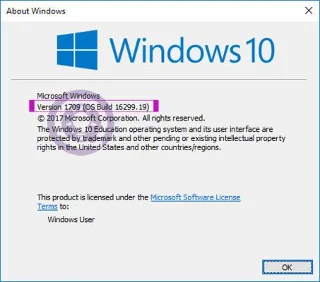
Потім відкриється маленьке вікно, у якому можна переглянути ту саму інформацію, що й вище.
Якщо ваш комп’ютер працює на старій версії, ви можете оновити її до останньої версії, дотримуючись інструкцій: Як оновити Windows 10 до Windows 10 2004 .
Якщо ви зіткнулися з помилкою під час процесу оновлення, перегляньте, як її виправити, тут: Як виправити деякі помилки під час оновлення Windows 10 .
Як перевірити версію Windows 10 за системною інформацією
Виконайте такі дії, щоб перевірити поточну версію Windows 10 за допомогою відомостей про систему:
1. Відкрийте Пуск.
2. Знайдіть інформацію про систему та клацніть верхній результат, щоб відкрити програму.
3. Виберіть System Summary на лівій панелі, інформація буде вказана в полі Version.
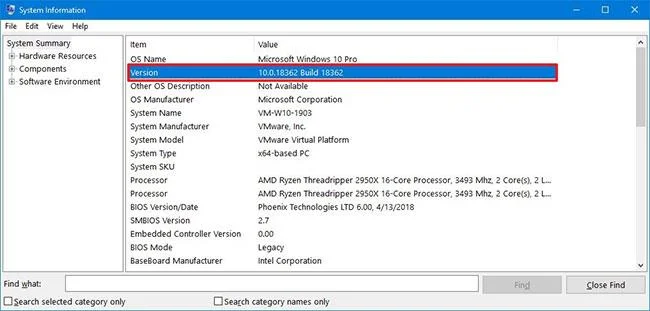
Виберіть System Summary на лівій панелі
Номер версії, доступний у системній інформації, відображає лише номер збірки. Якщо ви хочете знати фактичний номер версії Windows 10, вам потрібно буде розшифрувати інформацію:
Як перевірити версію Windows 10 за допомогою командного рядка
Виконайте такі дії, щоб визначити свою версію Windows 10 за допомогою командного рядка:
1. Відкрийте Пуск.
2. Відкрийте командний рядок .
3. Введіть таку команду, щоб переглянути повну версію Windows 10, і натисніть Enter:
ver4. Введіть таку команду, щоб переглянути назву та версію Windows 10, і натисніть Enter:
systeminfo | findstr /B /C:"OS Name" /C:"OS Version"5. Введіть таку команду, щоб отримати інформацію про версію Windows 10, і натисніть Enter:
wmic os get version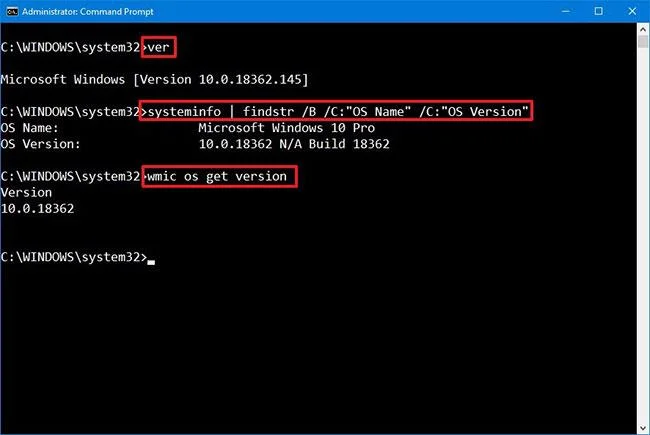
Введіть команду вище, щоб отримати інформацію про версію Windows 10
6. Наведена вище команда запитає назву та версію операційної системи.
Виконавши ці кроки, потрібно використовувати номер збірки, щоб визначити фактичну версію Windows 10.
Режим кіоску в Windows 10 — це режим для використання лише 1 програми або доступу лише до 1 веб-сайту з гостьовими користувачами.
Цей посібник покаже вам, як змінити або відновити стандартне розташування папки Camera Roll у Windows 10.
Редагування файлу hosts може призвести до того, що ви не зможете отримати доступ до Інтернету, якщо файл змінено неправильно. Наступна стаття допоможе вам редагувати файл hosts у Windows 10.
Зменшення розміру та місткості фотографій полегшить вам обмін або надсилання ними будь-кому. Зокрема, у Windows 10 ви можете пакетно змінювати розмір фотографій за допомогою кількох простих кроків.
Якщо вам не потрібно відображати нещодавно відвідані елементи та місця з міркувань безпеки чи конфіденційності, ви можете легко вимкнути це.
Microsoft щойно випустила ювілейне оновлення Windows 10 із багатьма вдосконаленнями та новими функціями. У цьому новому оновленні ви побачите багато змін. Від підтримки стилуса Windows Ink до підтримки розширень браузера Microsoft Edge, меню «Пуск» і Cortana також були значно покращені.
Одне місце для керування багатьма операціями прямо на панелі завдань.
У Windows 10 ви можете завантажити та встановити шаблони групової політики для керування параметрами Microsoft Edge, і цей посібник покаже вам процес.
Темний режим — це інтерфейс із темним фоном у Windows 10, який допомагає комп’ютеру економити заряд акумулятора та зменшує вплив на очі користувача.
Панель завдань має обмежений простір, і якщо ви регулярно працюєте з кількома програмами, у вас може швидко закінчитися місце, щоб закріпити більше ваших улюблених програм.








