Як активувати режим кіоску в Windows 10

Режим кіоску в Windows 10 — це режим для використання лише 1 програми або доступу лише до 1 веб-сайту з гостьовими користувачами.
Корпорація Майкрософт продовжує змінювати налаштування Windows 10 з кожною версією, зрештою прагнучи видалити Панель керування . З оновленням Fall Creators Update ми розглянемо нові функції встановлення, додані Microsoft.
Від нових функцій, таких як з’єднання з телефоном або налаштування відтворення відео, до вдосконалень існуючих функцій, як-от Ігри та Windows Update, у Налаштуваннях є кілька значних покращень.
Коротка порада: користувачі можуть легко отримати доступ до налаштувань у будь-який час, натиснувши клавішу Windows + I. У цій статті буде перелічено деякі нові функції двох останніх оновлень Creators.
Нові функції встановлення Windows 10 Fall Creators Update
Storage Sense — це нова функція в Creators Update, але до неї додано кілька нових опцій. Доступ до нього можна отримати через Система > Зберігання > Змінити спосіб звільнення місця .
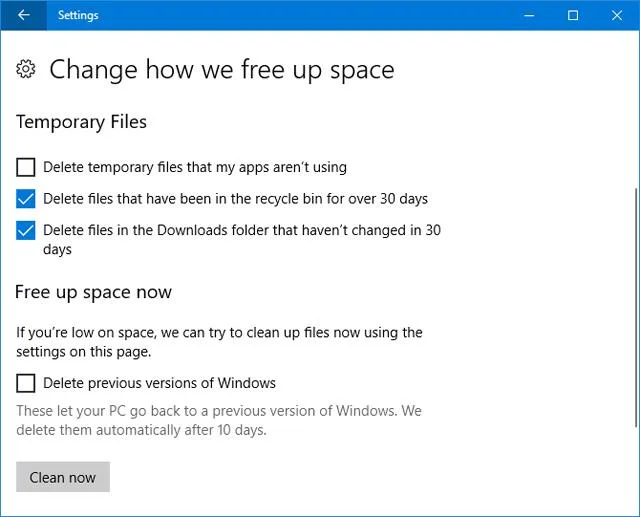
Тепер користувачі можуть увімкнути «Видалити файли в папці «Завантаження», які не змінювалися протягом 30 днів (видалити файли в папці «Завантаження» через 30 днів), а також можуть видалити попередні версії Windows (видалити попередні версії Windows). Другий спосіб використовується після оновлення до Windows 10 , однак зауважте, що вони будуть автоматично видалені через 10 днів незалежно від того, використовуєте ви Storage Sense чи ні.
Увімкніть «Сенсор зберігання» та виберіть потрібний параметр. Натисніть «Очистити зараз» , якщо ви хочете негайно звільнити місце, замість того, щоб використовувати мало місця на диску або чекати, поки пройде 30 днів.
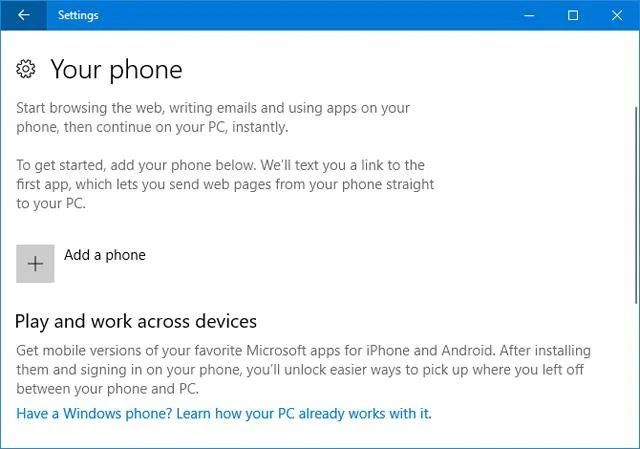
Новий розділ «Телефон» дозволяє користувачам підключати свій телефон iPhone або Android до комп’ютера з Windows 10. Натисніть «Додати телефон» , щоб почати, і дотримуйтесь інструкцій. Потрібно підтвердити свій номер телефону та завантажити необхідний додаток.
Ця функція ще дуже нова. Наразі ви можете скористатися функцією спільного доступу на своєму телефоні, щоб вибрати Продовжити на ПК . Це надсилає підтримуваний вміст, як-от посилання на веб-сайти, прямо на ваш комп’ютер.
Якщо ви використовуєте Android, ви також можете використовувати Microsoft Launcher. Гортайте праворуч, щоб отримати стрічку улюблених подій, новин і програм.
У наступних оновленнях Windows 10 ця функція телефону буде покращена. Раніше Microsoft говорила про отримання сповіщень про вхідні дзвінки та інструмент Timeline для завантаження раніше запущених програм. На жаль, вони не включені в Fall Creators Update.
Можливо, багато людей помітили нову піктограму на панелі завдань, яка є піктограмою функції «Люди» . Це дозволяє користувачам закріплювати контакти на панелі завдань для швидкого доступу. Клацніть цей значок на панелі завдань, щоб запустити його, і він підключиться до таких програм, як Mail і Skype, але користувачі також можуть вручну додавати друзів і родину до програми «Люди» .
Щоб редагувати, перейдіть до «Персоналізація» > «Панель завдань» і перейдіть до розділу «Люди» . Тут є такі п��раметри, як «Показати контакти на панелі завдань» , щоб відобразити контакти на панелі завдань , «Показати сповіщення «Мої люди» , щоб змінити параметри сповіщень, і «Відтворити звук, коли надходить сповіщення «Мої люди», щоб відтворити звук, коли надходить сповіщення.
Деякі програми, як-от Edge, Movies & TV і Netflix, використовують відеоплатформу Windows 10. Тепер ви можете налаштувати цей параметр, перейшовши в «Програми» > «Відтворення відео» .
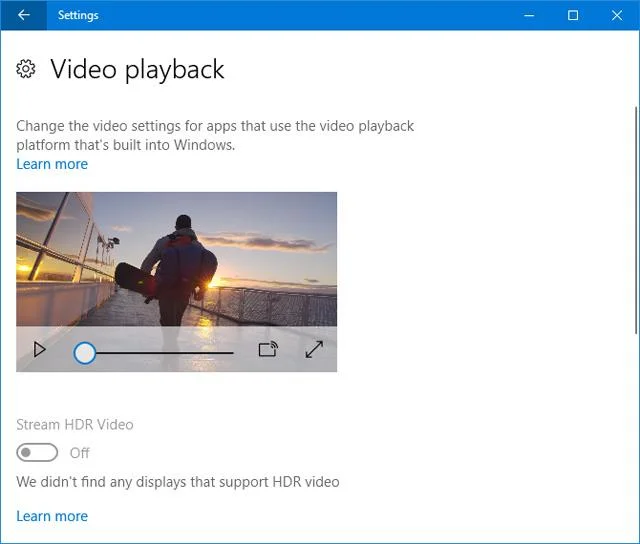
Якщо дисплей підтримує розширений динамічний діапазон (HDR), користувачі можуть увімкнути потокове відео HDR , щоб отримати максимальну швидкість. Крім того, він також має такі функції, як автоматична обробка відео для його покращення та дозвіл відтворення відео з нижчою роздільною здатністю для тих, кому потрібно заощадити пропускну здатність.
Це налаштування можна знайти в розділі «Облікові записи» > «Параметри входу» в розділі «Конфіденційність» . Тут користувач матиме опцію Використовувати мою інформацію для входу, щоб автоматично завершити налаштування мого пристрою після оновлення чи перезапуску (Використовувати інформацію для входу, щоб автоматично завершити налаштування пристрою після оновлення чи перезапуску).
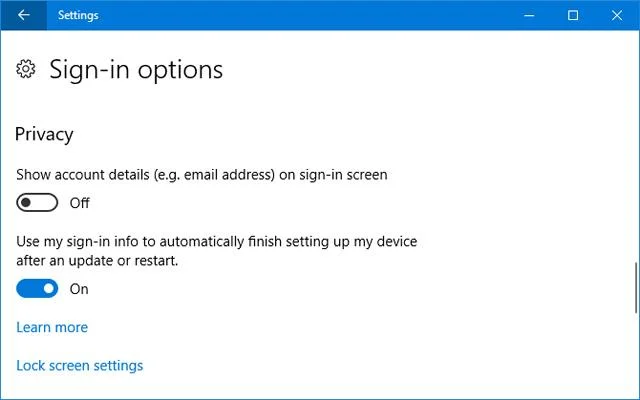
Цей параметр увімкнено за замовчуванням. Після оновлення Windows або підтримуваної програми систему потрібно перезавантажити або вимкнути, вона автоматично ввійде в систему, щоб процес можна було завершити. Після завершення ви автоматично вийдете.
Розділ «Ігри» в налаштуваннях було представлено в попередньому оновленні для творців, але було додано деякі нові функції.
У Game DVR користувачі тепер можуть вибрати Record game audio only (записувати лише ігрове аудіо-відео). Подібним чином у Трансляції можна транслювати лише звук гри . Це означає, що ви не можете записувати голос або аудіо системи під час запису чи потокового передавання.
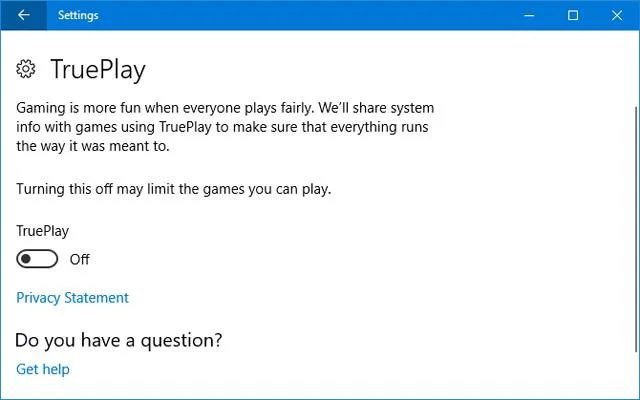
TruePlay — це нова функція, хоча Windows 10 не пояснює, що вона робить. По суті, це античіт-інструмент Microsoft. Підтримувані ігри запускаються в захищеному процесі для мінімізації атак. Ігри також відстежуватимуться на предмет шахрайства, дані потім аналізуватимуться та надсилатимуться розробникам, якщо буде виявлено шахрайство.
Сторінка Xbox Networking надає інформацію про стан підключення, продуктивність (затримка та втрата пакетів) і сумісність Xbox Live (тип NAT і підключення до сервера). Якщо виявлено проблеми, ви можете натиснути «Виправити» , щоб автоматично вирішити їх.
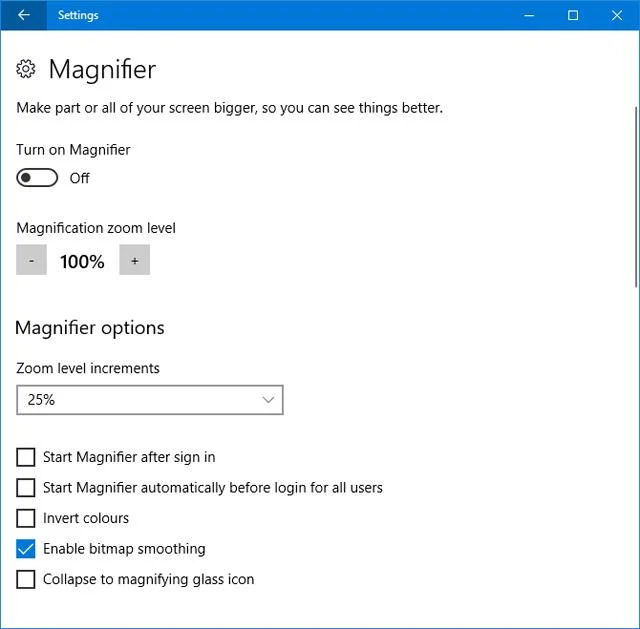
Деякі інструменти в розділі «Простий доступ» отримали нові функції. По-перше, Magnifier надає користувачам можливість інвертувати кольори та ввімкнути плавне растрове зображення . Цей другий параметр призначений для того, щоб зробити речі чіткішими при збільшенні на високих рівнях.
Ви також знайдете список комбінацій клавіш для керування Екранною лупою . Натисніть Показати всі комбінації клавіш , щоб розгорнути список.
По-друге, перейдіть до Легкості доступу > Колір і висока контрастність, користувачі побачать цю функцію, яка зазвичай називається Висока контрастність . Налаштування ті самі, але тепер включають кольорові фільтри , які допомагають людям із кольоровою чутливістю або дальтонізмом бачити екран чіткіше.
Увімкніть «Застосувати кольоровий фільтр» , щоб увімкнути цю функцію. Потім скористайтеся спадним меню «Вибрати фільтр» , щоб переключатися між такими параметрами, як «Відтінки сірого» , «Інвертувати » та «Девтеранопія» .
Усі налаштування Cortana тепер згруповано в розділі «Налаштування». Cortana > Talk to Cortana дозволяє користувачам установити спосіб активації Cortana, наприклад за допомогою мови, комбінацій клавіш або блокування екрана.
Дозволи та історія збирає те, чим Cortana дозволено керувати від імені користувача. Тут є нове налаштування Windows Cloud Search , яке допомагає визначити, чи відображатиметься хмарний вміст у Windows Search.
Клацніть «Керувати інформацією, до якої Cortana має доступ із цього пристрою» , щоб перейти на іншу сторінку, де є налаштування для зміни місцезнаходження , контактів, електронної пошти, календаря та історії спілкування , а також увімкнення історії перегляду .
Cortana > Сповіщення надає параметри для ввімкнення надсилання сповіщень між пристроями . Це означає, що Cortana повідомить вас, коли ваш телефон розрядиться або пропустить сповіщення.
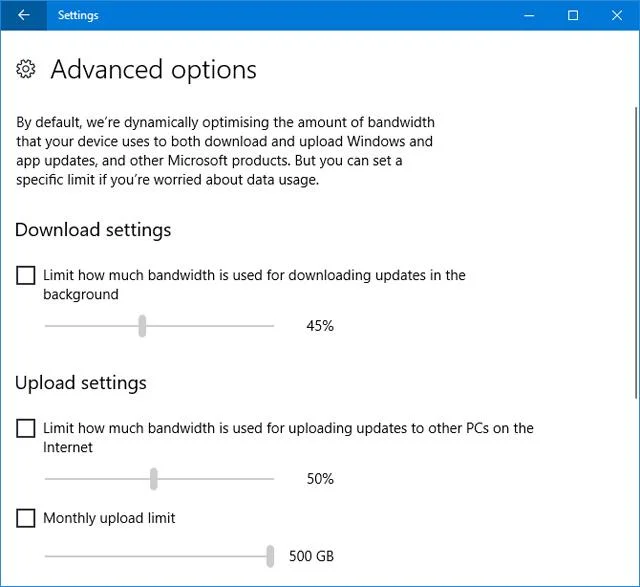
Ті, у кого обмежена пропускна здатність, будуть раді дізнатися, що це оновлення додає можливість обмежити пропускну здатність під час завантаження оновлень.
Перейдіть до Оновлення та безпека > Додаткові параметри > Оптимізація доставки > Додаткові параметри . Тут користувачі можуть обмежити відсоток пропускної здатності, який використовується для завантаження оновлень. Повзунок пропонує лише найнижчі 5%, тому ви не можете повністю заблокувати оновлення.
Сьогодні Windows швидко змінюється. Цікаво дізнатися, які зміни внесло попереднє оновлення Windows? Це найважливіші налаштування під час оновлення з ювілейного оновлення .
Додатки сторонніх розробників, такі як F.lux, існують вже деякий час, і вони стверджують, що допомагають покращити ваші звички спати. Тепер Microsoft інтегрувала цю функцію в Windows 10. Користувачі можуть отримати до неї доступ через «Система» > «Дисплей» > «Налаштування нічного освітлення» . Функція «Нічне освітлення» змінює колірну температуру екрана.
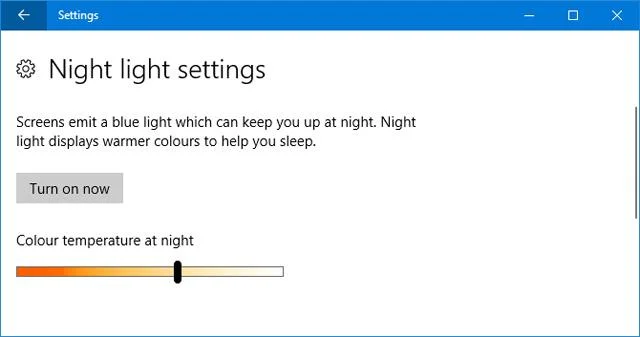
Натисніть «Увімкнути зараз» і за допомогою повзунка відрегулюйте параметри на свій смак. Ви можете встановити власний рівень або запланувати його, увімкнувши опцію «Запланувати нічне освітлення» .
Якщо ви засмучені тим, що вам потрібно контролювати потік вільного місця для зберігання, або просто хочете підтримувати порядок, вам сподобається нова функція Storage Sense. Щоб отримати доступ до цієї функції, перейдіть у «Система» > «Пам’ять» і увімкніть повзунок.
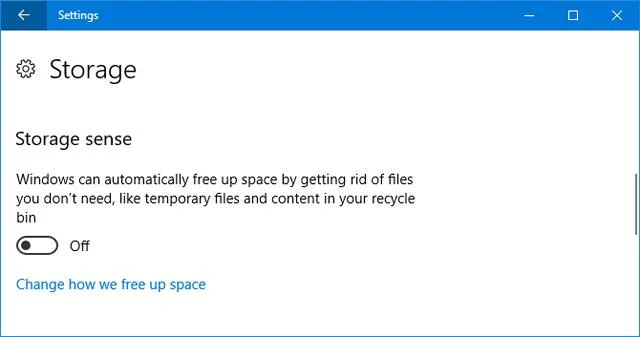
Потім натисніть «Змінити спосіб звільнення місця», увімкніть і вимкніть певні функції. Наразі він видаляє лише тимчасові файли, які не використовуються програмами, і файли в кошику більше 30 днів, але будемо сподіватися, що це розшириться в майбутньому оновленні.
Цю функцію було запущено з ювілейним оновленням, що дозволяє користувачам починати місію на одному пристрої та продовжувати на іншому. Спочатку він підтримував лише пристрої Microsoft, але тепер його поширили на Android, хоча кількість розробників, які підтримують його, наразі дуже мала.
Цю функцію ввімкнено за замовчуванням у розділі «Система» > «Спільний досвід» , і тут можна вибирати людей, якими поділитися чи отримати. Лише мої пристрої більш обмежені, тоді як усі поруч дозволяють людям поблизу підключатися до вашого комп’ютера.
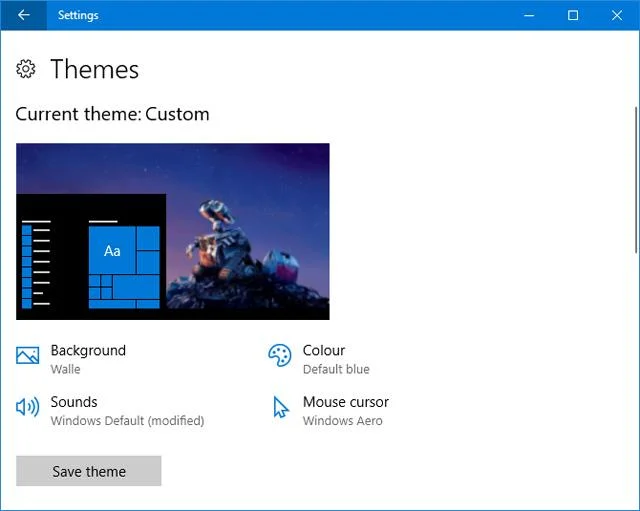
Це не зовсім нова функція, але Creators Update принесло з собою покращений інтерфейс і можливість легко зберігати теми та перемикати власні теми.
Щоб почати, перейдіть до Персоналізація > Теми , виберіть такі елементи, як Фон і Звуки , щоб налаштувати їх. Після завершення натисніть «Зберегти тему» , щоб зберегти зміни. Ви також можете натиснути «Отримати більше тем у магазині», щоб переглянути колекцію.
Тепер користувачі можуть вибирати, де завантажити додаток. Корпорація Майкрософт стверджує, що лише встановлення додатків з офіційного магазину Windows як і раніше працює гладко. Ця функція може бути корисною для кількох людей, які використовують один комп’ютер.
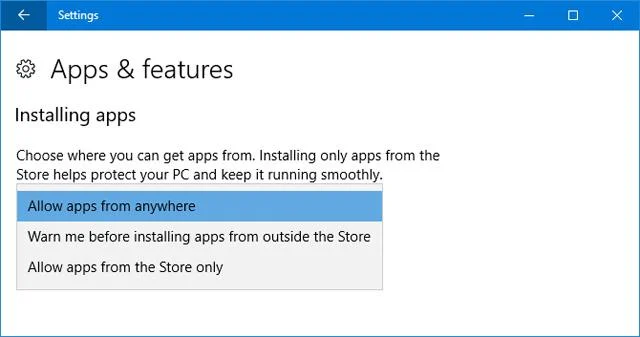
Щоб змінити це налаштування, перейдіть до Програми > Програми та функції та скористайтеся спадним меню Встановлення програм . Дозволити програми з будь-якого місця є налаштуванням за замовчуванням, але користувачі також можуть перемкнутися на Попереджати мене перед встановленням програм з-за меж магазину . Магазин) і Дозволити програми лише з Магазину (Дозволити завантаження програм лише з Магазину).
Динамічне блокування — це функція, яка автоматично блокує ваш комп’ютер , коли виявляє, що телефон відійшов від комп’ютера.
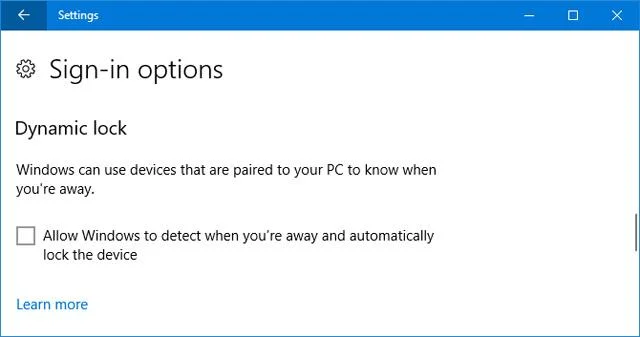
Щоб розпочати, перейдіть у розділ «Пристрої» > «Bluetooth та інші пристрої» , а потім натисніть «Додати Bluetooth» або інший пристрій , щоб створити пару з телефоном. Коли завершите, поверніться до налаштувань і перейдіть до Облікові записи > Параметри входу та виберіть Дозволити Windows визначати, коли ви відсутні, і автоматично блокувати пристрій .
Розділ G Gaming є новим і має багато функцій налаштування. Деякі з них раніше були доступні в програмі Xbox, але тепер отримати доступ до них легше через налаштування.
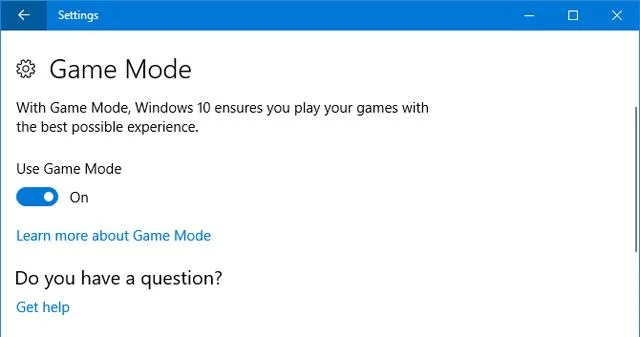
Ігрова панель дозволяє ввімкнути накладення в грі, а також змінити комбінації клавіш для виконання певних дій, наприклад робити знімки екрана або вмикати та вимикати мікрофон. Однак пам’ятайте, що ігрова панель може уповільнити вашу систему. Якщо у вас проблеми з продуктивністю, спробуйте вимкнути цю функцію.
Ігровий відеореєстратор дає змогу вести фоновий запис, щоб ніколи не пропустити важливий момент під час гри, а також можливість змінювати час виконання та якість зйомки. Нарешті, ігровий режим активує однойменну функцію, яка покращує продуктивність гри.
Деякі функції Windows Update у розділі Оновлення та безпека вдосконалено. Раніше використовувалися активні години, щоб зупинити перезавантаження системи на певний період часу, але тепер користувачі можуть вказати діапазон до 18 годин.
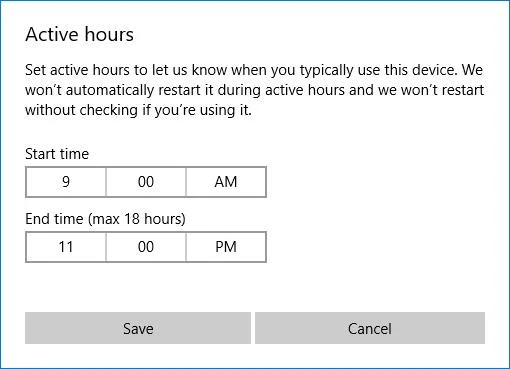
Якщо ви натиснете «Параметри перезавантаження» , виберіть опцію «Показати більше сповіщень» , щоб отримувати сповіщення про перезавантаження системи.
Нарешті, є новий розділ «Усунення несправностей» , який допоможе вирішити всі види проблем, які можуть виникнути в системі, наприклад сині екрани або проблеми з мережею . Клацніть відповідний засіб усунення несправностей, запустіть його та автоматично виправте всі проблеми.
Яка ваша нова улюблена функція налаштувань? Чи є щось, що ви хотіли б додати від Microsoft?
Режим кіоску в Windows 10 — це режим для використання лише 1 програми або доступу лише до 1 веб-сайту з гостьовими користувачами.
Цей посібник покаже вам, як змінити або відновити стандартне розташування папки Camera Roll у Windows 10.
Редагування файлу hosts може призвести до того, що ви не зможете отримати доступ до Інтернету, якщо файл змінено неправильно. Наступна стаття допоможе вам редагувати файл hosts у Windows 10.
Зменшення розміру та місткості фотографій полегшить вам обмін або надсилання ними будь-кому. Зокрема, у Windows 10 ви можете пакетно змінювати розмір фотографій за допомогою кількох простих кроків.
Якщо вам не потрібно відображати нещодавно відвідані елементи та місця з міркувань безпеки чи конфіденційності, ви можете легко вимкнути це.
Microsoft щойно випустила ювілейне оновлення Windows 10 із багатьма вдосконаленнями та новими функціями. У цьому новому оновленні ви побачите багато змін. Від підтримки стилуса Windows Ink до підтримки розширень браузера Microsoft Edge, меню «Пуск» і Cortana також були значно покращені.
Одне місце для керування багатьма операціями прямо на панелі завдань.
У Windows 10 ви можете завантажити та встановити шаблони групової політики для керування параметрами Microsoft Edge, і цей посібник покаже вам процес.
Темний режим — це інтерфейс із темним фоном у Windows 10, який допомагає комп’ютеру економити заряд акумулятора та зменшує вплив на очі користувача.
Панель завдань має обмежений простір, і якщо ви регулярно працюєте з кількома програмами, у вас може швидко закінчитися місце, щоб закріпити більше ваших улюблених програм.








