Як активувати режим кіоску в Windows 10

Режим кіоску в Windows 10 — це режим для використання лише 1 програми або доступу лише до 1 веб-сайту з гостьовими користувачами.
Після оновлення до Windows 10 можуть виникнути різні проблеми, пов’язані з програмним і апаратним забезпеченням. Однією з таких проблем є проблеми з Wi-Fi. Зокрема, деякі користувачі повідомляють, що їхній комп’ютер навіть не може знайти Wi-Fi-адаптер, навіть якщо він все ще добре працює в Windows 8 або Windows 7.
Багато користувачів повідомили, що в Windows 10 виникає багато помилок оновлення, наприклад відсутність звуку , чорний екран , синій екран , відсутність доступу до Інтернету тощо. Останнім часом багато користувачів зіткнулися з проблемою відсутності Wi-Fi після оновлення Windows 10. Проблеми з Wi-Fi Windows 10 включають: відсутність Wi-Fi після оновлення Windows 10 з Windows 8.1, 8 або 7, відсутність підключення Який Wi-Fi доступний після оновлення Windows 10 (Creators Update або Fall Creators Update) або адаптер Wi-Fi не відображається в системі.
У цій статті описано рішення для вирішення проблеми, коли Wi-Fi не працює після оновлення Windows 10 Fall Creators/Creators Update/Anniversary Update, і, сподіваємось, принаймні одне з них допоможе вам.
Але спочатку ось кілька подібних проблем, які можна вирішити за допомогою наведених нижче рішень.
Як виправити помилку Wi-Fi не знайдено після оновлення Windows 10
Чому Windows 10 не підключається до Wi-Fi? Є 2 основні причини, чому Wi-Fi недоступний після оновлення до Windows 10.
Корпорація Майкрософт пояснила: «Ця проблема може виникнути, якщо на Windows 8.1 інстальовано старішу версію програмного забезпечення VPN. Старіші версії програмного забезпечення містять драйвер фільтра (розширений детермінований мережевий покращувач), який не оновлено належним чином, і викликає проблеми». Користувачі можуть видалити програмне забезпечення VPN, щоб усунути проблему з Wi-Fi у Windows 10.
Дротове підключення Ethernet також може не працювати належним чином, якщо використовується вбудований адаптер Ethernet або адаптер USB Ethernet. Ці підключені пристрої можуть бути причиною проблем з’єднання Wi-Fi.
Примітка : уважно виконайте наведені нижче дії. У разі неправильного редагування реєстру можуть виникнути серйозні проблеми. Перед редагуванням створіть резервну копію реєстру для відновлення на випадок виникнення проблем.
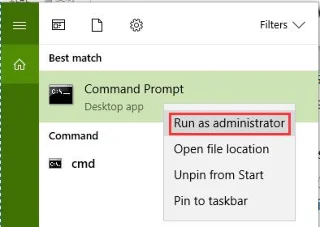
Крок 1. Введіть cmd у полі пошуку на панелі завдань і клацніть правою кнопкою миші Командний рядок > Запуск від імені адміністратора , щоб запустити від імені адміністратора.
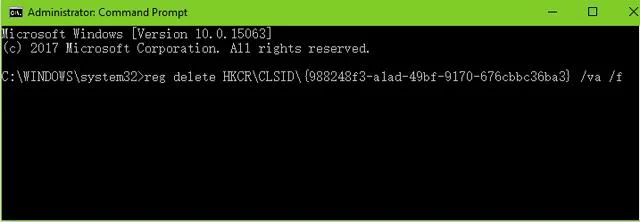
Крок 2. Введіть таку команду та натисніть клавішу Enter :
reg видалити HKCR\CLSID\{988248f3-a1ad-49bf-9170-676cbbc36ba3} /va /f
Крок 3. Введіть наведену нижче команду в діалогове вікно командного рядка та натисніть Enter :
netcfg -v -u dni_dne
Крок 4. Перезавантажте комп'ютер і перевірте налаштування Wi-Fi. Тепер буде список усіх доступних мереж у діапазоні.
Примітка . Якщо на вашому комп’ютері запущено клієнт Cisco VPN, клієнт Sonic Global або інше програмне забезпечення VPN і ви збираєтеся оновити до Windows 10, видаліть VPN, перш ніж продовжувати.
У деяких випадках драйвери попередніх версій Windows 8, 1 або 7 несумісні з оновленням. Windows 10 може видалити його під час процесу оновлення. У деяких інших випадках на комп’ютері може бути встановлений драйвер бездротового адаптера , але він не працює належним чином. У цих випадках користувачі можуть виправити проблеми з драйверами Wi-Fi за допомогою Driver Talent (раніше відомого як DriveTheLife).
Driver Talent може допомогти перевірити драйвер Wi-Fi на наявність помилок, а потім оновити старий драйвер, відновивши або завантаживши найновіший драйвер, щоб відповідати бездротовому адаптеру для Windows 10.
Крок 1. Запустіть Driver Talent і натисніть кнопку «Сканувати» , щоб просканувати комп’ютер, він може перевірити всі проблеми з драйверами загалом і мережевими драйверами зокрема.
Крок 2. Натисніть кнопку «Оновити» або «Відновити» , щоб вирішити проблему з драйвером Wi-Fi.
Крок 3. Перезавантажте комп'ютер.
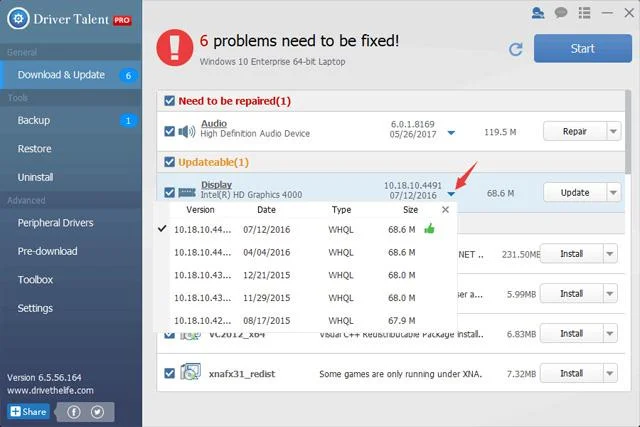
Примітка. Користувачі також можуть спробувати мережеву версію Driver Talent for Network Card. Ця версія може допомогти вирішити проблеми з драйверами без підключення до Інтернету.
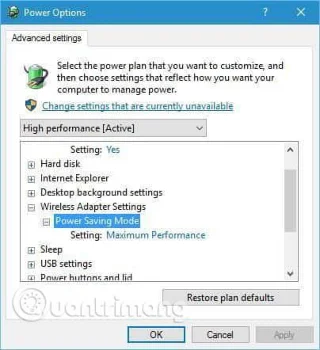
Якщо ваш комп’ютер не вловлює Wi-Fi або не може знайти Wi-Fi, змініть параметри живлення для бездротового адаптера для найкращої продуктивності Wi-Fi. Параметр за замовчуванням – « Режим енергозбереження », що призведе до проблем Windows Wi-Fi під час підключення до віддалених WAP. Виконайте ці дії, щоб вирішити проблеми з Wi-Fi.
Крок 1. Скористайтеся комбінацією клавіш Windows + X або клацніть правою кнопкою миші меню «Пуск» і виберіть «Електроживлення» .
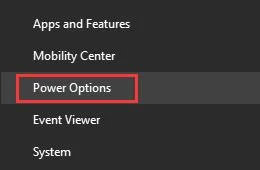
Крок 2. Прокрутіть униз і натисніть «Додаткові параметри живлення» (цей параметр доступний для користувачів Windows 10 Fall Creators Update/Creators Update. Для попередніх версій перейдіть безпосередньо до кроку 3 ).

Крок 3. Натисніть Змінити налаштування плану .
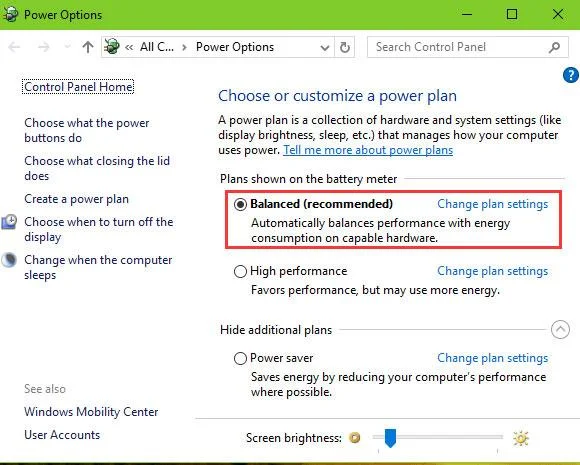
Крок 4. Клацніть Змінити додаткові параметри живлення .
Крок 5. Виберіть Максимальна продуктивність у розділі налаштувань бездротового адаптера .
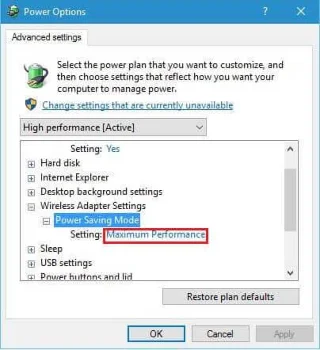
Крок 6. Натисніть «Застосувати» , а потім «ОК» , щоб виправити помилку Windows 10 Wi-Fi.
У Windows 10 є вбудований засіб усунення несправностей підключення до Інтернету для вирішення проблем із підключенням Wi-Fi після Windows 10 Fall Creators Update/Creators Update.
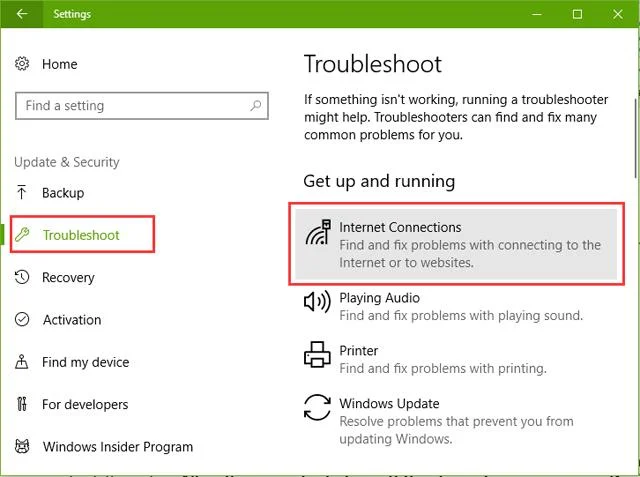
Крок 1. Натисніть клавішу Windows + I , щоб відкрити налаштування.
Крок 2. Перейдіть до меню «Оновлення та безпека» .
Крок 3. Ліворуч виберіть вкладку «Усунення несправностей» .
Крок 4. Клацніть Підключення до Інтернету.
Крок 5. Дотримуйтесь інструкцій на екрані, щоб завершити процес усунення несправностей.
Якщо наведені вище рішення не допомогли, спробуйте знову ввімкнути Wi-Fi у налаштуваннях або зніміть прапорець Дозволити комп’ютеру вимикати цей пристрій для економії енергії в Диспетчері пристроїв > Мережеві адаптери > Властивості > Керування живленням .
Якщо проблеми з Windows 10 Wi-Fi все одно не вирішуються, спробуйте відновити заводські налаштування свого ноутбука чи настільного комп’ютера або перейдіть до МЕНЮ ЛІВО, щоб отримати спеціальну технічну підтримку.
Якщо попередні рішення не працюють, ви можете спробувати скинути стек TCP/IP. Для цього вам потрібно буде ввести кілька рядків команди в командний рядок . Ось що саме вам потрібно зробити:
1. Клацніть правою кнопкою миші кнопку меню «Пуск» і виберіть командний рядок (адміністратор).
2. Введіть наступні рядки в командний рядок і натисніть Enter після кожного рядка:
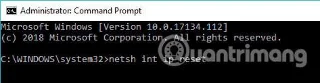
netsh int ip reset netsh int tcp set heuristics disabled netsh int tcp set global autotuninglevel=disabled netsh int tcp set global rss=enabled
3. Перезавантажте комп’ютер і перевірте, чи можна зараз підключитися до Wi-Fi
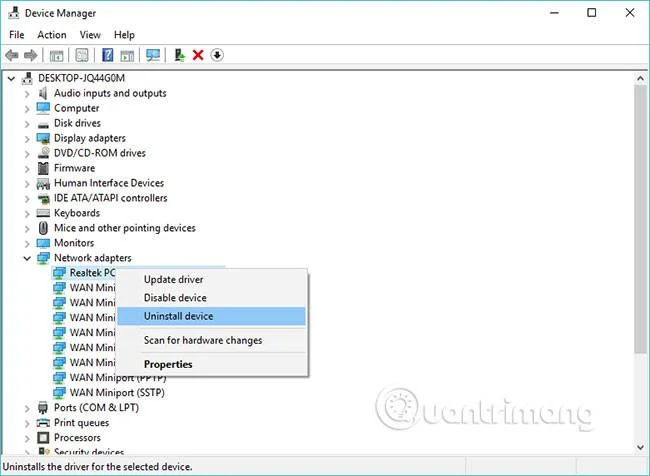
Якщо перевстановлення драйвера не допомогло, спробуйте спочатку видалити адаптер. Ось як видалити мережевий адаптер у Windows 10:
Скидання мережевого адаптера може творити чудеса. Як випливає з назви цього методу, знайдіть маленьку кнопку на задній панелі адаптера, натисніть і утримуйте її. Зачекайте кілька хвилин, поки сигнал не відновиться, і спробуйте знову підключитися до Інтернету.
Це дуже складно. Оновлення мікропрограми маршрутизатора може вирішити проблему, але це непростий процес. Тож найкраще ознайомитись із посібником із маршрутизатора, щоб отримати додаткові вказівки щодо його оновлення. Просто пам’ятайте: якщо ви не оновите маршрутизатор належним чином, ви можете його пошкодити. Тому будь ласка, виконуйте це обережно.
Деякі користувачі повідомляють, що налаштування комп’ютера в режим максимальної продуктивності насправді допомагає вирішити проблеми з адаптером Wi-Fi. Отже, не буде проблем, якщо ми спробуємо цей метод.
Ось як налаштувати комп’ютер у режим максимальної продуктивності в Windows 10:
Просто пам’ятайте, що режим максимальної продуктивності створює додаткове навантаження на ваш пристрій, тому батарея ноутбука може розряджатися швидше.
Деякі пристрої та обладнання, не пов’язані з вашим комп’ютером, можуть переривати сигнал Wi-Fi. Наприклад, мікрохвильова піч послаблює сигнал Wi-Fi. Тому переконайтеся, що поблизу вашого маршрутизатора немає пристроїв, які можуть порушити сигнал.
Якщо ви не можете вирішити проблему, виконавши всі ці рішення, перегляньте нашу статтю про те, як виправити втрачене з’єднання з Інтернетом, і, можливо, ви знайдете там більш прийнятне рішення.
Якщо у вас є коментарі, запитання чи пропозиції, залиште їх у розділі коментарів нижче!
Побачити більше:
Режим кіоску в Windows 10 — це режим для використання лише 1 програми або доступу лише до 1 веб-сайту з гостьовими користувачами.
Цей посібник покаже вам, як змінити або відновити стандартне розташування папки Camera Roll у Windows 10.
Редагування файлу hosts може призвести до того, що ви не зможете отримати доступ до Інтернету, якщо файл змінено неправильно. Наступна стаття допоможе вам редагувати файл hosts у Windows 10.
Зменшення розміру та місткості фотографій полегшить вам обмін або надсилання ними будь-кому. Зокрема, у Windows 10 ви можете пакетно змінювати розмір фотографій за допомогою кількох простих кроків.
Якщо вам не потрібно відображати нещодавно відвідані елементи та місця з міркувань безпеки чи конфіденційності, ви можете легко вимкнути це.
Microsoft щойно випустила ювілейне оновлення Windows 10 із багатьма вдосконаленнями та новими функціями. У цьому новому оновленні ви побачите багато змін. Від підтримки стилуса Windows Ink до підтримки розширень браузера Microsoft Edge, меню «Пуск» і Cortana також були значно покращені.
Одне місце для керування багатьма операціями прямо на панелі завдань.
У Windows 10 ви можете завантажити та встановити шаблони групової політики для керування параметрами Microsoft Edge, і цей посібник покаже вам процес.
Темний режим — це інтерфейс із темним фоном у Windows 10, який допомагає комп’ютеру економити заряд акумулятора та зменшує вплив на очі користувача.
Панель завдань має обмежений простір, і якщо ви регулярно працюєте з кількома програмами, у вас може швидко закінчитися місце, щоб закріпити більше ваших улюблених програм.








