Як активувати режим кіоску в Windows 10

Режим кіоску в Windows 10 — це режим для використання лише 1 програми або доступу лише до 1 веб-сайту з гостьовими користувачами.
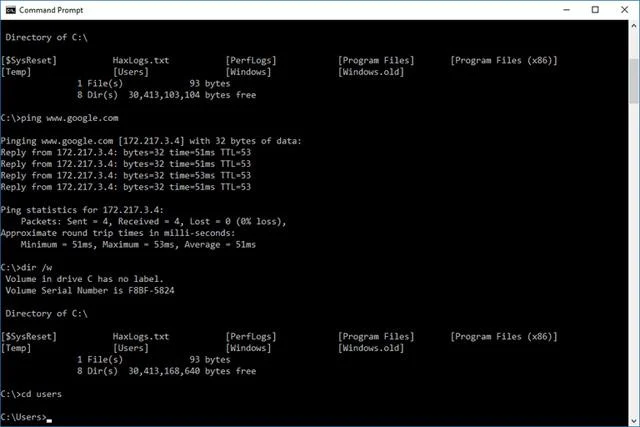
Командний рядок — це одна з програм інтерфейсу командного рядка, яка використовується для виконання команд в операційній системі Windows. Деякі поширені команди командного рядка, про які ви, можливо, чули, це ping, netstat, tracert, shutdown, attrib та багато інших.
Хоча командний рядок не є часто використовуваним інструментом, він дуже корисний для усунення деяких проблем Windows або автоматизації певних завдань. Ця стаття покаже вам, як відкрити командний рядок у Windows 10, 8, 7, Vista та XP.
Як відкрити командний рядок у Windows 10
Перегляньте статтю 12 простих способів відкрити CMD — командний рядок у Windows 10 , щоб дізнатися, як відкрити командний рядок у Windows 10.
Як відкрити командний рядок у Windows 8 або 8.1
Крок 1. Проведіть пальцем угору, щоб відобразити екран програм , або клацніть значок стрілки вниз у нижній частині екрана.
Примітка. Перед оновленням до Windows 8.1 ви могли отримати доступ до екрана програм із початкового екрана, провівши пальцем угору від нижнього краю екрана або клацнувши будь-де правою кнопкою миші та вибравши Усі програми .
Порада. Якщо ви використовуєте клавіатуру чи мишу, найшвидший спосіб відкрити вікно командного рядка в Windows 8 — через меню досвідченого користувача, просто натисніть комбінацію клавіш Win і X або клацніть правою кнопкою миші кнопку «Пуск » і виберіть «Командний рядок» .
Крок 2. На екрані програм проведіть пальцем або прокрутіть праворуч і знайдіть розділ під назвою Система Windows.
Крок 3. У системі Windows торкніться або клацніть командний рядок . На робочому столі відкриється нове вікно командного рядка.
Крок 4. Тепер ви можете виконати будь-яку команду за допомогою командного рядка.
Як відкрити командний рядок у Windows 7, Vista або XP
Крок 1. Натисніть «Пуск» (Windows XP) або кнопку «Пуск» (Windows 7 або Vista).
Порада. У Windows 7 і Windows Vista швидший спосіб відкрити командний рядок — це ввести команду у полі пошуку внизу меню «Пуск», а потім клацнути «Командний рядок» у результатах.
Крок 2. Натисніть «Усі програми», а потім «Стандартні» .
Крок 3 : Виберіть командний рядок зі списку програм.
Крок 4: Командний рядок відкрито та готово до виконання команд.
Команди CMD , командний рядок із підвищеними правами та Windows 98 і 95
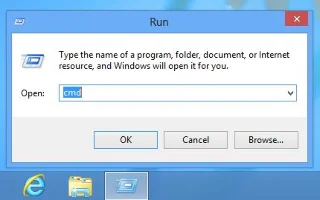
У всіх версіях Windows командний рядок відкривається за допомогою команди cmd у полях пошуку або Cortana у Windows або через діалогове вікно «Виконати» (скористайтеся комбінацією клавіш Win + R , щоб відкрити діалогове вікно «Виконати»).
У версіях Windows, випущених до Windows XP, наприклад Windows 98 і Windows 95, немає командного рядка. Однак існує стара програма, дуже схожа на командний рядок, MS-DOS Prompt, яка розташована в меню «Пуск» і також відкривається за допомогою команди запуску .
Деякі команди, як-от команда sfc, яка використовується для відновлення файлів Windows, потребують відкриття командного рядка від імені адміністратора перед виконанням команди. Користувачі знають, що їм потрібно відкрити командний рядок від імені адміністратора, коли вони отримують повідомлення «перевірте, чи є у вас права адміністратора» або «... команду можна виконати лише з командного рядка з підвищеними правами» після виконання команди. Перегляньте статтю Інструкції щодо відкриття командного рядка від імені адміністратора в Windows 8 і 10, щоб дізнатися, як відкрити командний рядок від імені адміністратора.
Дивіться більше: 21 прийом командного рядка, про який ви можете не знати
Режим кіоску в Windows 10 — це режим для використання лише 1 програми або доступу лише до 1 веб-сайту з гостьовими користувачами.
Цей посібник покаже вам, як змінити або відновити стандартне розташування папки Camera Roll у Windows 10.
Редагування файлу hosts може призвести до того, що ви не зможете отримати доступ до Інтернету, якщо файл змінено неправильно. Наступна стаття допоможе вам редагувати файл hosts у Windows 10.
Зменшення розміру та місткості фотографій полегшить вам обмін або надсилання ними будь-кому. Зокрема, у Windows 10 ви можете пакетно змінювати розмір фотографій за допомогою кількох простих кроків.
Якщо вам не потрібно відображати нещодавно відвідані елементи та місця з міркувань безпеки чи конфіденційності, ви можете легко вимкнути це.
Microsoft щойно випустила ювілейне оновлення Windows 10 із багатьма вдосконаленнями та новими функціями. У цьому новому оновленні ви побачите багато змін. Від підтримки стилуса Windows Ink до підтримки розширень браузера Microsoft Edge, меню «Пуск» і Cortana також були значно покращені.
Одне місце для керування багатьма операціями прямо на панелі завдань.
У Windows 10 ви можете завантажити та встановити шаблони групової політики для керування параметрами Microsoft Edge, і цей посібник покаже вам процес.
Темний режим — це інтерфейс із темним фоном у Windows 10, який допомагає комп’ютеру економити заряд акумулятора та зменшує вплив на очі користувача.
Панель завдань має обмежений простір, і якщо ви регулярно працюєте з кількома програмами, у вас може швидко закінчитися місце, щоб закріпити більше ваших улюблених програм.








