Як активувати режим кіоску в Windows 10

Режим кіоску в Windows 10 — це режим для використання лише 1 програми або доступу лише до 1 веб-сайту з гостьовими користувачами.
Тепер ви можете керувати службами Google через Cortana у Windows 10 . Давайте дізнаємося з Tips.BlogCafeIT, як підключити обліковий запис Gmail до Cortana у Windows 10 у цій статті!
У Windows 10 тепер можна підключити обліковий запис Gmail до Cortana, щоб керувати календарем Google за допомогою помічника. Як правило, ви налаштовуєте новий обліковий запис на своєму пристрої за допомогою облікового запису Microsoft , до якого Cortana має доступ, щоб забезпечити більш персоналізований досвід. Але для ще більшої цінності Cortana також дозволяє підключати інші служби, окрім облікових записів Google.
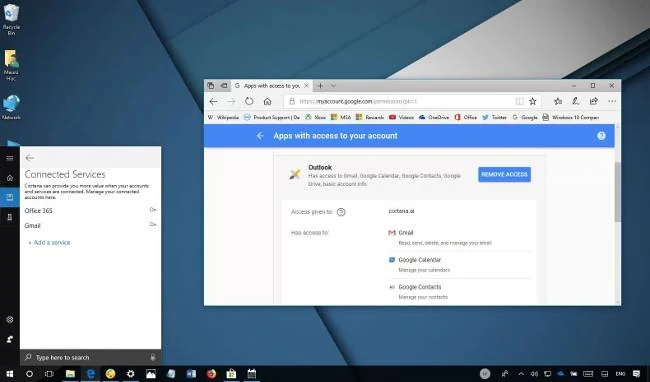
Якщо ви користуєтеся Windows 10, ви можете підключити свій обліковий запис Google, щоб керувати календарем Google за допомогою Cortana на ПК, навіть за допомогою голосових команд.
У цьому посібнику ви дізнаєтесь, як підключити обліковий запис Gmail до Cortana у Windows 10.
Як підключити обліковий запис Google до Cortana:
1. Відкрийте Cortana .
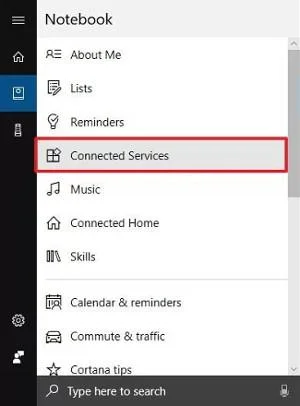
2. Натисніть кнопку Блокнот .
3. Виберіть «Підключені служби» .
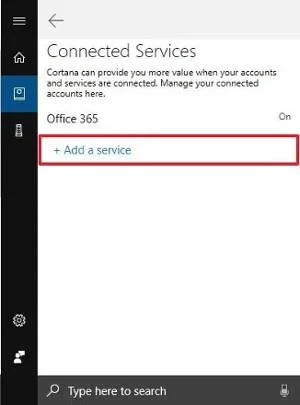
4. Натисніть кнопку Додати послугу .
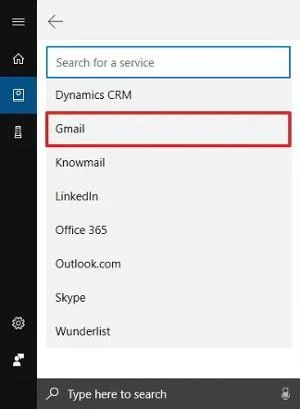
5. Виберіть Gmail зі списку.
6. Натисніть кнопку Підключити .
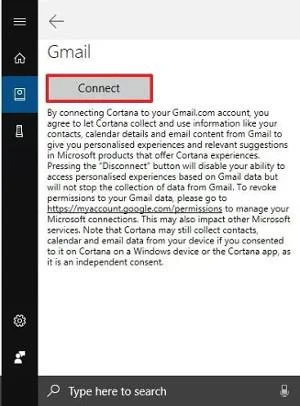
7. Увійдіть, використовуючи свої облікові дані.
8. Натисніть кнопку «Дозволити» , щоб надати Cortana доступ до вашого облікового запису.
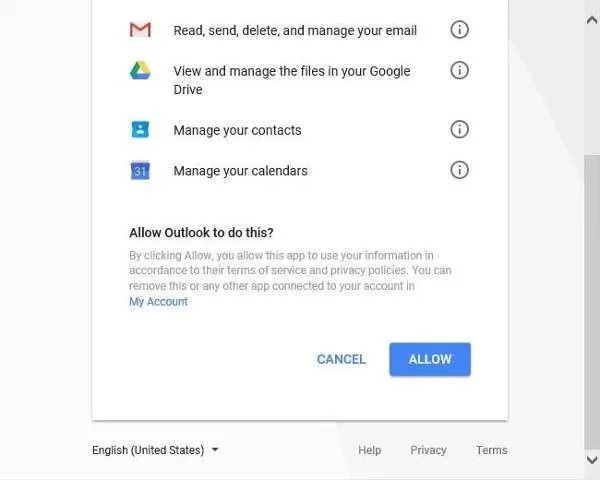
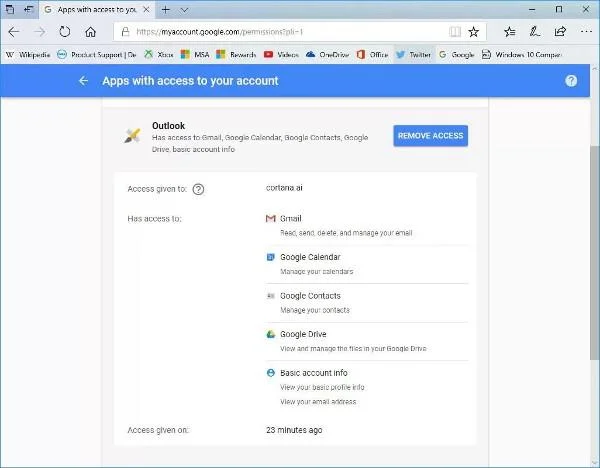
Виконавши ці кроки, ви зможете використовувати Cortana для взаємодії зі своїм календарем Google. Якщо надати Cortana доступ до вашого облікового запису Google, ви отримаєте доступ до Контактів Google, Диска Google, Gmail тощо .
Якщо ви хочете відключити свій обліковий запис, просто перейдіть на сторінку https://myaccount.google.com/permissions і скасуйте доступ до Outlook.
Зауважте, що ця функція є новою, і може знадобитися деякий час, щоб побачити, як вона працює. Крім того, наразі функція підключення облікового запису Gmail до Cortana недоступна для операційних систем iOS або Android .
Зверніться до інших статей:
Веселитися!
Режим кіоску в Windows 10 — це режим для використання лише 1 програми або доступу лише до 1 веб-сайту з гостьовими користувачами.
Цей посібник покаже вам, як змінити або відновити стандартне розташування папки Camera Roll у Windows 10.
Редагування файлу hosts може призвести до того, що ви не зможете отримати доступ до Інтернету, якщо файл змінено неправильно. Наступна стаття допоможе вам редагувати файл hosts у Windows 10.
Зменшення розміру та місткості фотографій полегшить вам обмін або надсилання ними будь-кому. Зокрема, у Windows 10 ви можете пакетно змінювати розмір фотографій за допомогою кількох простих кроків.
Якщо вам не потрібно відображати нещодавно відвідані елементи та місця з міркувань безпеки чи конфіденційності, ви можете легко вимкнути це.
Microsoft щойно випустила ювілейне оновлення Windows 10 із багатьма вдосконаленнями та новими функціями. У цьому новому оновленні ви побачите багато змін. Від підтримки стилуса Windows Ink до підтримки розширень браузера Microsoft Edge, меню «Пуск» і Cortana також були значно покращені.
Одне місце для керування багатьма операціями прямо на панелі завдань.
У Windows 10 ви можете завантажити та встановити шаблони групової політики для керування параметрами Microsoft Edge, і цей посібник покаже вам процес.
Темний режим — це інтерфейс із темним фоном у Windows 10, який допомагає комп’ютеру економити заряд акумулятора та зменшує вплив на очі користувача.
Панель завдань має обмежений простір, і якщо ви регулярно працюєте з кількома програмами, у вас може швидко закінчитися місце, щоб закріпити більше ваших улюблених програм.








